填写并签署 PDF
使用 PDFgear,你可以直接在 iPhone 或 iPad 上填写并签署 PDF 表单,高效完成文档处理。
- 从设备中的文件导入 PDF,在 PDFgear 中打开后点击右上角的编辑。
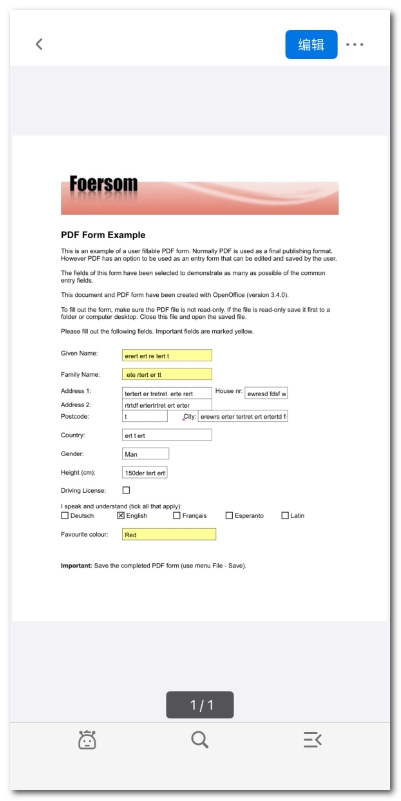
选择编辑 PDF 表单
- 展开顶部菜单,选择填表与签名。
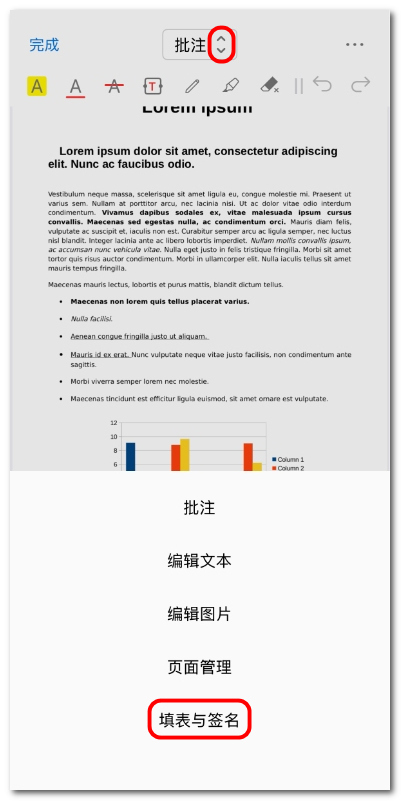
进入填写并签署模式
- 进入模式后,顶部工具栏会显示以下选项:
插入文本
插入对勾
插入叉号
插入印章
插入签名
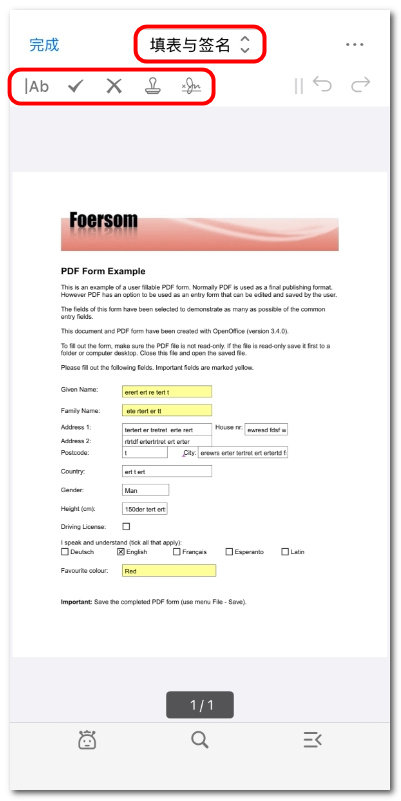
打开填写并签署工具
- 点击 |Ab 图标添加文本,点击页面即可输入内容,并可调整文字颜色和大小。
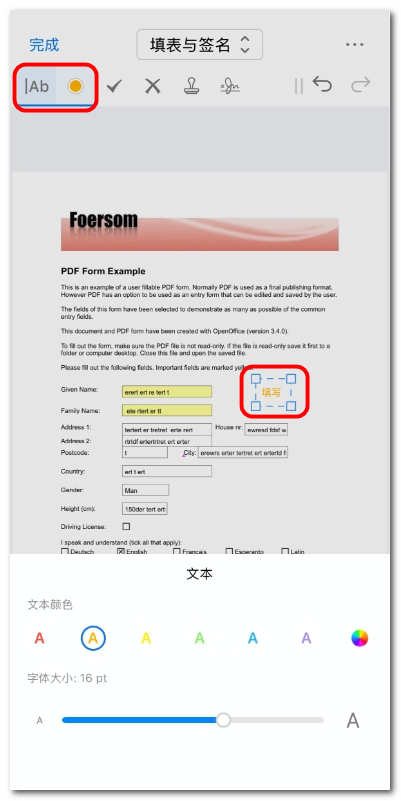
向 PDF 表单添加文本
- 点击 ✓ 或 × 图标,在对应位置添加标记。
- 点击印章,可选择预设印章或创建自定义印章。
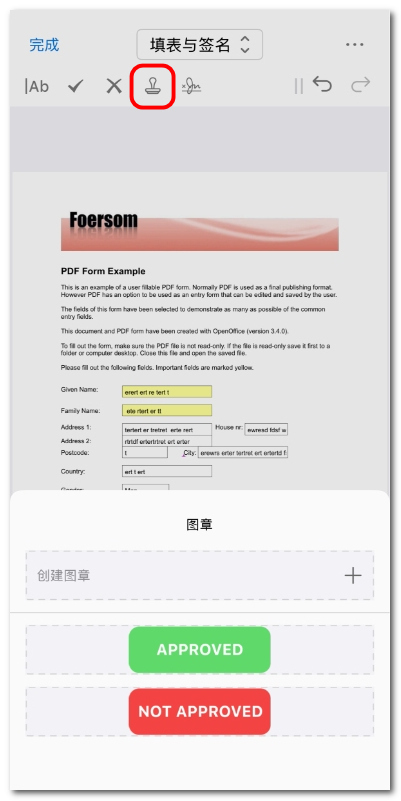
向 PDF 表单添加印章
- 点击签名 → 创建签名,可通过手写、图片或文字方式创建。
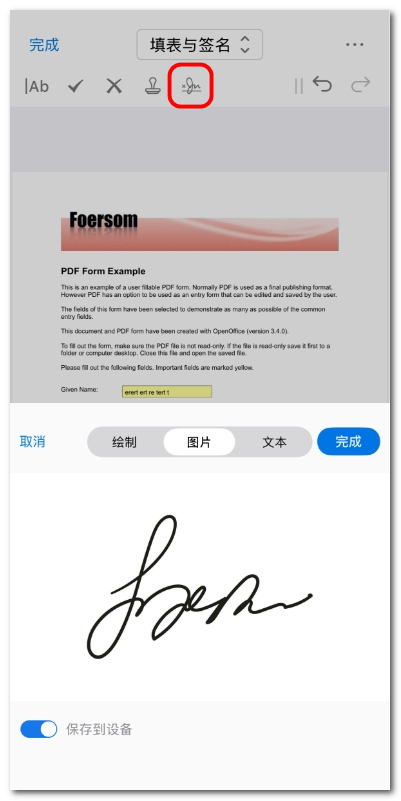
向 PDF 添加签名
- 完成后点击完成,签名即可插入并自由调整位置和大小。
- 所有编辑完成后,再次点击左上角的完成保存或分享 PDF。