管理文件
PDFgear 提供多种管理选项,帮助你轻松整理 PDF 文件库。你可以管理单个文件,也可以同时处理多个文件。
管理单个文件
在文件标签页中,点击文件下方的三点按钮即可打开管理菜单,可用选项包括:
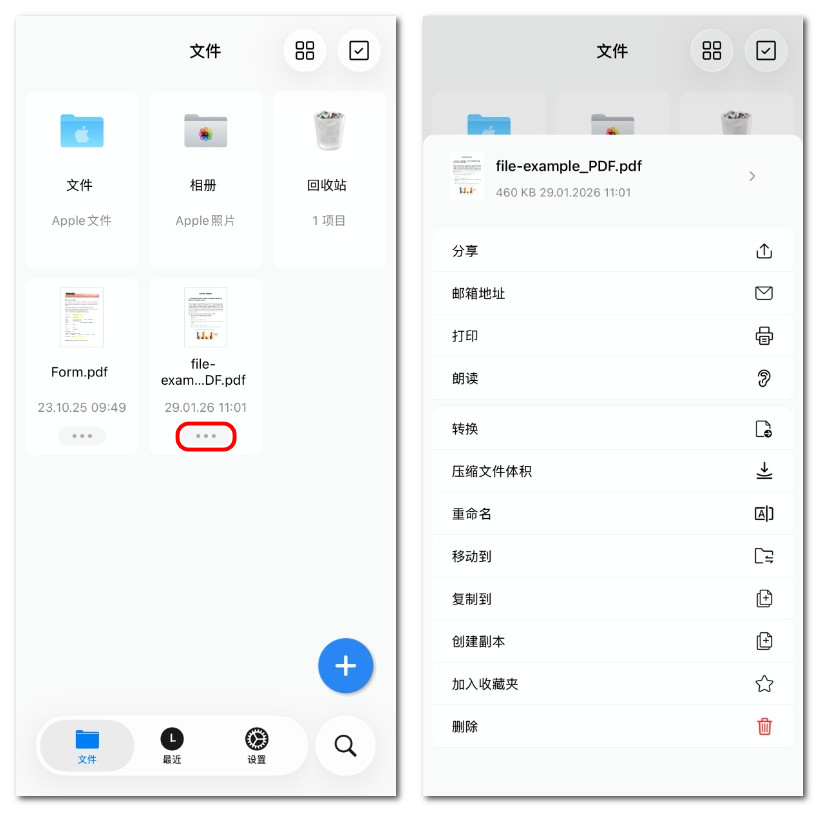
在 PDFgear 中管理文件
- 分享:通过设备上的应用或服务发送文件。
- 邮箱地址:将文件直接作为附件添加到新邮件中。
- 打印:直接打印 PDF,或调整页码范围、纸张大小等设置。
- 转换:将 PDF 转换为 Word、Excel、PPT、图片或 RTF 格式。
- 压缩文件体积:在不影响质量的情况下压缩 PDF。
- 重命名:修改文件名,方便清晰地管理文档。
- 移动到:将文件移动到其他文件夹。
- 复制到:在其他文件夹或存储位置创建副本。
- 创建副本:在当前文件夹中快速复制文件。
- 加入收藏夹:将文件标记为收藏,方便快速访问。
- 删除:将文件移至废纸篓。
管理多个文件
- 如果需要同时管理多个 PDF,请在“文件”界面右上角点击勾选图标,进入选择模式。
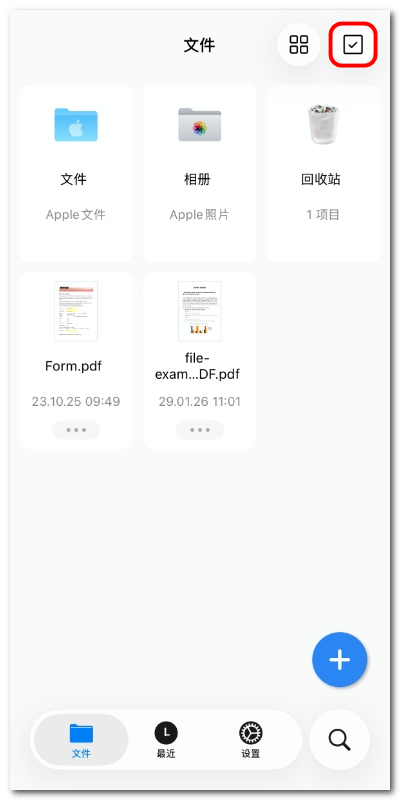
在 PDFgear 中选择文件
- 点击文件进行选择,被选中的文件将显示勾选标记。
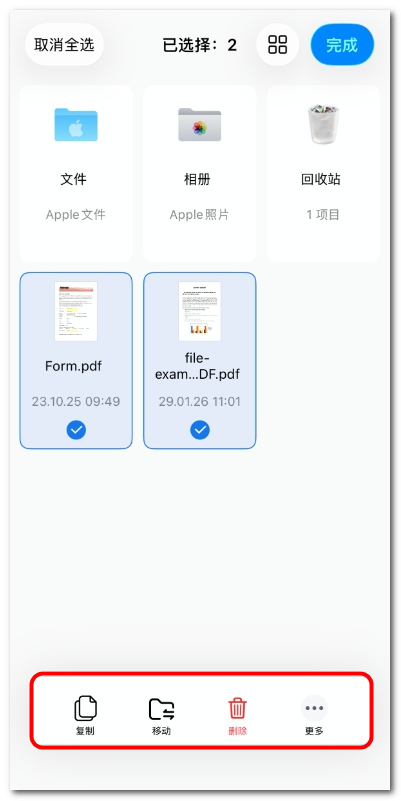
在 PDFgear 中管理多个文件
- 在屏幕底部,你可以:
复制所选文件。
将文件移动到其他文件夹。
批量删除文件。
- 点击更多可查看其他管理选项,例如:
移动至新文件夹
创建副本
分享
邮箱地址
加入收藏夹
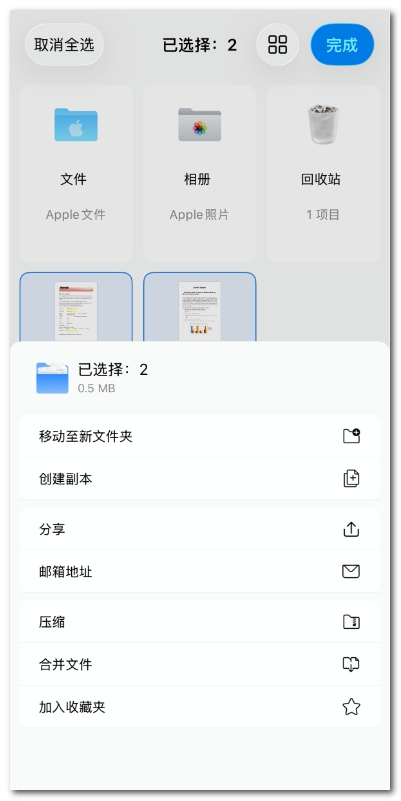
查看更多 PDF 管理选项
- 完成后,点击右上角的完成以退出选择模式。