在 iPad 上打开多个 PDFgear 窗口
如果你的 iPad 运行的是 iPadOS 26,则可以同时打开多个 PDFgear 窗口,方便同时查看、对比或编辑多个 PDF。
- 在主屏幕或 Dock 中打开 PDFgear,此时第一个 PDFgear 窗口会显示在屏幕上。
- 拖动窗口顶部即可将其移动到屏幕任意位置。
- 从窗口任意角或边缘拖动可调整窗口大小。
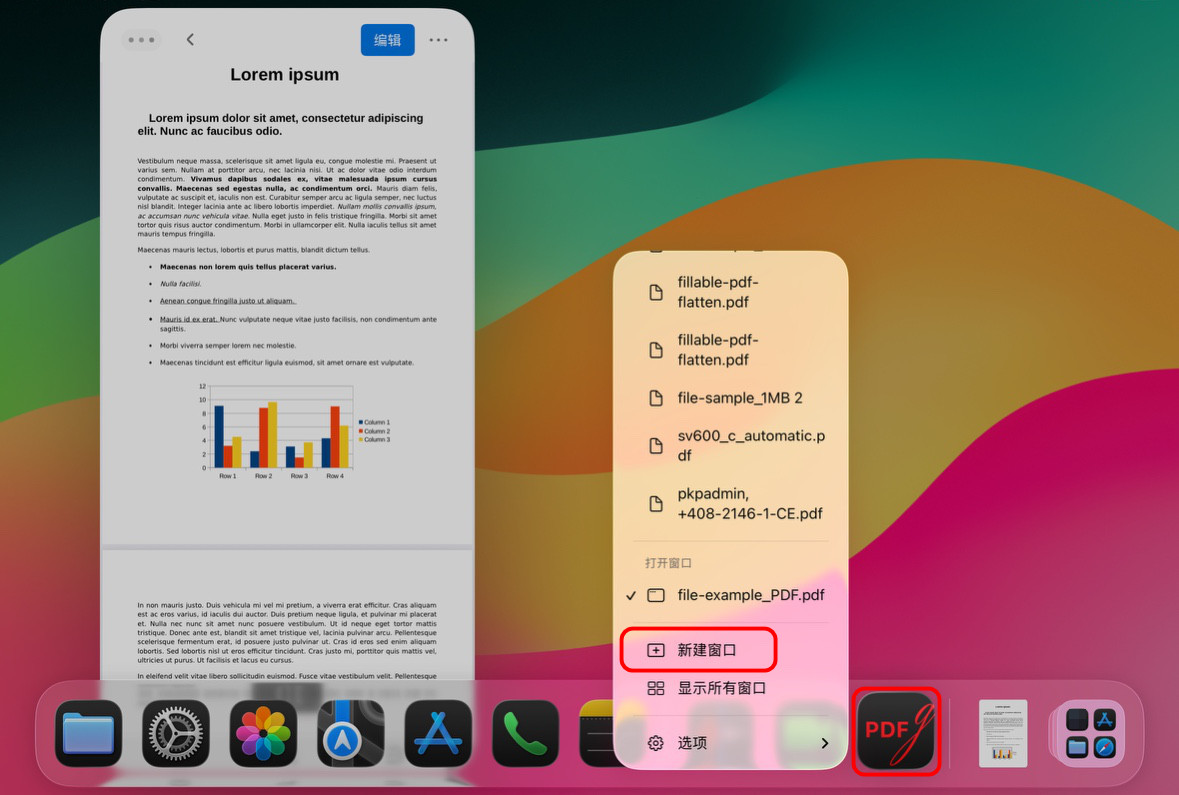
在 iPad 上打开新的 PDFgear 窗口
- 要打开另一个窗口,可从屏幕底部轻扫显示 Dock,长按 PDFgear 图标,然后选择新建窗口。
- 你也可以从屏幕顶部中央向下滑动显示 PDFgear 的菜单栏,然后选择文件 > 新建窗口。
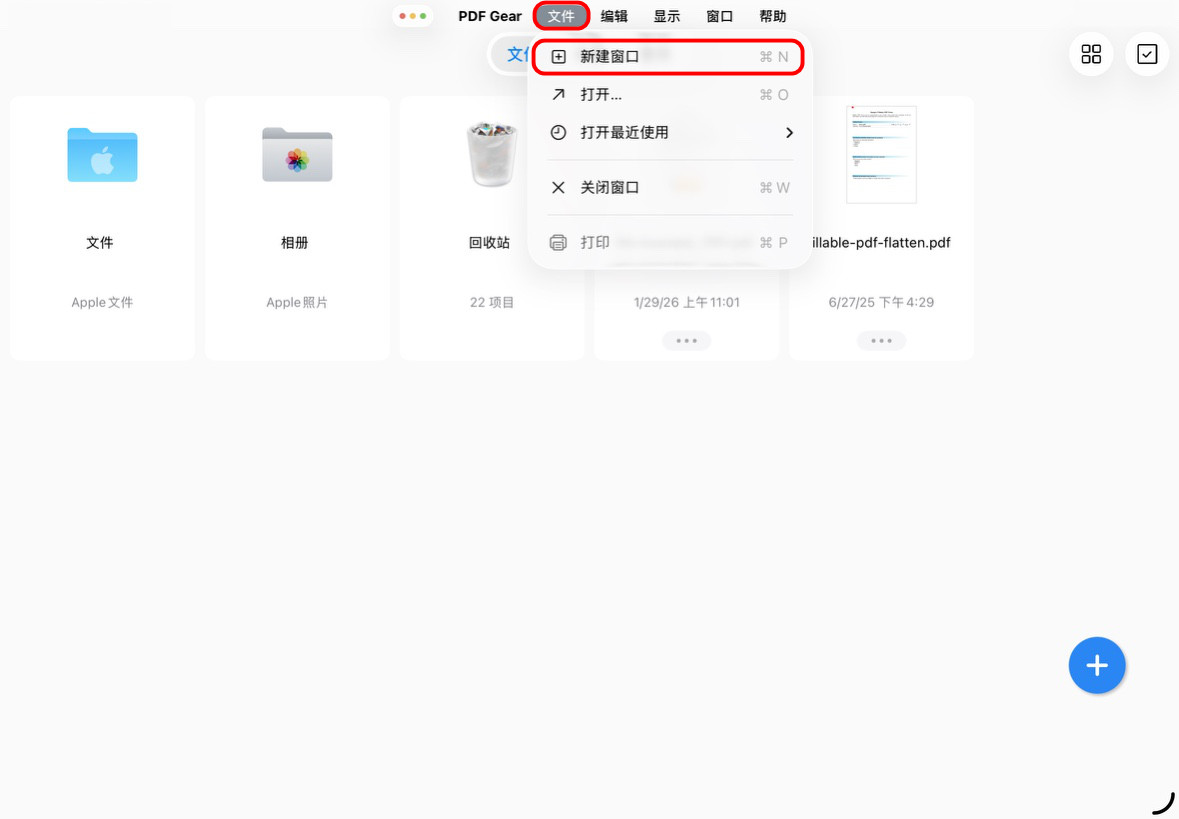
在 PDFgear 中打开新窗口
- 如果 iPad 连接了键盘,也可以在 PDFgear 中使用快捷键 ⌘ Command + N 打开新窗口。
- 重复上述操作即可打开更多窗口,并将它们并排排列,以同时处理多个 PDF。
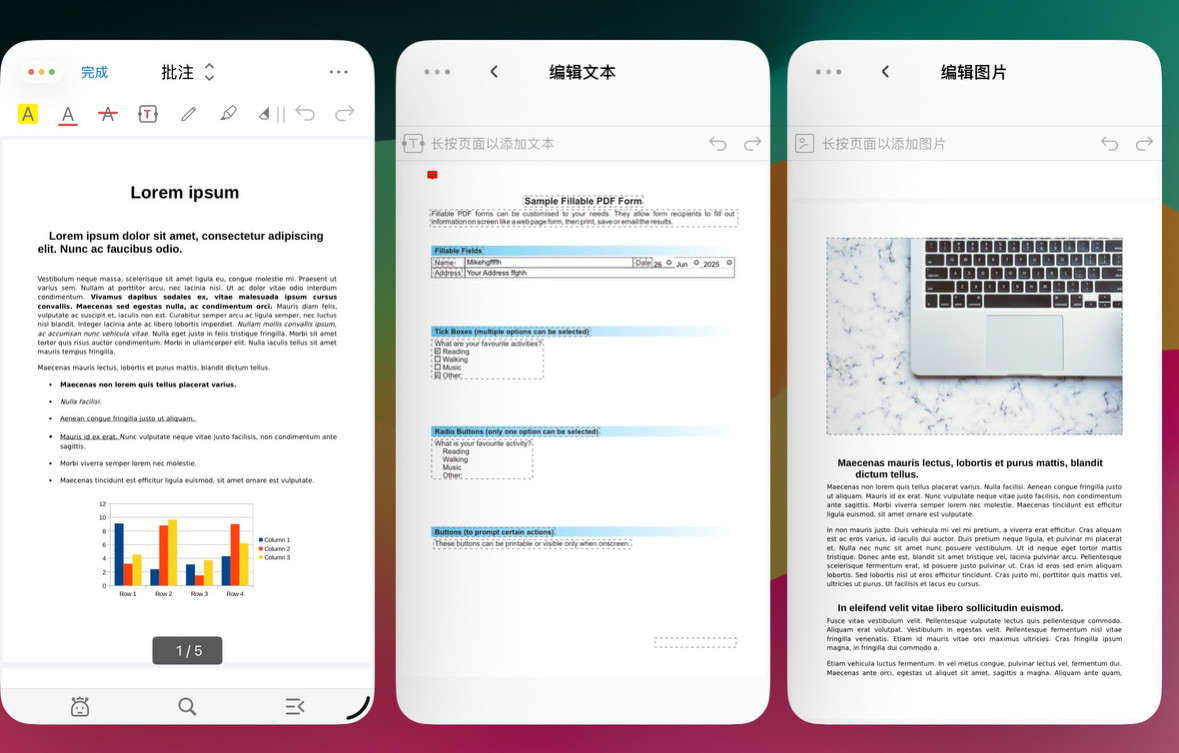
同时查看和编辑多个 PDF