管理 PDF 页面
在 iPhone 或 iPad 上整理 PDF 页面非常简单。无论是重新排序、旋转、添加还是删除页面,PDFgear 都能让你完全掌控文档结构。
- 将 PDF 文件导入并在 PDFgear 中打开,点击右上角的编辑按钮。
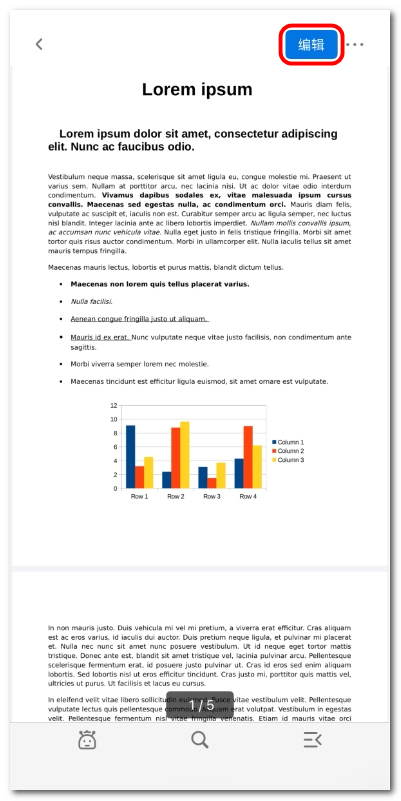
点击进入编辑模式
- 从菜单中选择页面管理。
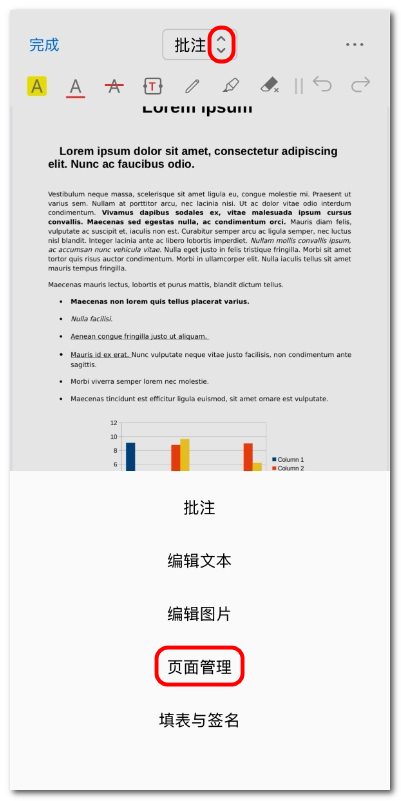
进入页面管理模式
- 进入页面管理模式后,你会看到所有页面的缩略图以及顶部工具栏,工具从左到右依次为:
添加空白页:在 PDF 中插入新的空白页面。
提取页面:将选定页面另存为新的 PDF 文件。
删除页面:移除不需要的页面。
向右旋转:将选中页面顺时针旋转 90°。
向左旋转:将选中页面逆时针旋转 90°。
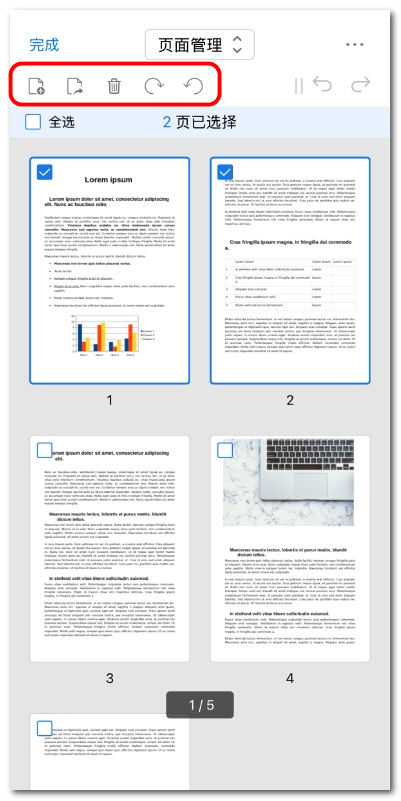
在 iOS 上管理 PDF 页面
- 长按任意页面缩略图并拖动,即可调整页面顺序。
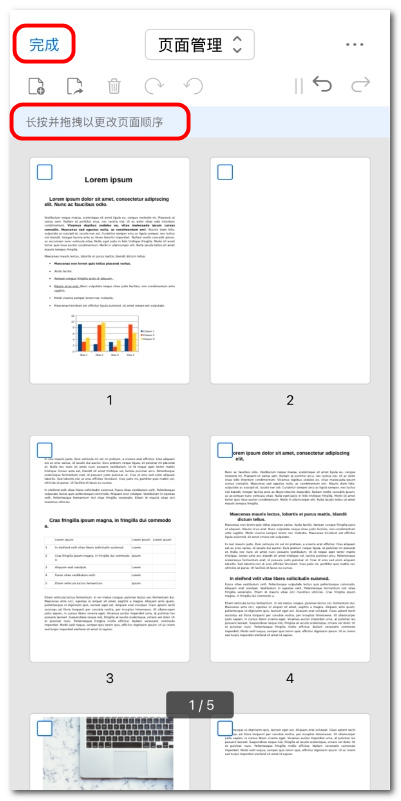
拖动页面以更改顺序
- 完成编辑后,点击左上角的完成以应用更改。