偏好设置
PDFgear iOS 版允许你自定义应用的外观并整理文件。你可以调整布局、切换语言,并根据自己的使用习惯设置应用。
应用界面概览
当你在 iPhone 或 iPad 上打开 PDFgear 时,底部界面分为三个主要区域:文件、最近和设置。你可以在这些标签之间轻松切换。
- 文件标签页
“文件”标签页是应用的主界面。在顶部,你可以看到 Apple 文件、相册和回收站的快捷入口。
在下方,所有 PDF 文件都会以缩略图形式显示,并附带文件名和日期。右下角的蓝色“+”按钮可用于创建新的 PDF 或添加文件。
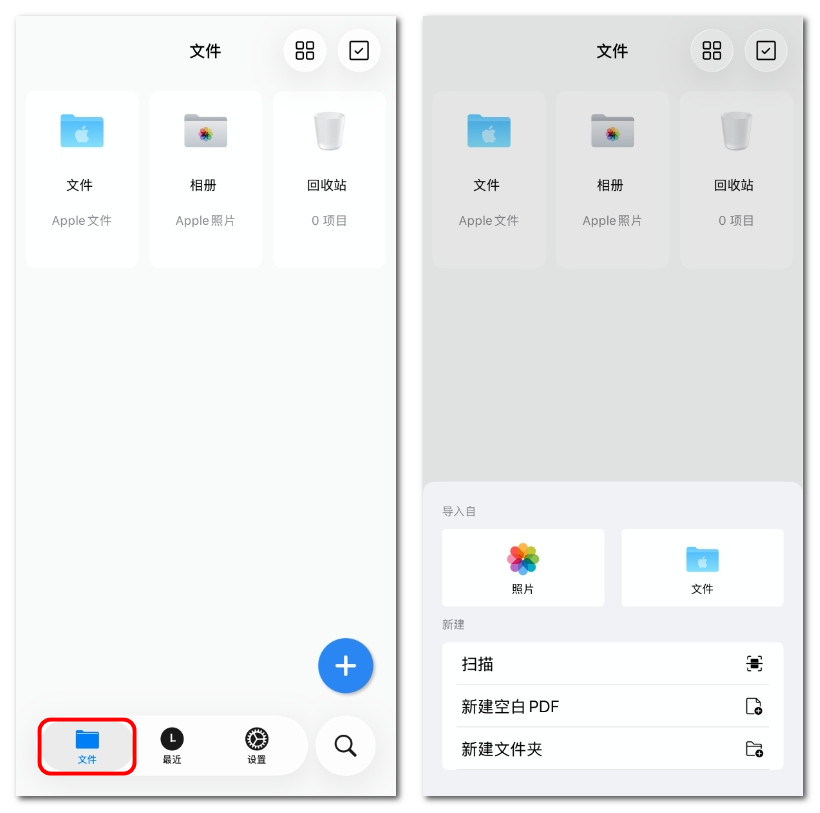
PDFgear iOS 版的文件标签页
- 最近标签页
“最近”标签页可让你快速打开最近查看过的 PDF 文件。顶部的搜索栏可帮助你按名称查找文件,你还可以将重要文档标记为收藏夹,以便快速访问。
如果你想整理列表,点击“清空”即可从“最近”列表中移除相关项目。
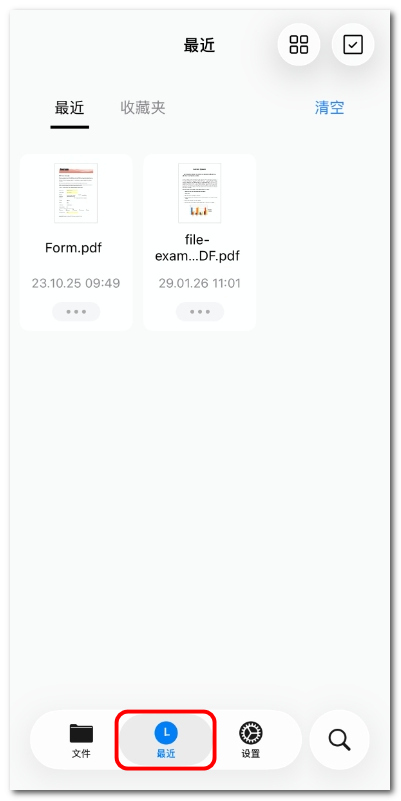
PDFgear iOS 版的最近标签页
- 设置标签页
“设置”标签页可用于个性化你的应用体验。你可以更改语言、在浅色和黑夜模式之间切换、发送反馈、在线关注 PDFgear,或将应用分享给好友。
在页面底部,你还可以查看应用的版本号。
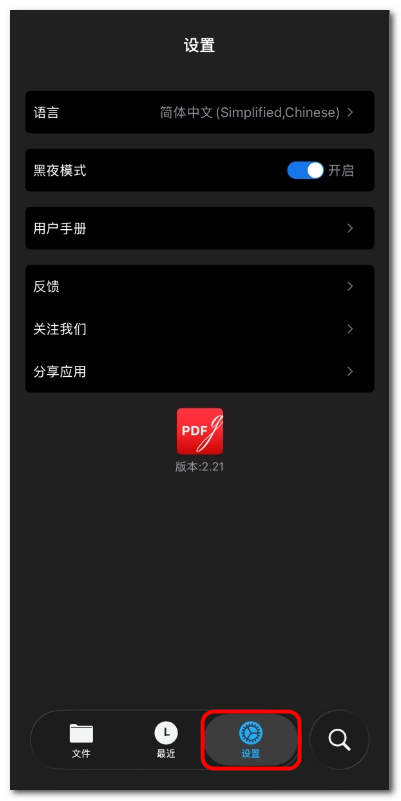
PDFgear iOS 版的设置标签页
调整文件布局和排序方式
你可以根据需要更改文档的显示方式。
- 在文件标签页或最近标签页中,点击右上角的图标(四个小方块),打开布局和排序菜单。
- 屏幕底部将弹出一个面板,提供以下两个选项:
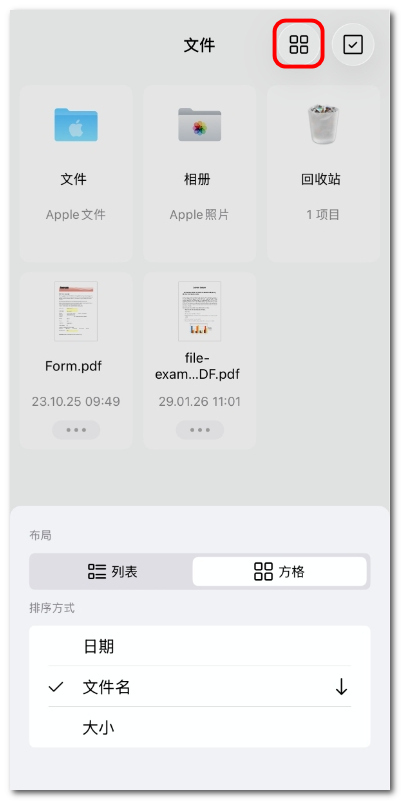
文件布局与文件排序
布局:在列表视图和方格视图之间切换,以不同方式查看已导入到 PDFgear 中的文件。
排序方式:按日期、名称或大小对文件重新排序,也可选择升序或降序排列。
这些自定义设置可让你以最舒适的方式浏览大量 PDF 文件。