打印 PDF
使用 PDFgear,你可以直接在 iPhone 或 iPad 上打印 PDF,并自定义纸张大小、布局和页面范围。
- 点击 “+” 按钮导入需要打印的 PDF,并在 PDFgear 中打开。
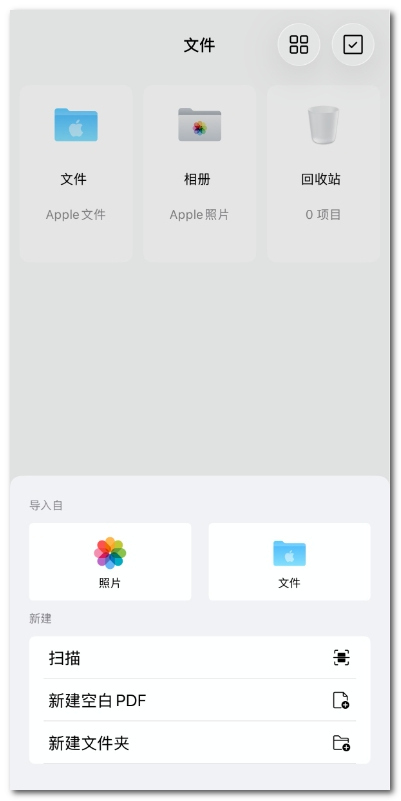
导入 PDF 文件
- 在查看模式下,点击右上角的三点菜单,选择打印。
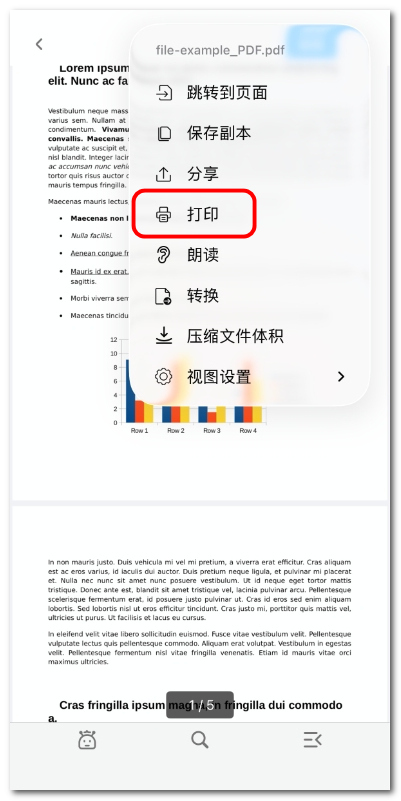
打开打印菜单
- 在打印设置页面中,可自定义以下选项:
打印机:选择可用的打印机。
份数:设置打印份数。
范围:设置要打印的页面范围。
纸张大小:如 A3、A4、Letter、Legal 等。
打印PDF注解:是否包含批注内容。
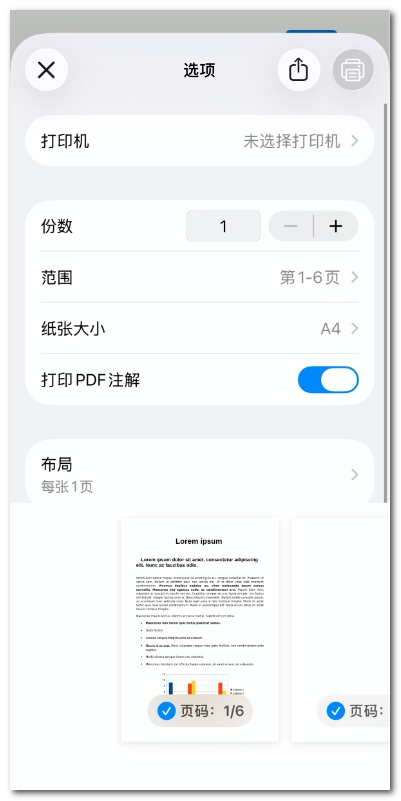
自定义打印设置
- 点击布局可进一步设置:
每张页数:1、2、4、6、9 或 16 页。
边框:单线、双线、细线或无边框。
水平翻转:打印镜像页面。
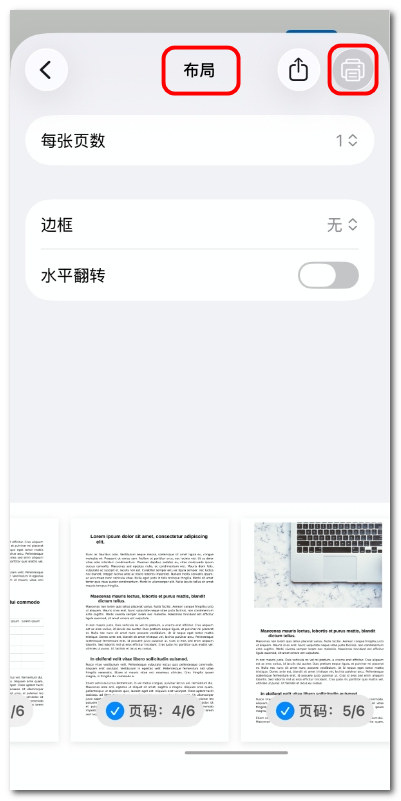
调整打印布局
- 设置完成后,点击右上角的打印图标即可开始打印。