扫描为 PDF
使用 PDFgear,你可以通过 iPhone 或 iPad 的摄像头轻松扫描纸质文档并转换为 PDF。
- 点击蓝色“+”按钮,然后选择扫描。
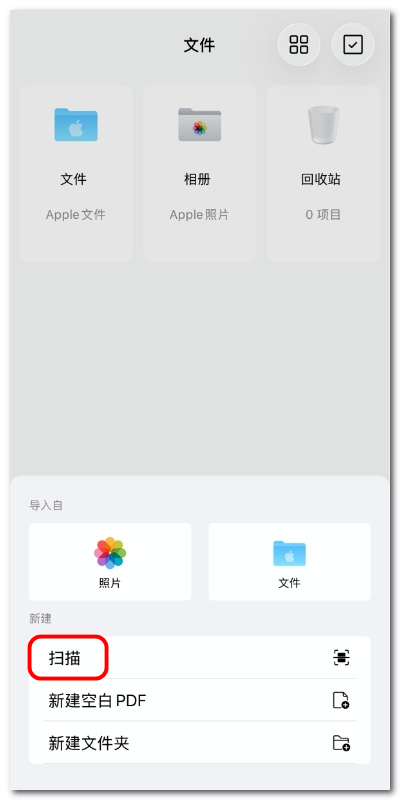
选择扫描为 PDF
- 首次使用该功能时,需要允许 PDFgear 访问摄像头。
- 使用摄像头拍摄纸质文档。
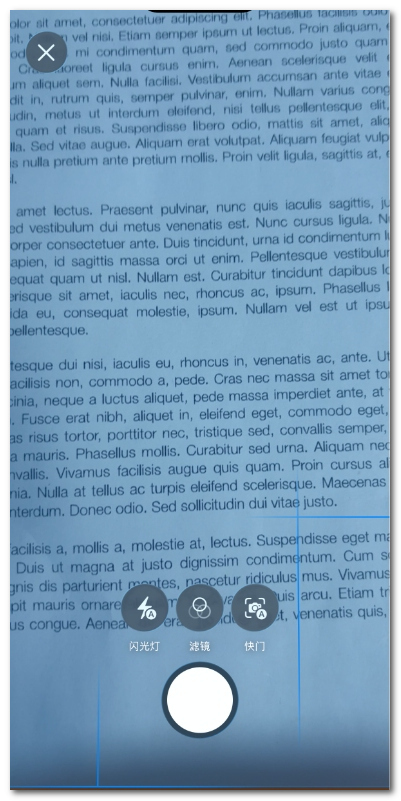
扫描纸质文档为 PDF
- 你可以点击拍摄按钮上方的快门图标来开启或关闭自动快门。
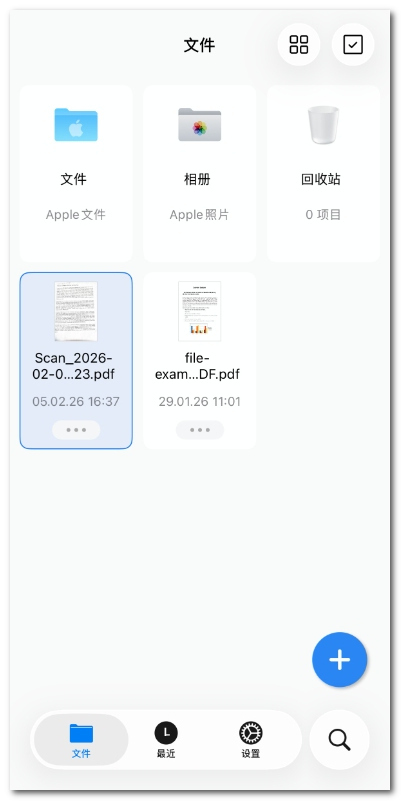
查看扫描后的 PDF 文件
- 保存扫描内容后,PDFgear 会将其转换为 PDF 并存储在文件标签页中。
使用 PDFgear,你可以通过 iPhone 或 iPad 的摄像头轻松扫描纸质文档并转换为 PDF。
选择扫描为 PDF
扫描纸质文档为 PDF
查看扫描后的 PDF 文件