在 Mac 上给 PDF 添加书签
书签可帮助你在较长的 PDF 中快速定位重要内容,方便来回跳转查看。
如果 PDF 中已经包含书签,点击左侧边栏中的 书签 图标。左侧会打开书签面板,你可以在其中查看并导航所有书签。
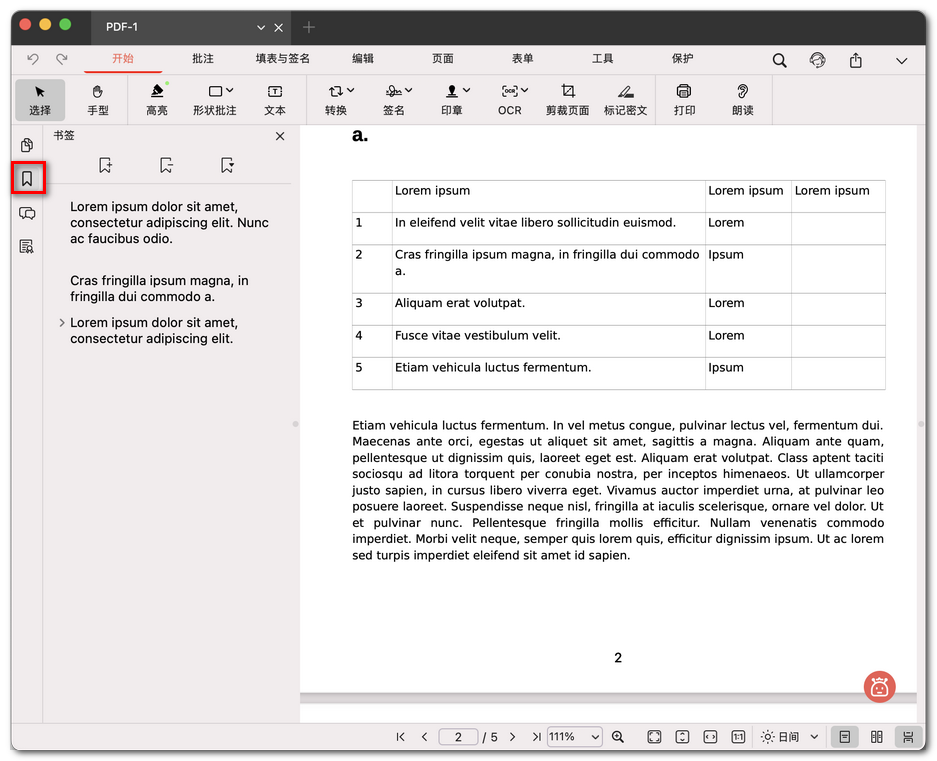
在 PDF 中打开书签
添加书签
- 滚动到你想要标记的页面或位置。
- 在书签面板中,点击 添加书签 按钮(左起第一个图标)。
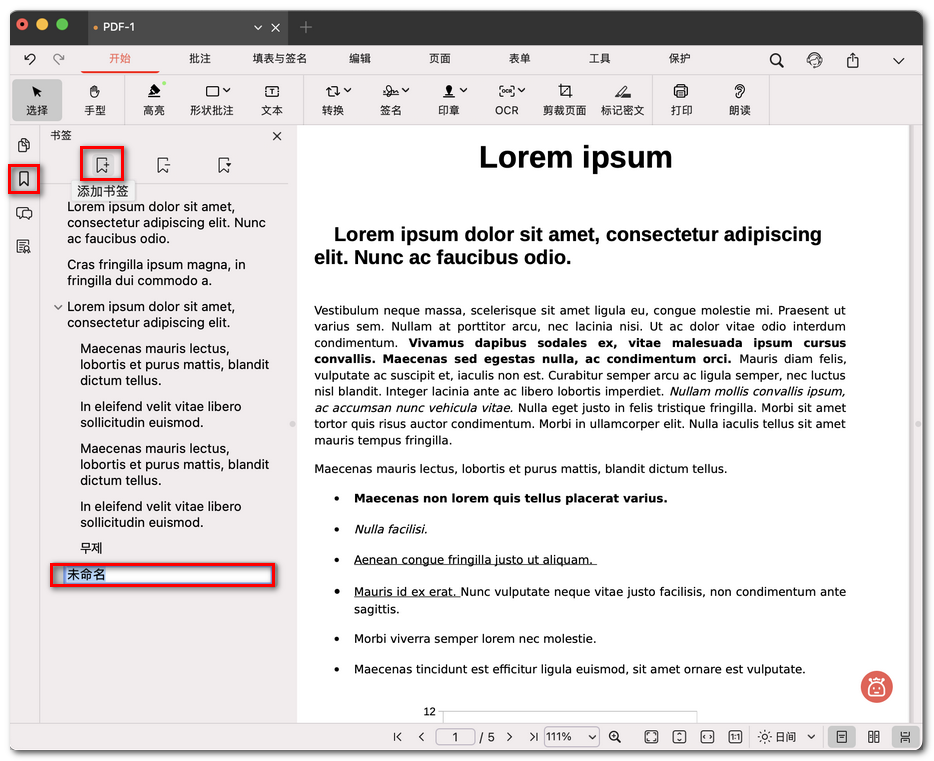
在 Mac 上为 PDF 添加书签
- 新的书签会出现在列表中。点击书签名称即可重命名。
删除书签
- 在书签面板中点击选中要删除的书签。
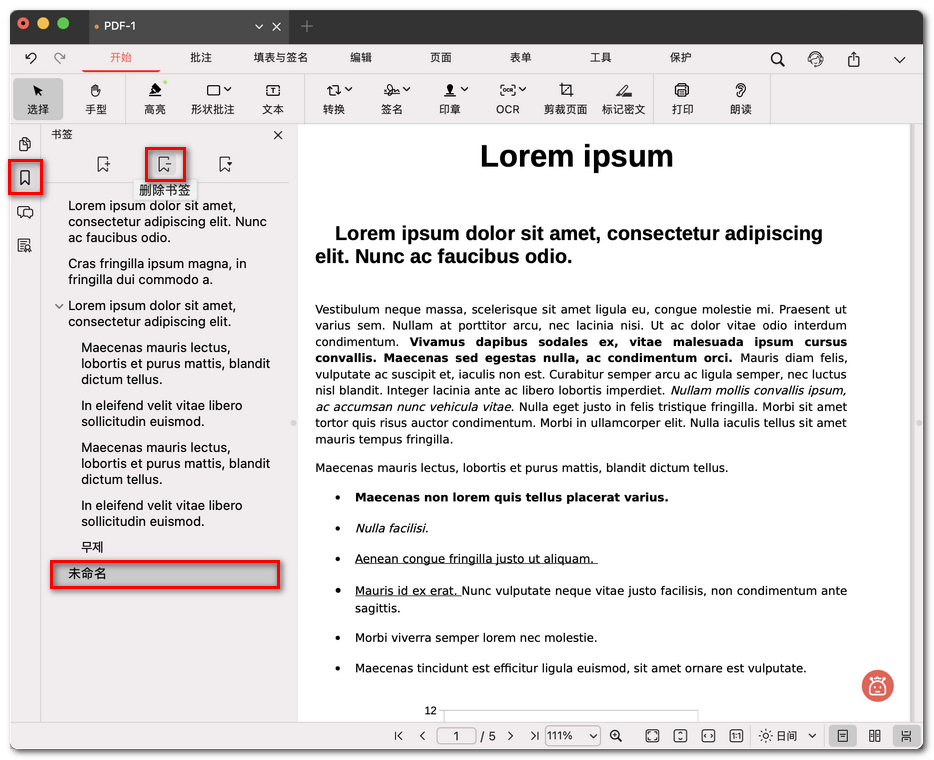
在 Mac 上删除 PDF 书签
- 点击 删除书签 按钮(中间的图标)即可将其移除。
展开或折叠所有书签
点击 展开/折叠所有书签 按钮(第三个图标),即可一次性显示或隐藏所有层级书签。
完成后,点击书签列表中的任意书签,即可直接跳转到 PDF 中对应的位置。
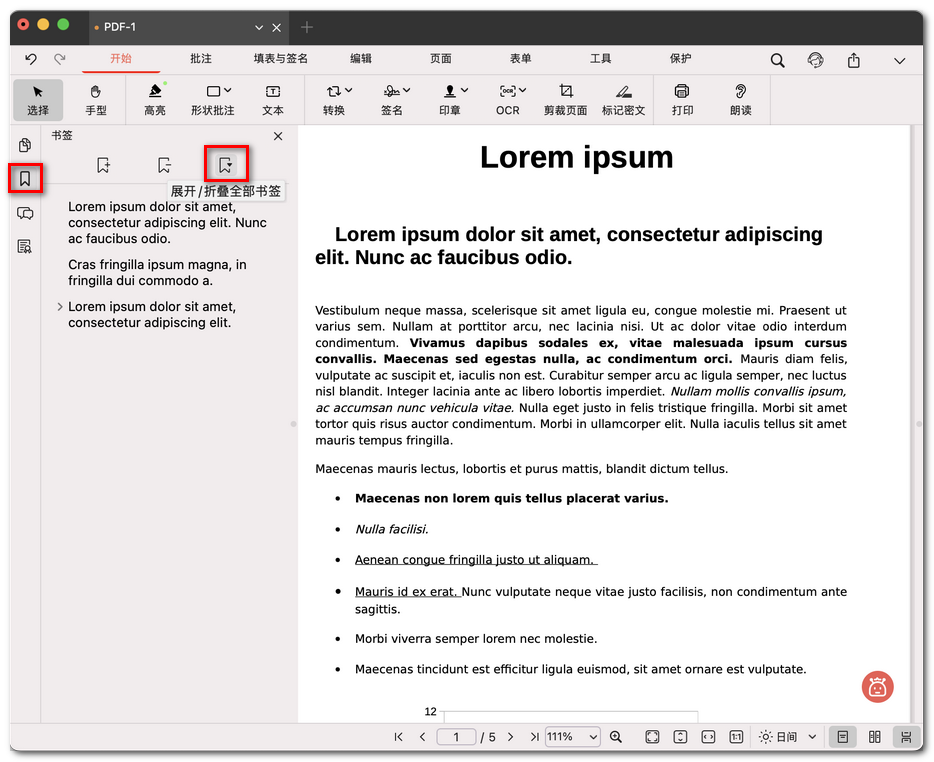
展开或折叠 PDF 中的所有书签