在 Mac 上给 PDF 添加页眉和页脚
页眉和页脚可用于在 PDF 页面顶部和底部添加额外信息,例如标题、日期或备注。使用 PDFgear,你可以轻松添加、编辑或删除页眉和页脚。
插入页眉和页脚
- 启动 PDFgear 并打开你要编辑的 PDF 文件。在顶部菜单中点击 编辑 选项卡。
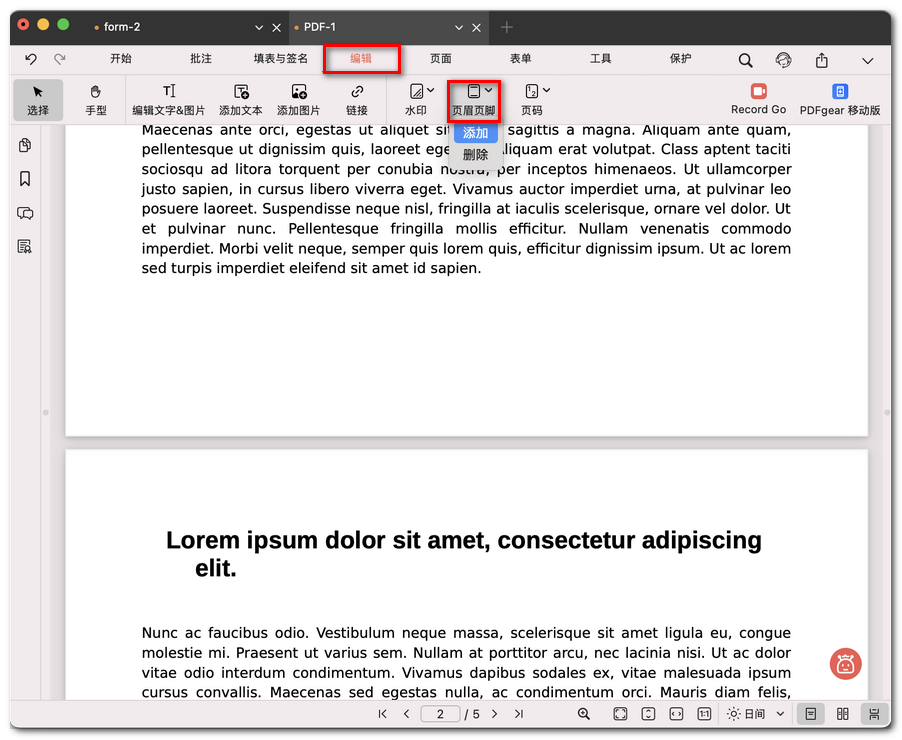
选择添加页眉和页脚
- 选择 页眉和页脚 > 添加。随后会打开设置窗口。
- 自定义你的页眉或页脚:
位置: 将文本添加到左侧、居中或右侧。
字体: 选择字体、字号和颜色。
插入工具: 添加日期、页码或文件名。
范围和子集: 应用于所有页面、当前页面,或仅应用于奇数页/偶数页。
边距: 调整与页面边缘的间距。
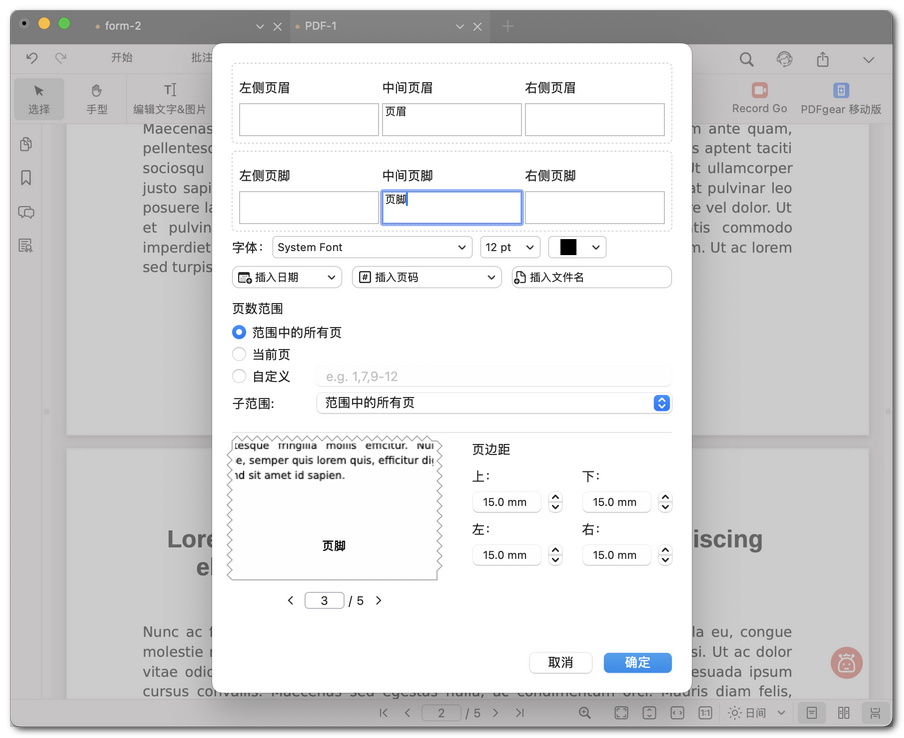
自定义页眉和页脚
- 预览效果后,点击 确定 以应用设置。
编辑页眉和页脚
如果你想修改现有的页眉或页脚:
- 前往 编辑 选项卡并选择 编辑文本&图像。
- 启用编辑模式后,点击你要修改的页眉或页脚区域。
- 输入新文本,并使用工具栏调整字体、字号或对齐方式。
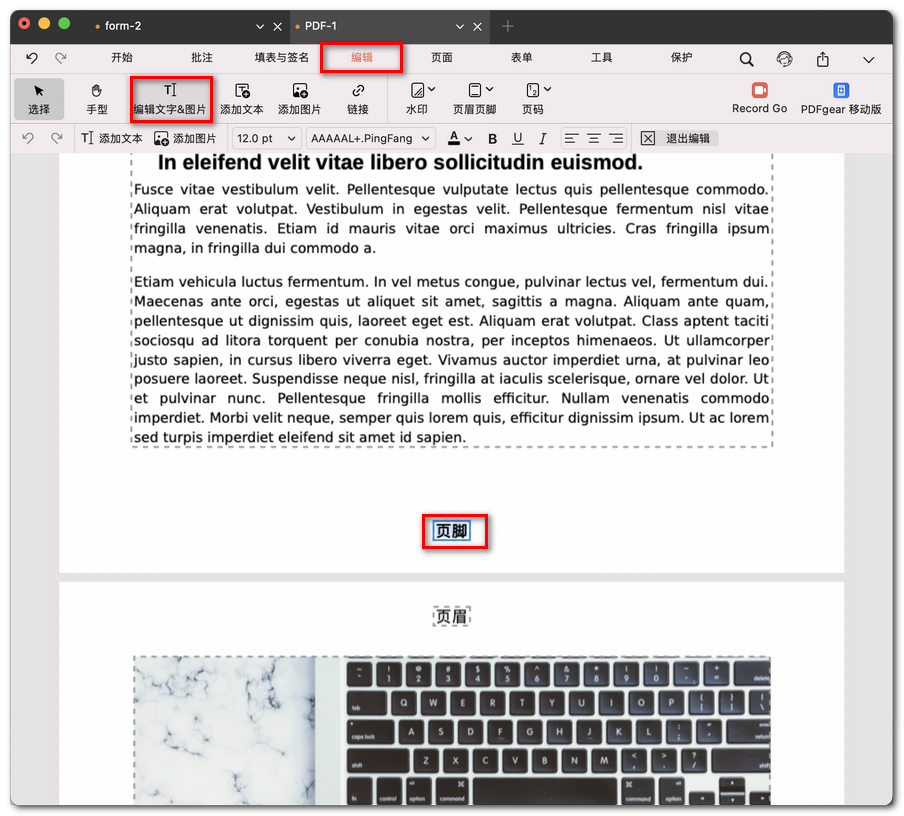
编辑页眉和页脚
- 完成后,点击 退出编辑 以保存更改。
删除页眉和页脚
如果你不再需要页眉和页脚:
- 前往编辑 > 页眉和页脚 > 删除。
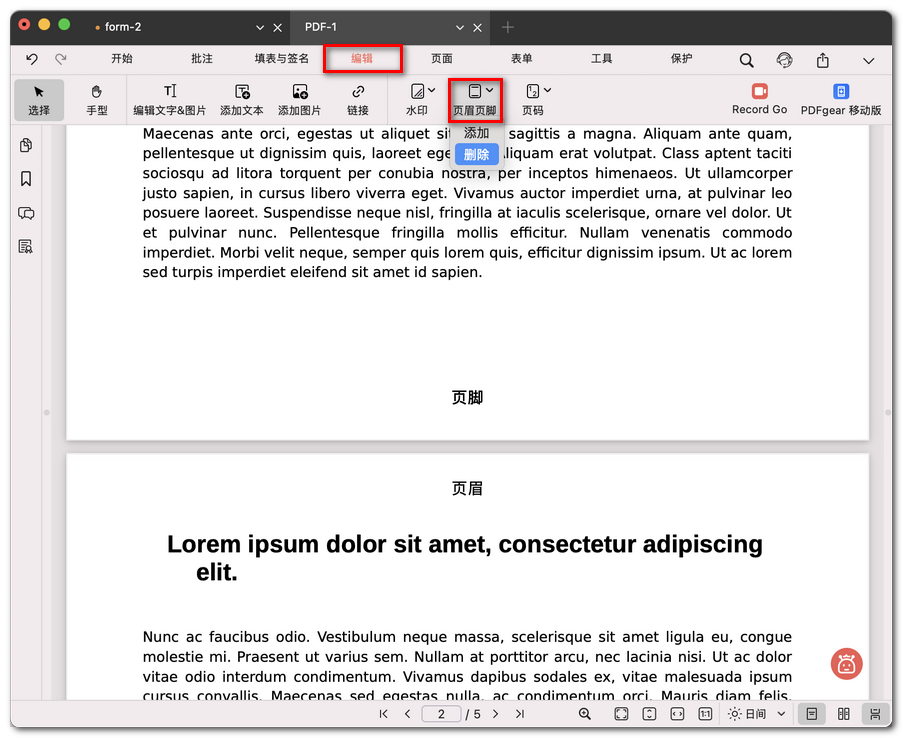
删除所有页眉和页脚
- 页眉和页脚会从 PDF 中被完全移除。