在 Mac 上给 PDF 添加页码
页码可以让你的 PDF 更方便导航和引用。使用 PDFgear,你可以按需添加、编辑或删除页码。
插入页码
- 在 PDFgear 中打开你的 PDF。
- 前往顶部工具栏中的 编辑 选项卡。
- 点击 页码 旁边的下拉箭头,然后选择 添加。
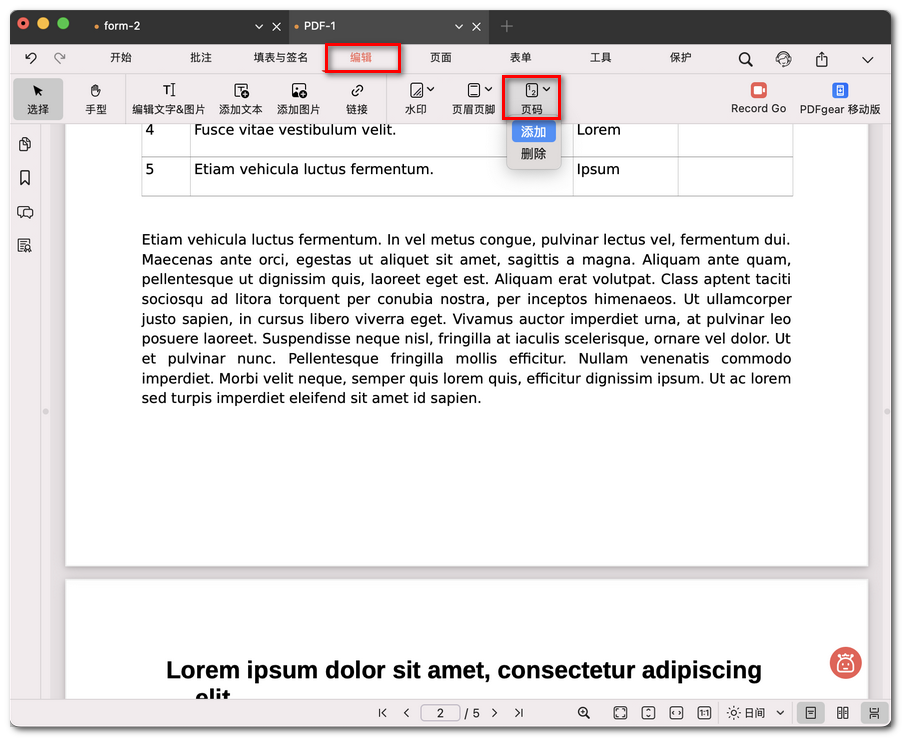
选择添加页码
- 在弹出的设置窗口中,自定义你的页码:
样式: 选择格式,例如 1, 2, 3…、1/X,或 Page 1, 2, 3。
起始页码: 设置起始编号(例如从第 3 页开始显示为“1”)。
字体: 设置字体样式、字号和颜色。
位置: 将页码放在页眉或页脚。
对齐: 左对齐、居中或右对齐。
页码范围: 应用于所有页面、仅当前页面或指定页面。
子集: 应用于全部页面、仅奇数页或仅偶数页。
页边距: 调整与页面边缘的间距。
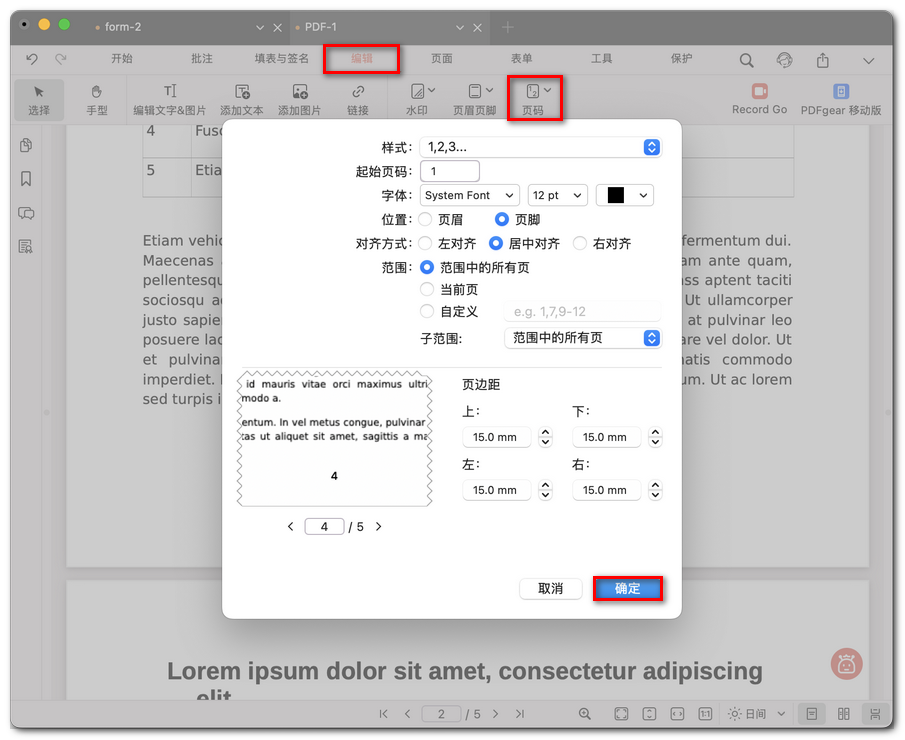
自定义页码
- 点击 确定 以应用设置。如果效果不理想,你可以先删除再重新添加。
编辑页码
如果你在添加页码后想进行修改:
- 返回 编辑 选项卡。
- 再次选择 页码 > 添加。
- 调整相关设置(样式、位置、对齐、范围等)。
- 点击 确定 保存更改。
你也可以使用文本编辑工具,直接对页码进行快速修改。
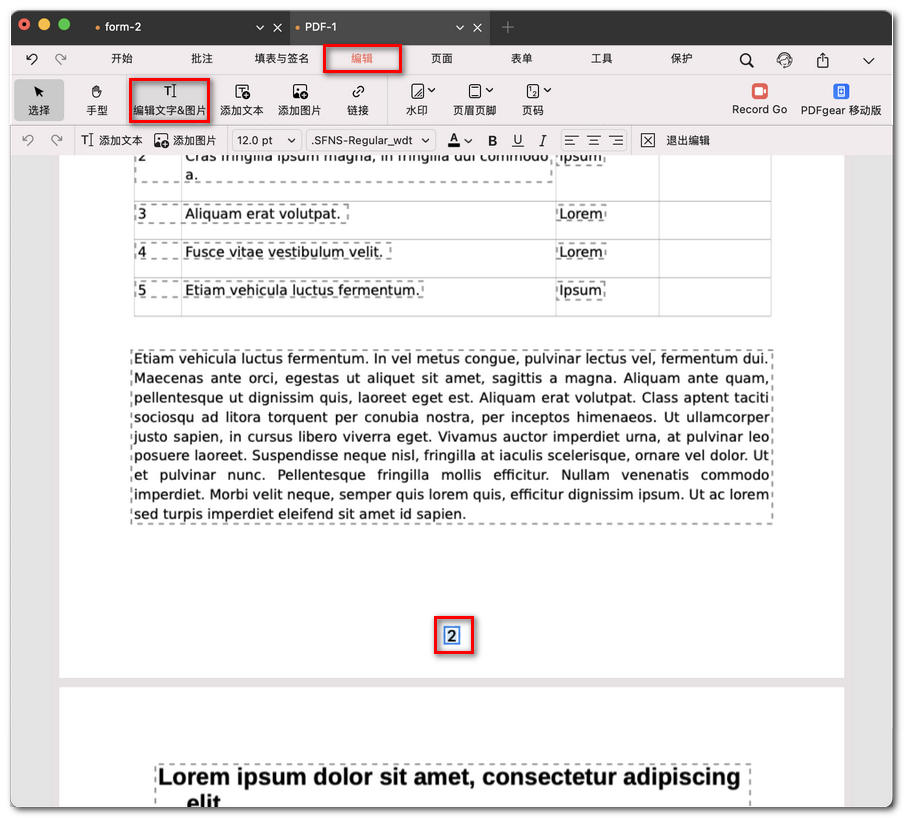
编辑 PDF 中的页码
删除页码
如需彻底移除页码:
- 前往 编辑 选项卡。
- 点击 页码>删除。
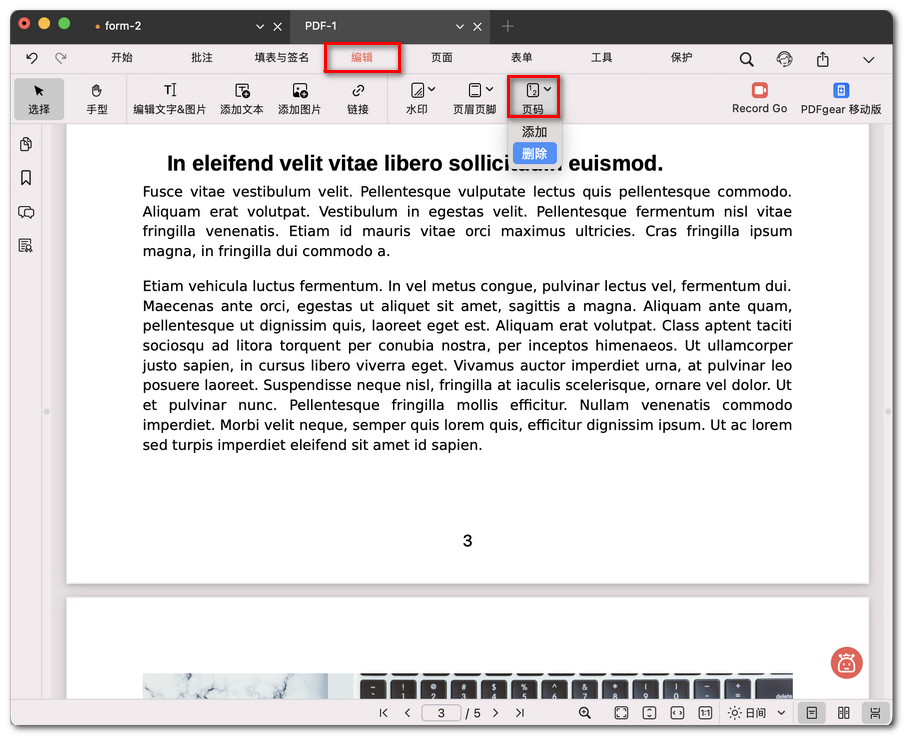
删除 PDF 中的页码
- 所有页码会立即被移除。