在 Mac 上添加页面到 PDF 文档
使用 PDFgear,你可以插入空白页用于记录笔记或留出更多空间,也可以将另一个 PDF 文件追加到当前文档中。
在 PDF 中插入空白页
- 启动 PDFgear,并打开你要插入空白页的 PDF 文件。
- 点击顶部菜单中的 页面。你会看到所有页面以缩略图形式显示。
- 选择你希望在其后插入空白页的页面。
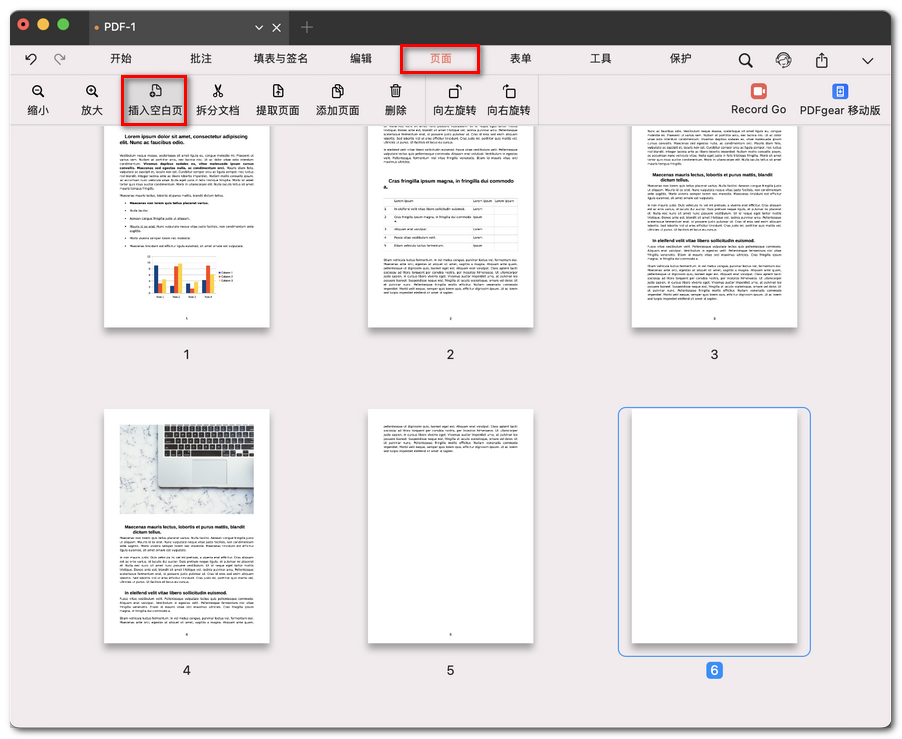
添加新的空白 PDF 页
- 在工具栏中点击 插入空白页。系统会在所选页面后立即添加一页空白页。
将另一个文件追加到你的 PDF 中
- 前往 页面 选项卡。在工具栏中点击 添加页面 。
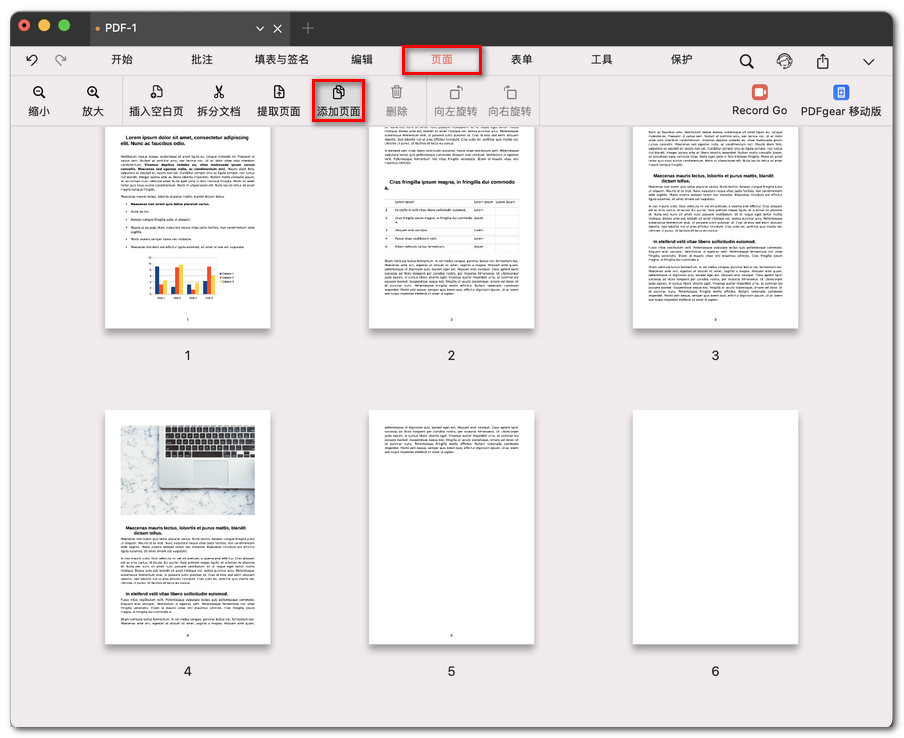
选择添加页面
- 在弹出窗口中,点击 添加文件 并选择你要插入的 PDF。
- 你可以指定插入文件的页码范围(例如,一份 10 页文档中仅插入第 1 到 3 页)。
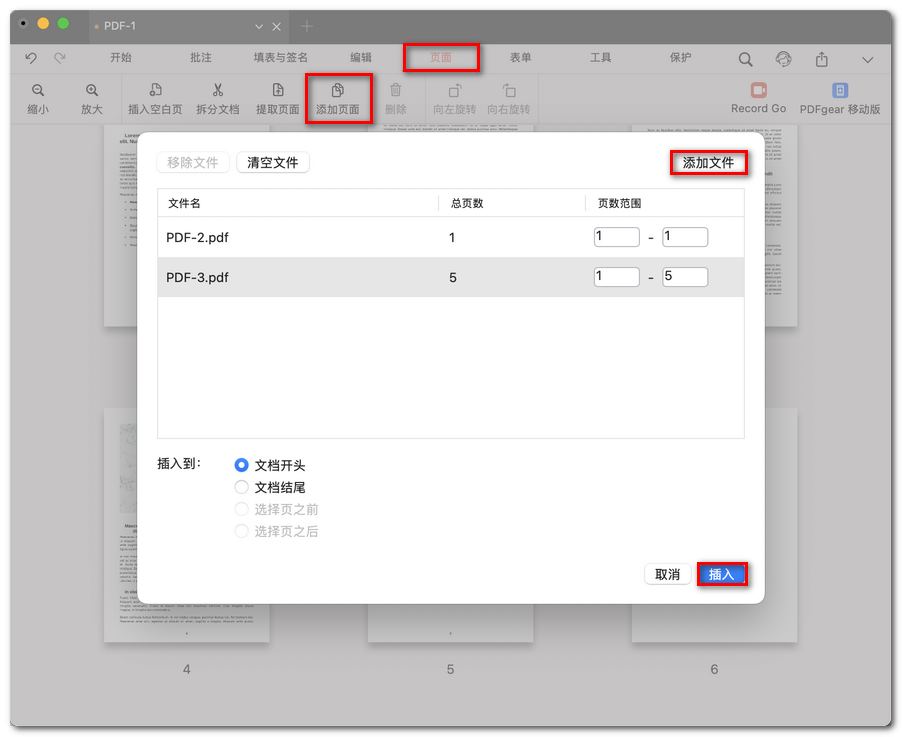
插入 PDF 文件
- 选择新内容的插入位置:
文档开头: 插入到 PDF 的最前面。
文档结尾: 插入到文件末尾。
选择页之前: 插入到高亮页面之前。
选择页之后: 插入到高亮页面之后。
- 点击 插入 按钮完成操作。文件或所选页码范围会出现在你指定的位置。