在 Mac 上为 PDF 添加印章
PDFgear Mac 版 提供两种方式为 PDF 添加印章:使用预设印章,或通过文字和图片创建自定义印章。印章可帮助你快速标注文档状态,便于管理和跟踪。
添加预设印章
- 在顶部菜单栏中,点击 填表与签名。
- 在工具栏中,点击 印章 图标。
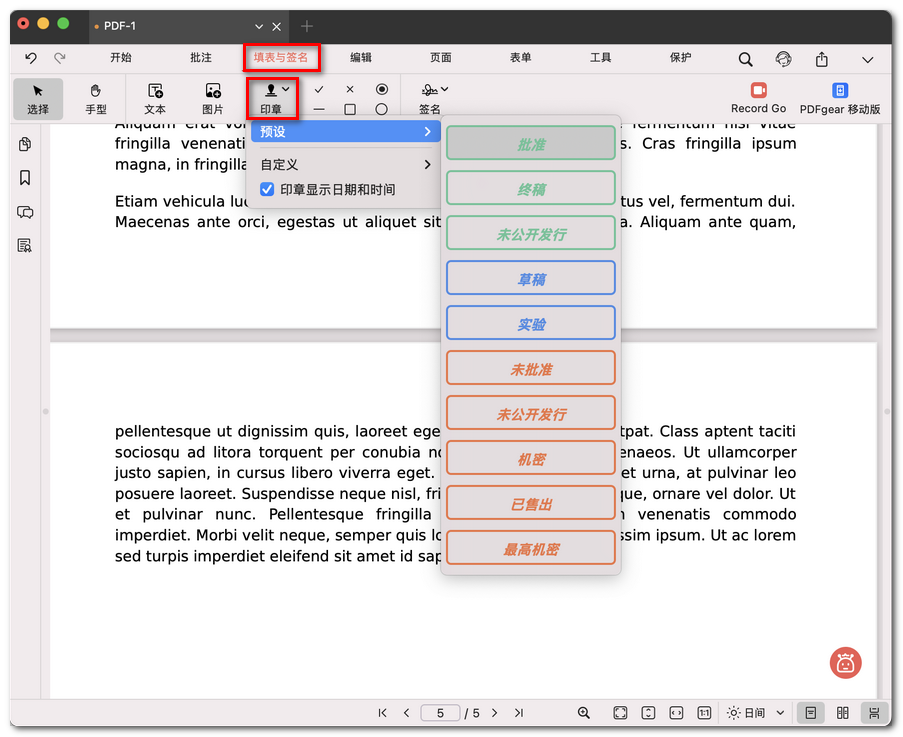
选择一个预设印章
- 将鼠标悬停在 预设 上,然后从“已批准”“草稿”“机密”等选项中进行选择。
- (可选)勾选 印章显示日期和时间,以自动添加当前日期和时间。
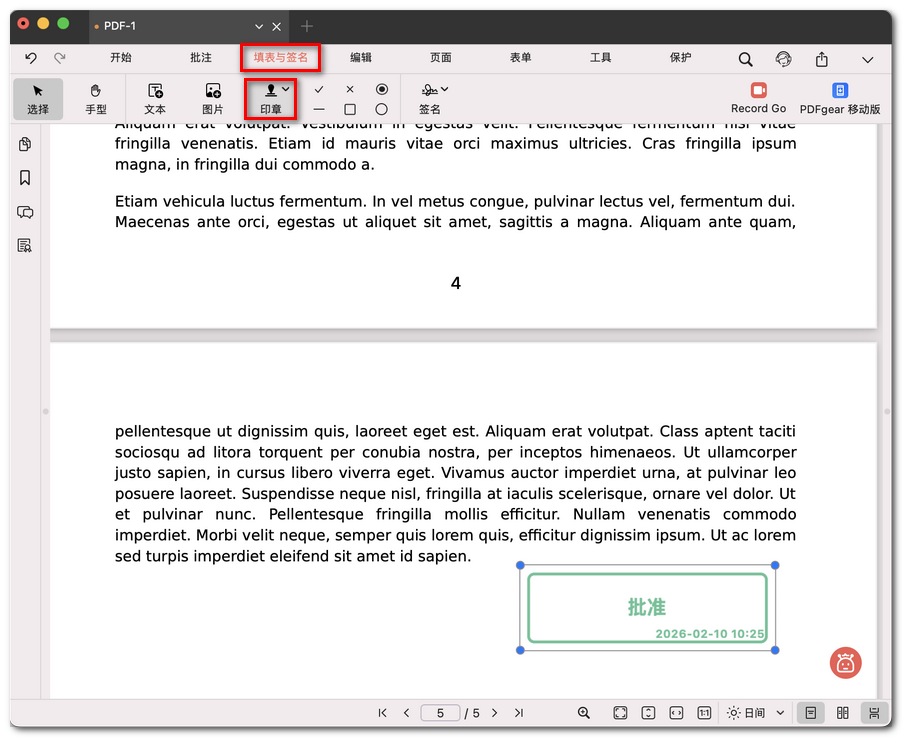
在 PDF 中放置预设印章
- 在页面任意位置点击即可插入印章,并可拖动以调整位置或大小。
添加自定义印章
- 在顶部菜单栏中前往 填表与签名。
- 点击印章图标,然后选择 自定义 > 添加。
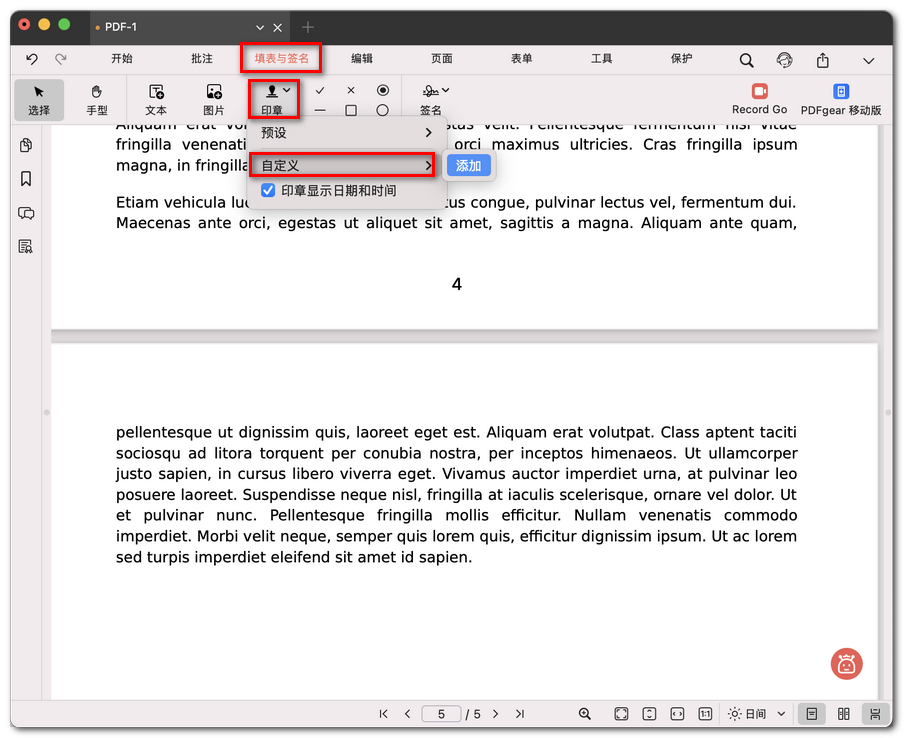
选择自定义印章
- 会弹出一个窗口,提供以下两种选项:
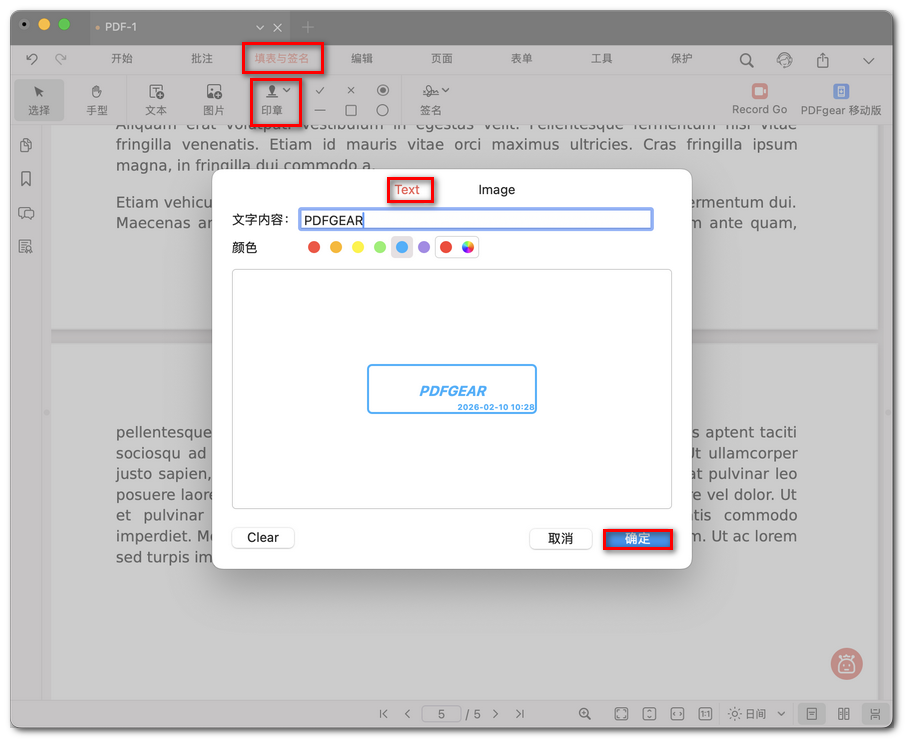
添加文字印章
文字: 在文本框中输入内容,并选择颜色。
图片: 从电脑中上传图片,并在需要时使用背景移除工具。
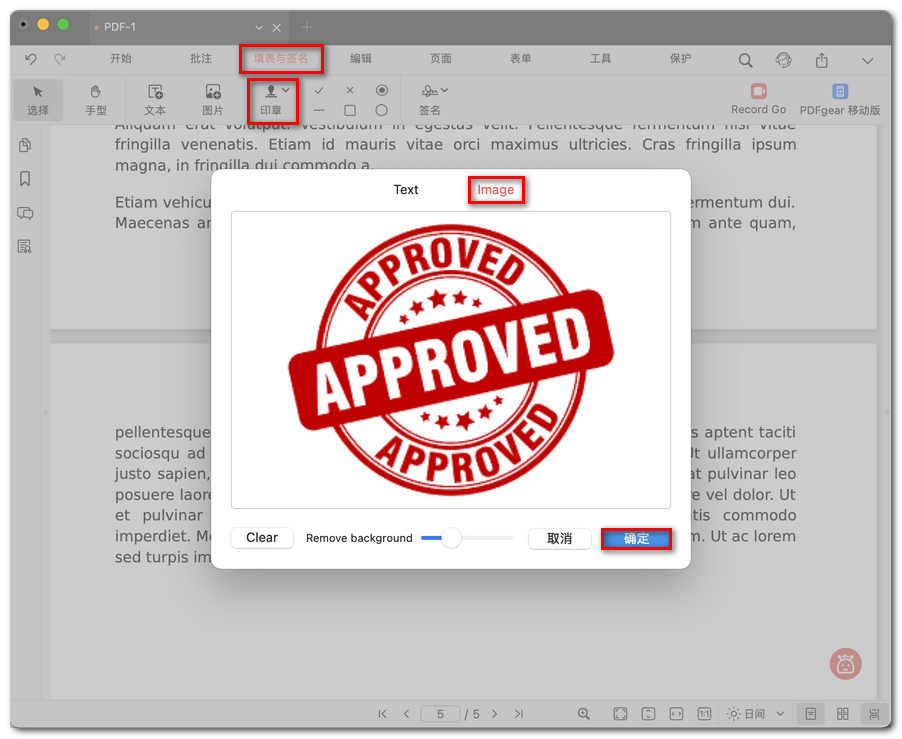
添加图片印章
- (可选)勾选 印章显示日期和时间,以添加当前日期和时间。
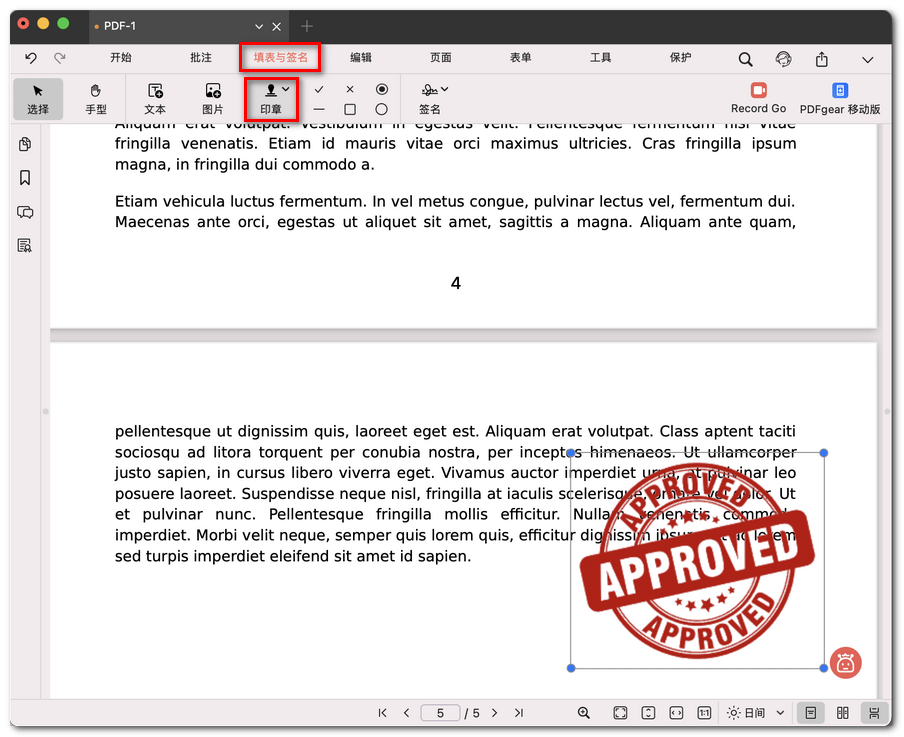
调整自定义印章
- 点击 确定,然后将自定义印章放置到 PDF 中的任意位置。