在 Mac 上给 PDF 添加水印
水印可用于在 PDF 中标注归属、保密级别或品牌信息。使用 PDFgear,你可以添加文字或图片水印,并自定义其显示效果。
- 启动 PDFgear 并打开你要编辑的 PDF 文件。在顶部菜单中点击 编辑 选项卡。
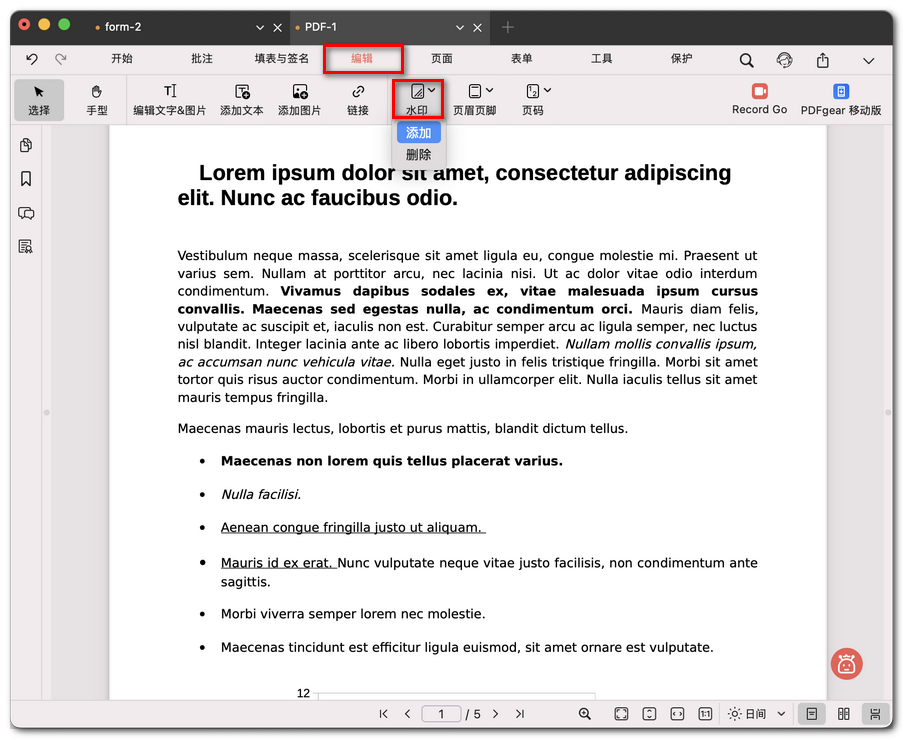
选择添加水印选项
- 点击 水印 按钮,然后从下拉菜单中选择 添加。在弹出的设置窗口中,你可以配置水印:
来源
文本: 输入自定义文字(例如:机密、草稿),并设置字体、字号和颜色。
图片: 上传标志或其他图片作为水印。
外观
旋转: 调整水印角度(例如:45°)。
不透明度: 控制透明度,避免水印遮挡正文内容。
位置: 选择水印显示在页面内容之上或之下。
页面范围
所有页面: 将水印应用到整个 PDF。
当前页面: 仅在当前查看的页面添加水印。
自定义: 输入指定页码(例如:1、3、5–7)。
- 右侧的预览面板会在应用前显示水印效果。
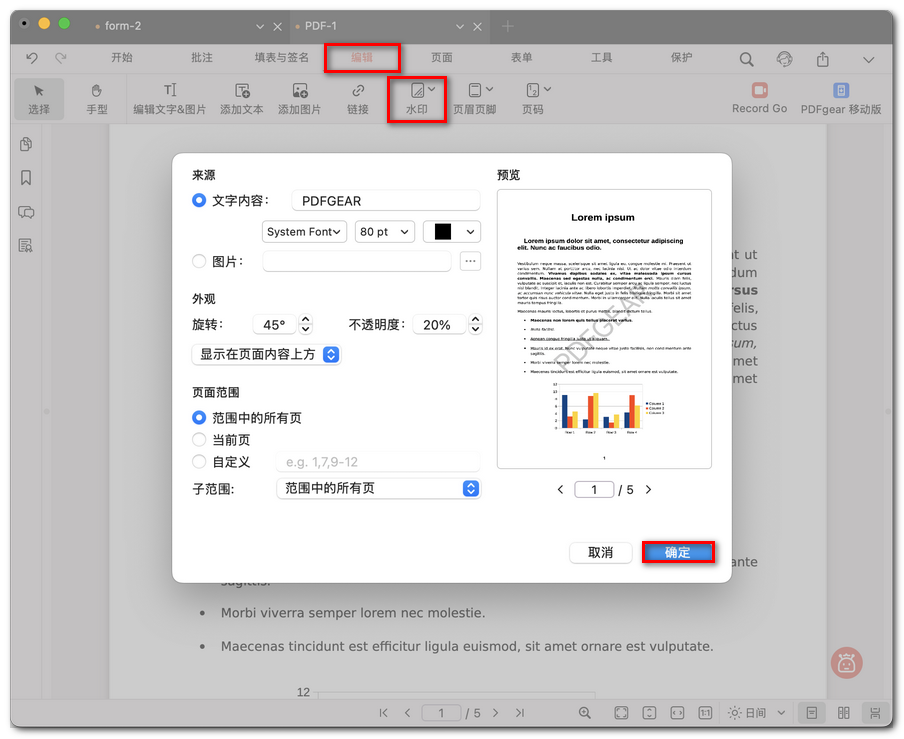
添加并预览水印
- 完成后,点击 确定。水印会添加到你选定的页面中。
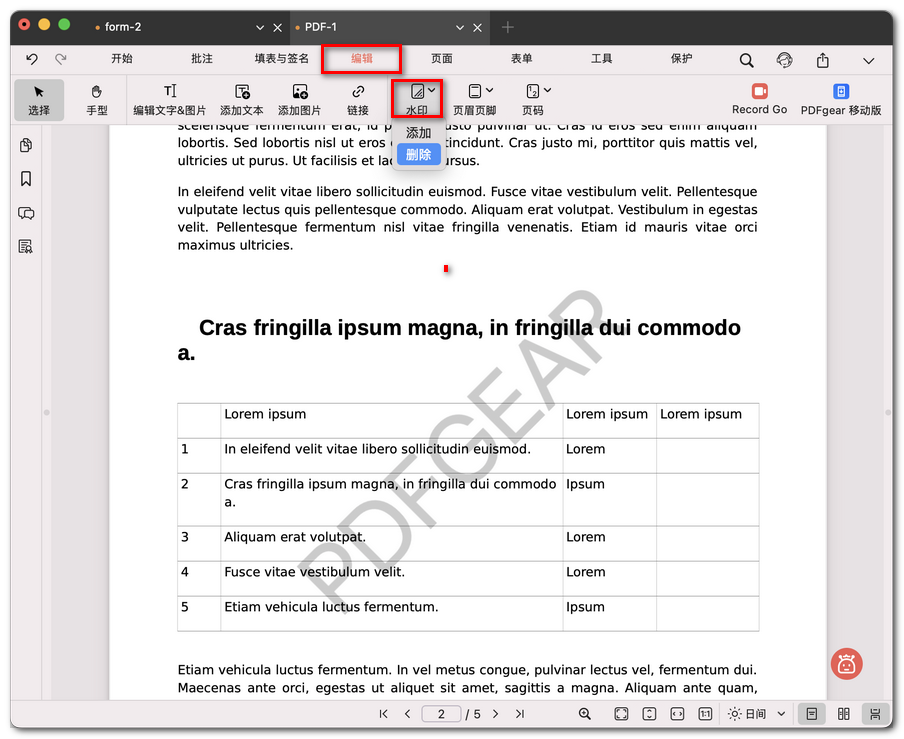
删除所有水印
- 如果你对效果不满意,可以返回到 水印 > 删除,移除刚添加的水印,然后重新添加新的水印。
💡 注意: 出于版权保护考虑,PDFgear 不支持移除原始文件中已嵌入的水印。