批注 PDF
在 Mac 上批注 PDF 文本
PDFgear 可让你轻松在 PDF 中标记文本。你可以高亮、下划线、删除线,或对重点内容进行标注,便于强调与区分。
- 在 PDFgear 中打开你的 PDF,然后前往顶部的 批注 选项卡。
- 选择你需要的文本标记工具:
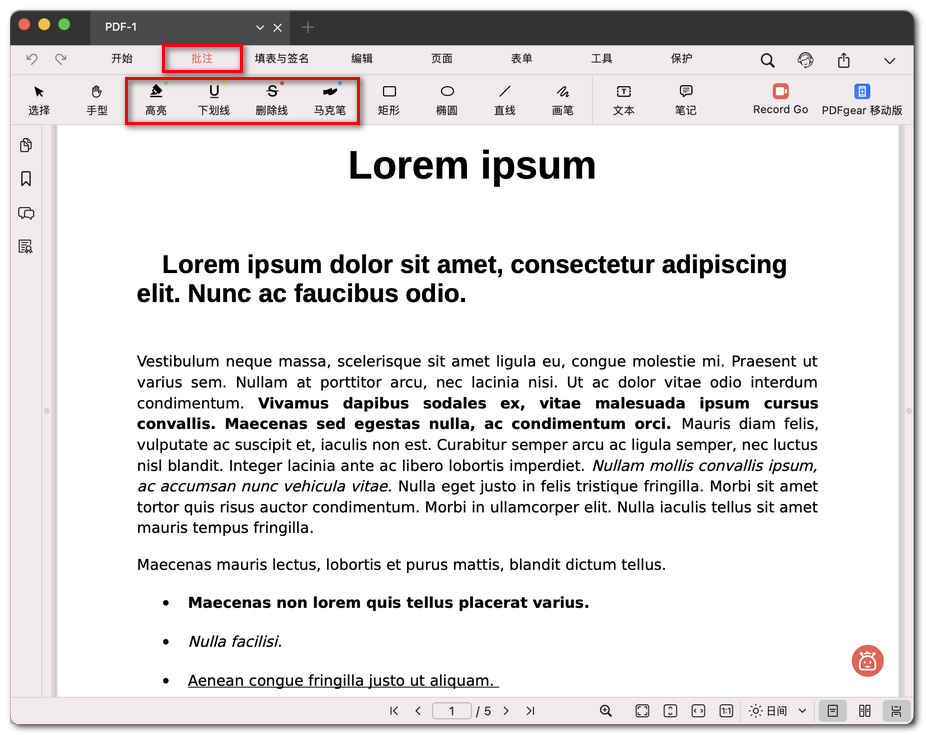
打开 PDFgear 文本标记工具
高亮: 为重点文本添加醒目的背景色。
下划线: 在文本下方添加线条以突出内容。
删除线: 划掉你想删除或忽略的文本。
马克笔: 可自由绘制,并可调整颜色和笔画粗细。
- 从调色板中选择你喜欢的颜色。
- 在文本上点击并拖动,即可立即应用标记效果。
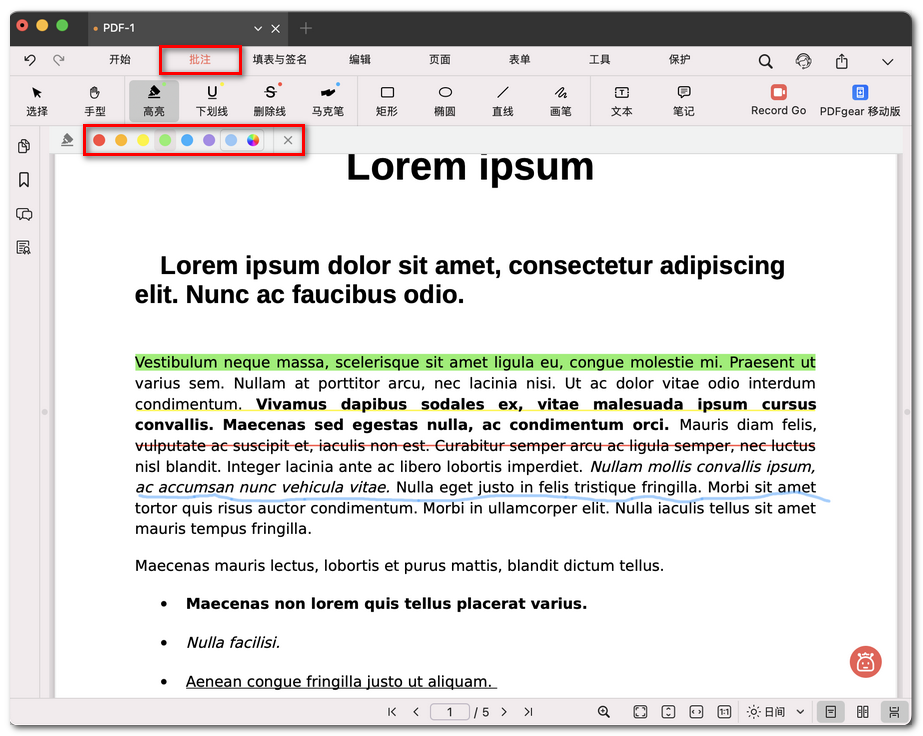
在 PDF 中标记文本
这些工具可以帮助你更高效地审阅、编辑并分享 PDF,同时保留清晰直观的视觉标注。
在 Mac 上给 PDF 画图标注
你还可以在 PDF 中添加形状或进行自由绘图标注。
- 启动 PDFgear,并打开你要进行绘图的 PDF 文件。
- 点击顶部的 批注 选项卡,然后选择一种绘图工具:
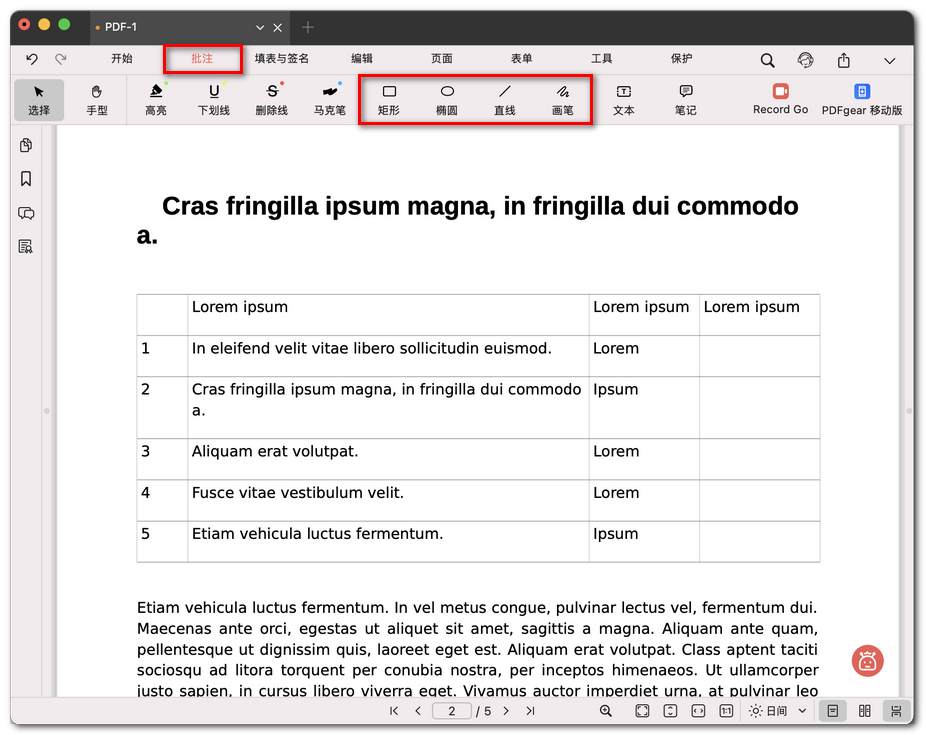
打开绘图工具
矩形: 绘制矩形,用于突出显示内容区域或创建标注框。
椭圆: 使用椭圆圈出重要区域,以加强强调效果。
直线: 添加直线,用于给内容加下划线、分隔区域,或指向特定位置。
画笔: 使用鼠标或触控板进行自由手绘。
- 你可以通过调整线条宽度来控制笔画粗细,设置边框颜色来更改轮廓颜色,并通过填充颜色来设置形状内部的颜色。
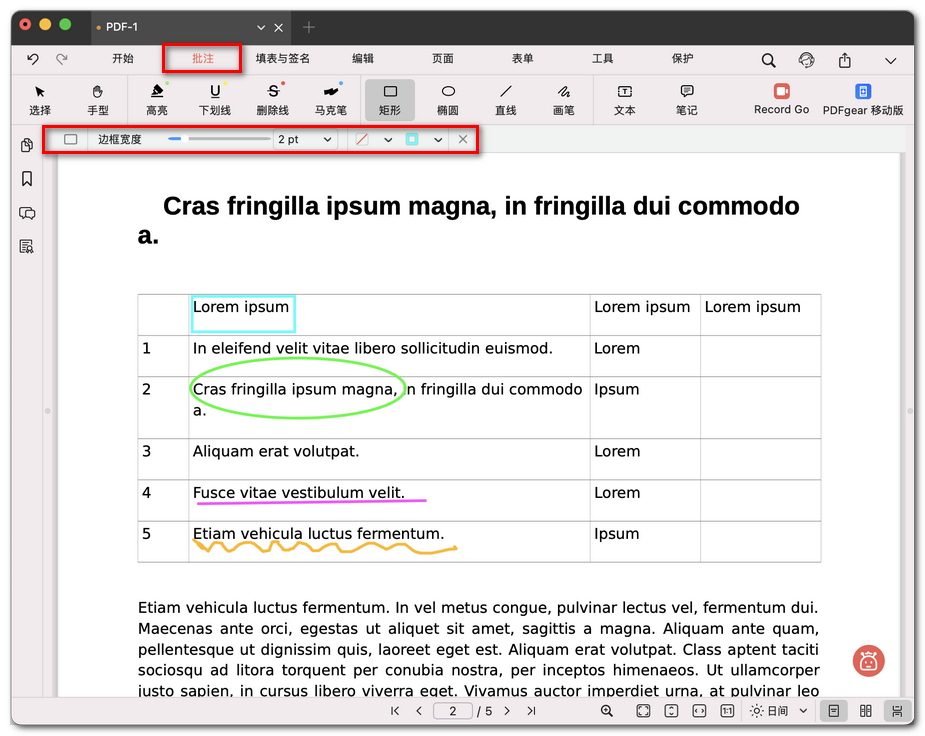
在 PDFgear 中在 PDF 上绘图
- 在页面上点击并拖动,即可放置形状或开始绘制。
在 Mac 上为 PDF 添加印章
PDFgear Mac 版 提供两种方式为 PDF 添加印章:使用预设印章,或通过文字和图片创建自定义印章。印章可帮助你快速标注文档状态,便于管理和跟踪。
添加预设印章
- 在顶部菜单栏中,点击 填表与签名。
- 在工具栏中,点击 印章 图标。
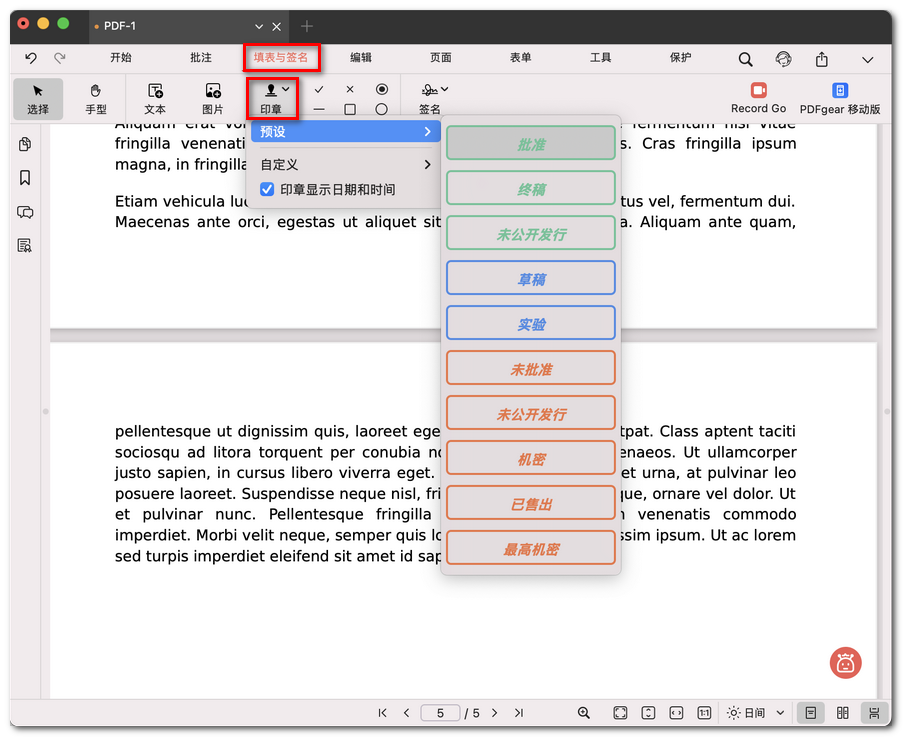
选择一个预设印章
- 将鼠标悬停在 预设 上,然后从“已批准”“草稿”“机密”等选项中进行选择。
- (可选)勾选 印章显示日期和时间,以自动添加当前日期和时间。
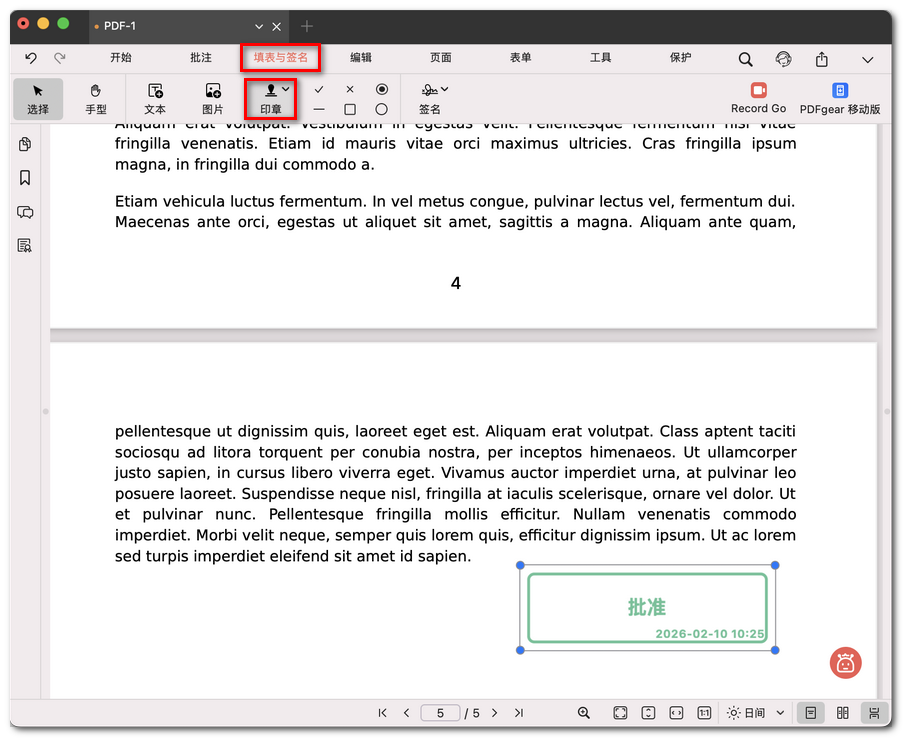
在 PDF 中放置预设印章
- 在页面任意位置点击即可插入印章,并可拖动以调整位置或大小。
添加自定义印章
- 在顶部菜单栏中前往 填表与签名。
- 点击印章图标,然后选择 自定义 > 添加。
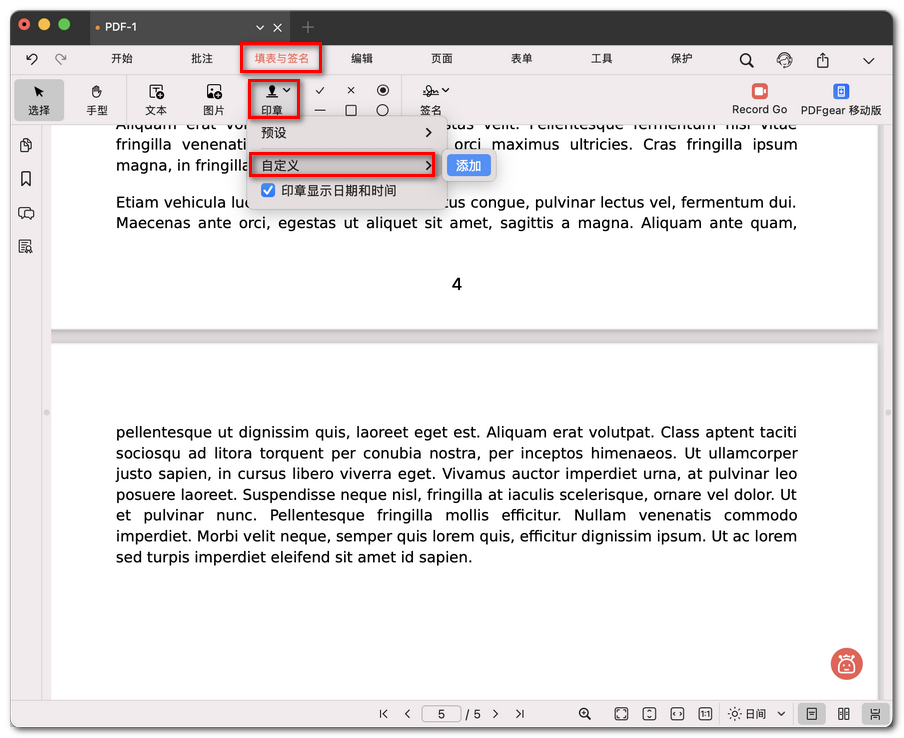
选择自定义印章
- 会弹出一个窗口,提供以下两种选项:
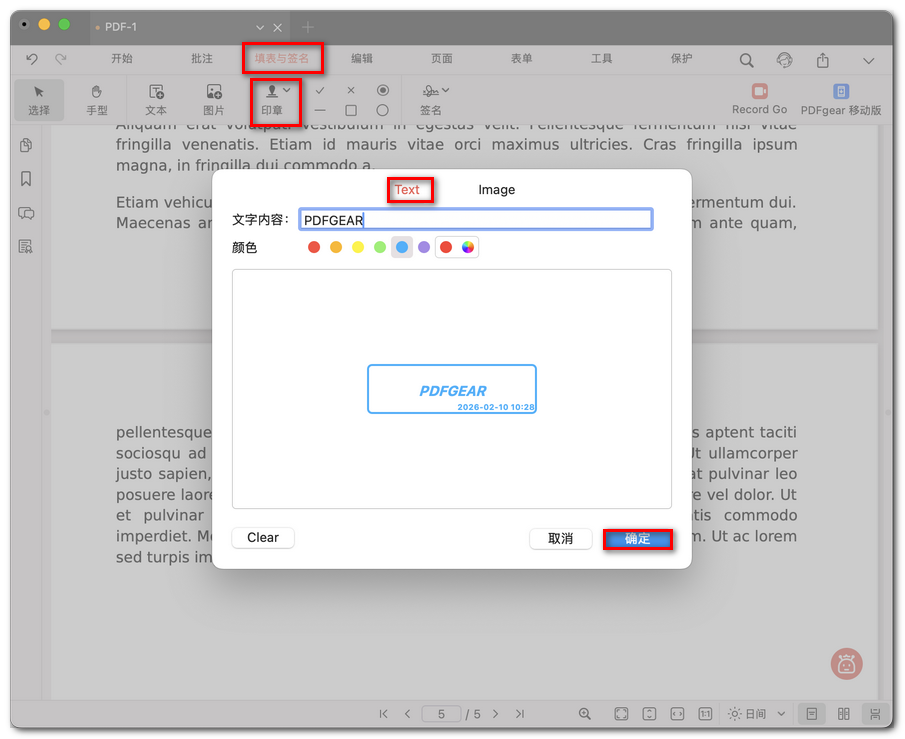
添加文字印章
文字: 在文本框中输入内容,并选择颜色。
图片: 从电脑中上传图片,并在需要时使用背景移除工具。
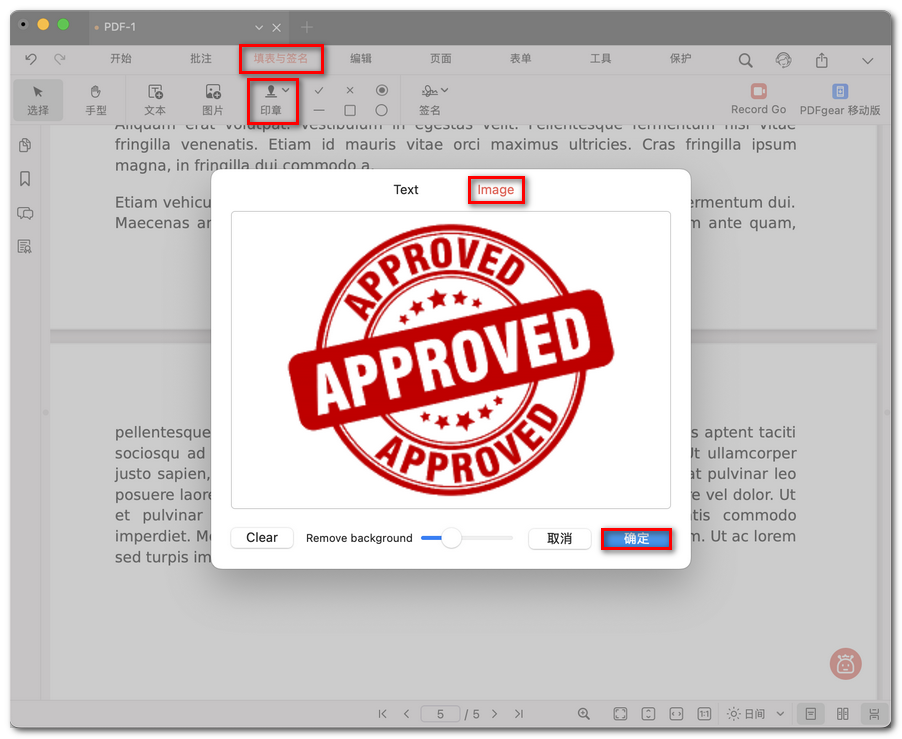
添加图片印章
- (可选)勾选 印章显示日期和时间,以添加当前日期和时间。
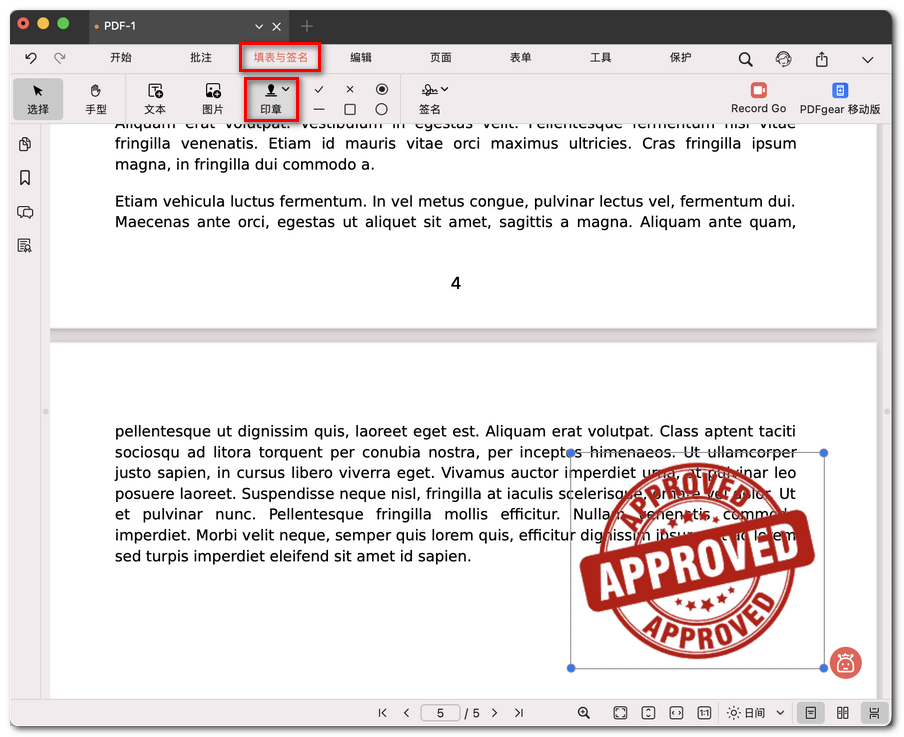
调整自定义印章
- 点击 确定,然后将自定义印章放置到 PDF 中的任意位置。
在 Mac 上给 PDF 添加评论
借助 PDFgear 的批注工具,你可以通过两种方式添加评论:直接在页面上输入文本,或使用便笺快速备注。
前往工具栏中的 批注 选项卡,你会看到两种主要的评论方式:
- 文本: 直接在页面上插入可见文本。
- 笔记: 添加一个便笺样式的图标,点击后会以弹窗形式显示内容。
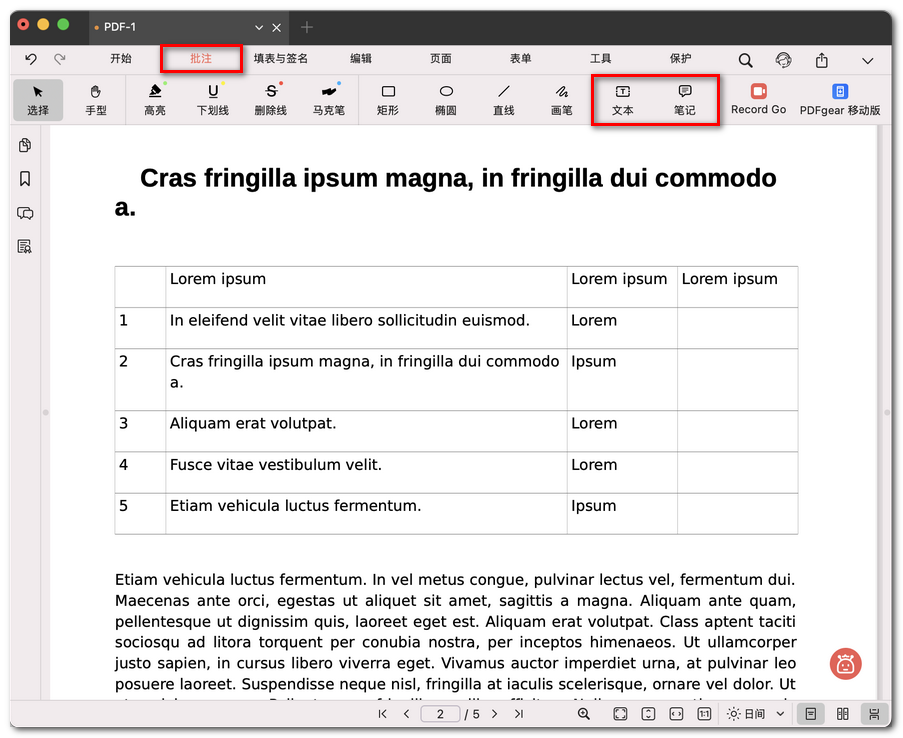
文本或便笺评论选项
添加文本评论
- 前往 批注 选项卡并选择 文本。
- 点击页面中需要添加评论的位置。
- 在文本框中输入评论内容。
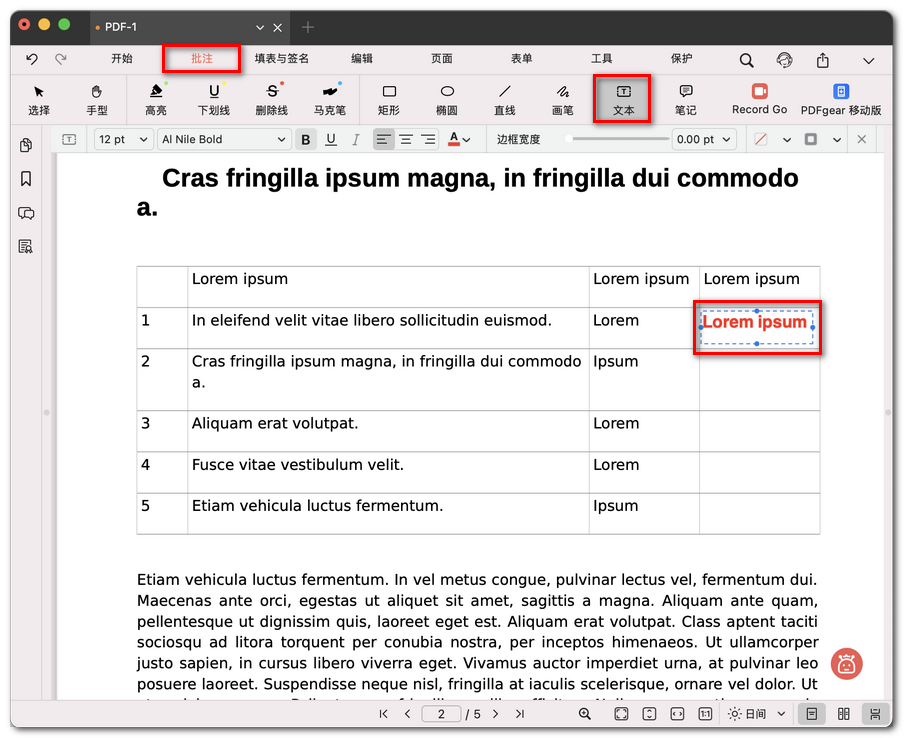
添加文本评论
- 可使用加粗、斜体、下划线等样式,并设置对齐方式(左对齐、居中、右对齐或两端对齐)。
- 你还可以调整字体、字号和颜色,并修改边框线条粗细,使内容更加清晰。
添加便笺评论
- 前往 批注 选项卡并选择 笔记。
- 点击页面以放置便笺图标。
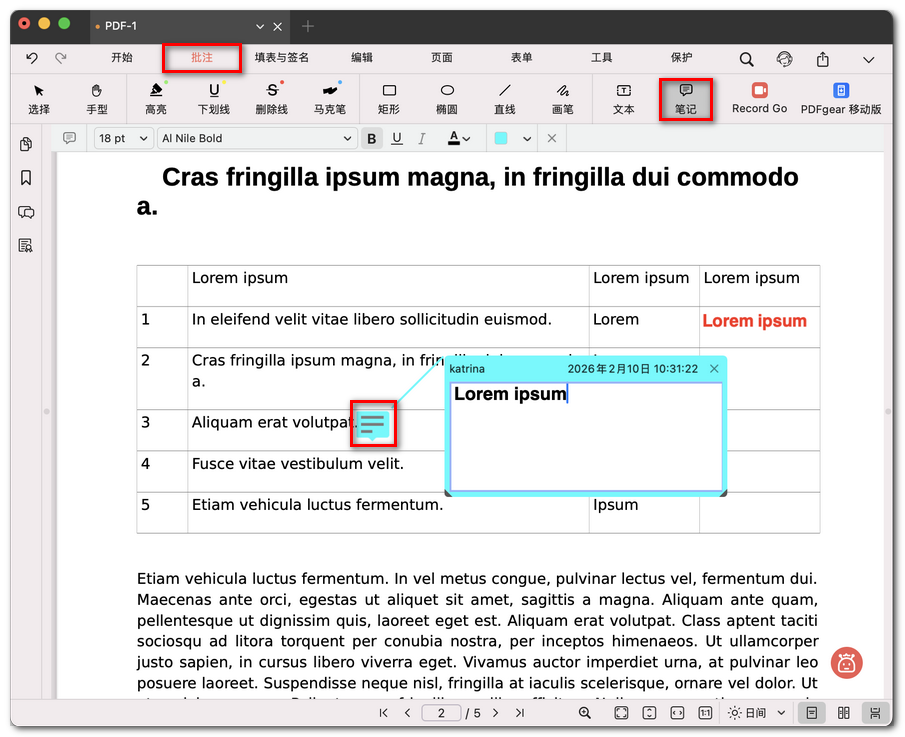
添加便笺评论
- 在弹出的窗口中输入评论内容。便笺会自动包含你的姓名、日期和时间。
- 你也可以调整字体、字号、颜色,并应用加粗、斜体或下划线样式。
在 Mac 上管理 PDF 批注
PDFgear 可帮助你轻松整理和管理批注。你可以对批注进行排序、展开或折叠列表、删除不需要的批注,甚至修改作者名称。
- 点击左侧的 批注 面板图标,即可查看 PDF 中的所有批注列表。
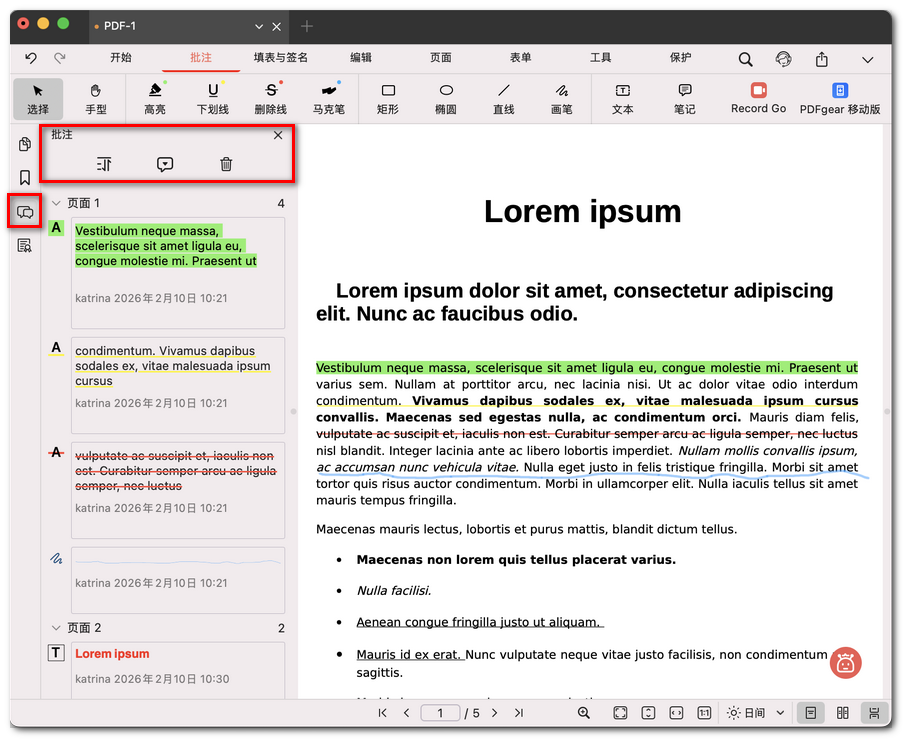
打开注释面板
- 排序方式: 使用下拉菜单按页面、日期或类型对批注进行排序,便于快速查找。
- 展开/折叠: 点击 展开/折叠 图标,可显示或隐藏列表中每条批注的详细信息。
- 移除批注: 点击 垃圾桶 图标打开批注列表。若要删除单条批注,选中该批注后再次点击 垃圾桶 图标。若要删除所有批注,勾选 选中全部,再点击 垃圾桶 图标即可。
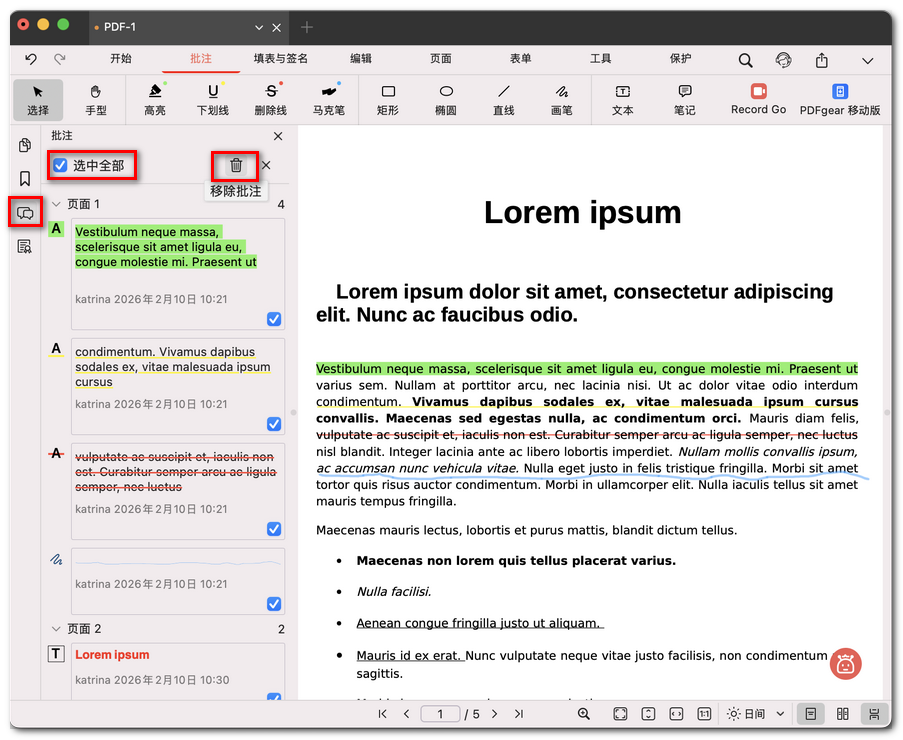
批量删除所有注释
- 更改作者: 在批注面板中双击某条批注,选择 作者,输入新的名称,然后在 Mac 上按 Enter 键确认。你也可以将其设置为默认作者名称。
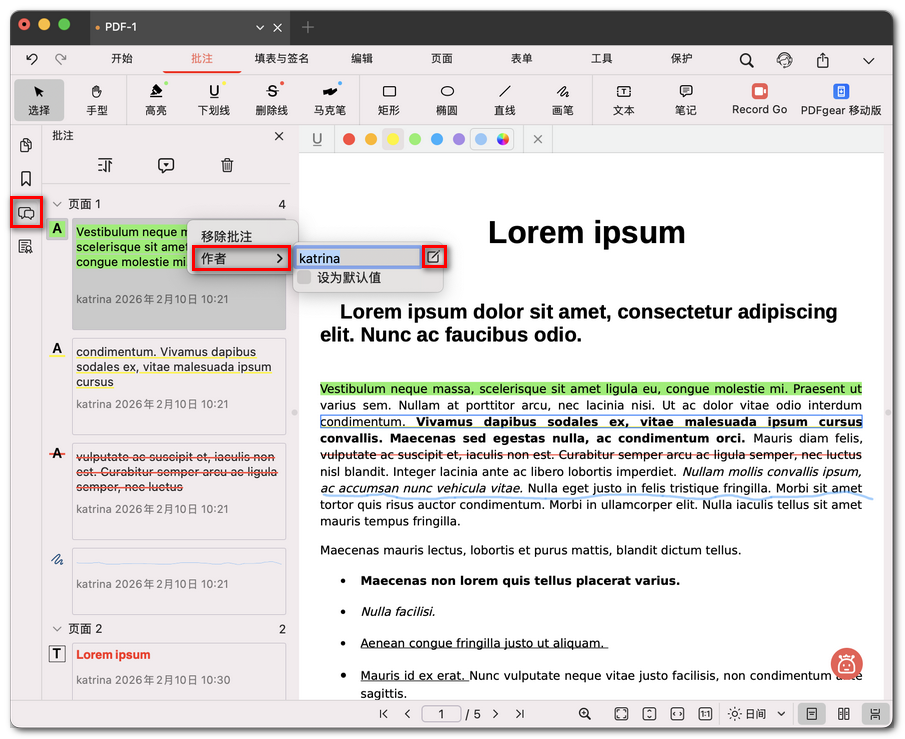
更改注释作者名称