压缩与保护 PDF
压缩 PDF
较大的 PDF 文件在分享或上传时可能较慢。使用 PDFgear 的 PDF 压缩工具,你可以在尽量保留质量的情况下快速减小文件体积。
- 打开 PDFgear,在 热门工具 选项卡下点击 压缩 PDF。
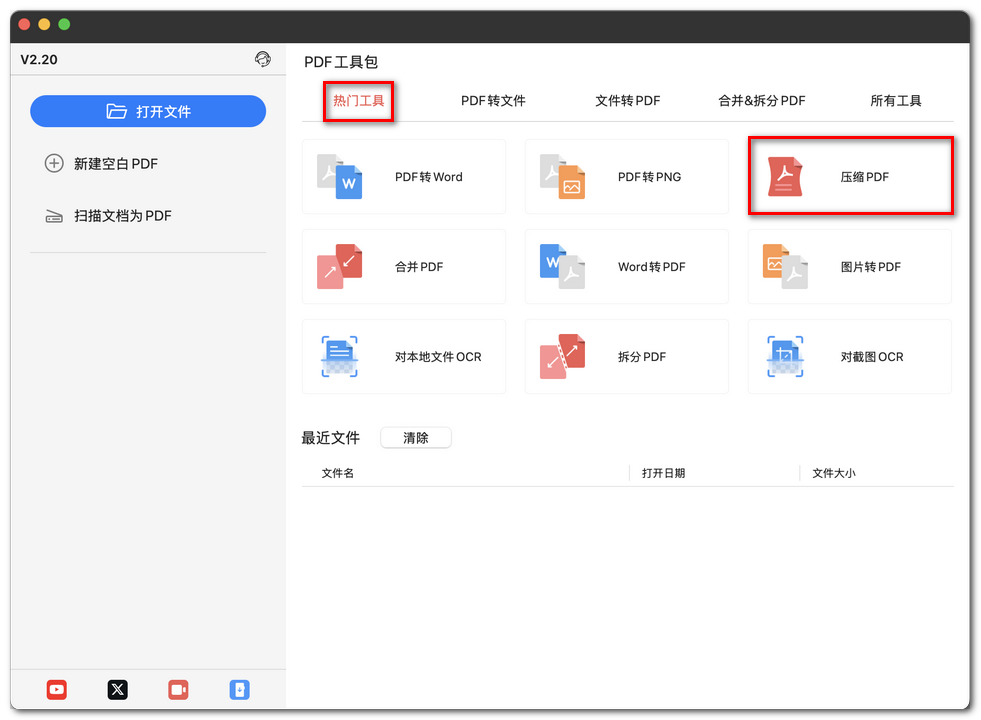
打开 PDF 压缩工具
- 在压缩窗口中,点击 添加文件,选择一个或多个 PDF。
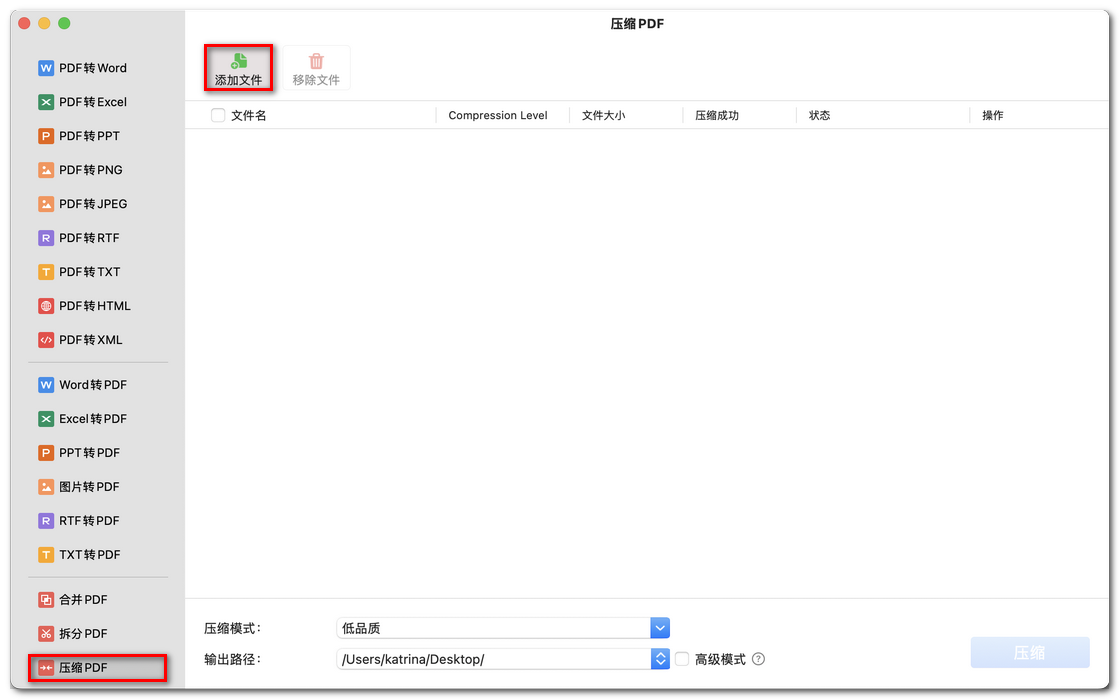
添加待压缩的 PDF 文件
- 文件加载后会显示大小和状态等信息。如需移除文件,点击旁边的 垃圾桶 图标。
- 在 压缩模式 下选择 高、中 或 低。同一批次中可为不同文件设置不同等级。
高品质:文件体积最小,图像质量相对较低。
中等品质:在质量与体积之间取得平衡(推荐)。
低品质:保留较高质量,压缩幅度较小。
- 在 输出路径 中选择保存位置。如需保留原文件,可为压缩后的文件重新命名。
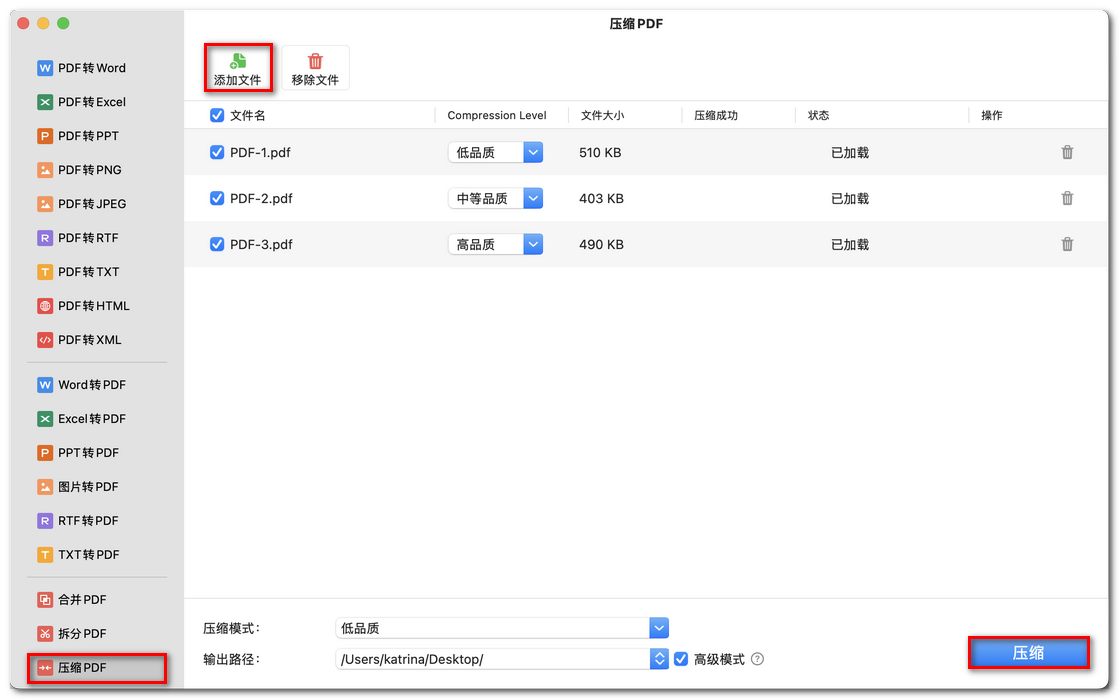
批量压缩 PDF 文件
- 点击 压缩。如果添加了多个文件,PDFgear 将一次性处理全部文件。
PDF 压缩设置
PDFgear 允许你根据需要选择压缩程度,共提供三种压缩等级:
- 高品质:最大程度减小文件体积,但图像质量会有所下降。
- 中品质:在文件大小与质量之间取得平衡(推荐)。
- 低品质:尽量保留最佳质量,仅进行小幅压缩。
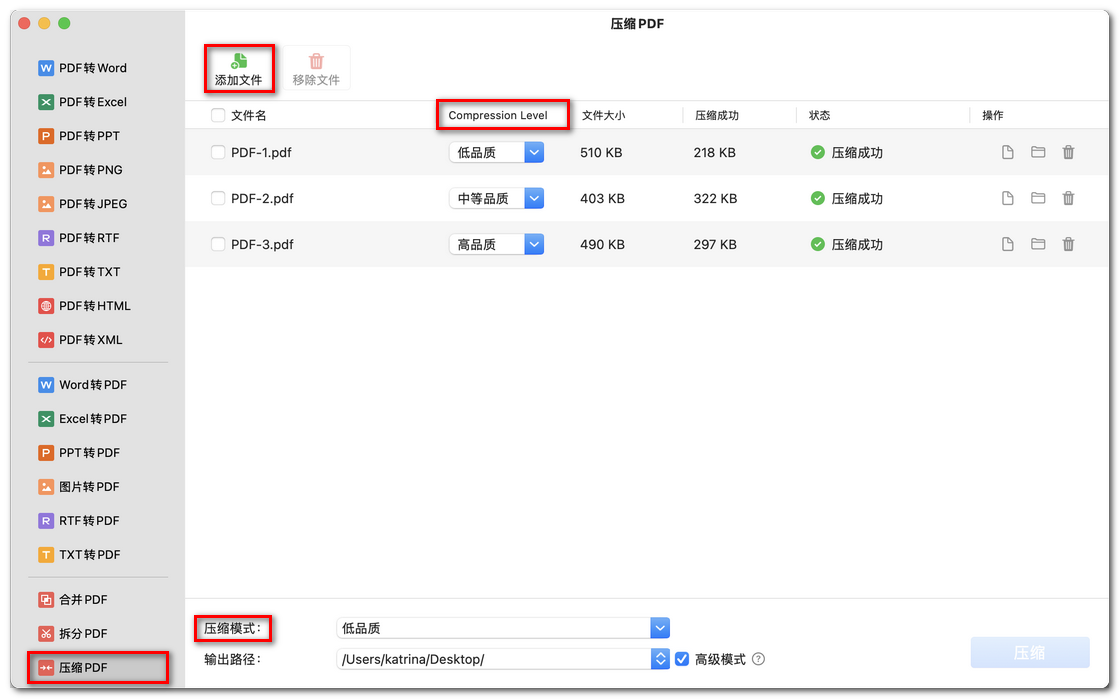
查看 PDF 压缩设置
不同等级的使用建议:
- 高品质:适用于通过邮件发送或上传至对文件大小有严格限制的网站。
- 中品质:适合日常使用,在保证文本清晰和图像质量的同时有效减小文件体积。
- 低品质:适用于存档或打印场景,希望尽量保留原始外观。
为 PDF 设置密码
使用 PDFgear,你可以随时设置、更新或移除密码,全面掌控文件的安全性与访问权限。
为 PDF 设置密码
如果你希望保护 PDF,防止未经授权的访问,可以按照以下步骤操作:
- 打开 PDF 文件,进入顶部菜单的 保护 选项卡。点击 设置密码,将弹出一个对话框。
- 在 密码 字段中输入密码,并在 确认 字段中再次输入。为提高安全性,建议使用包含字母、数字和符号的强密码。
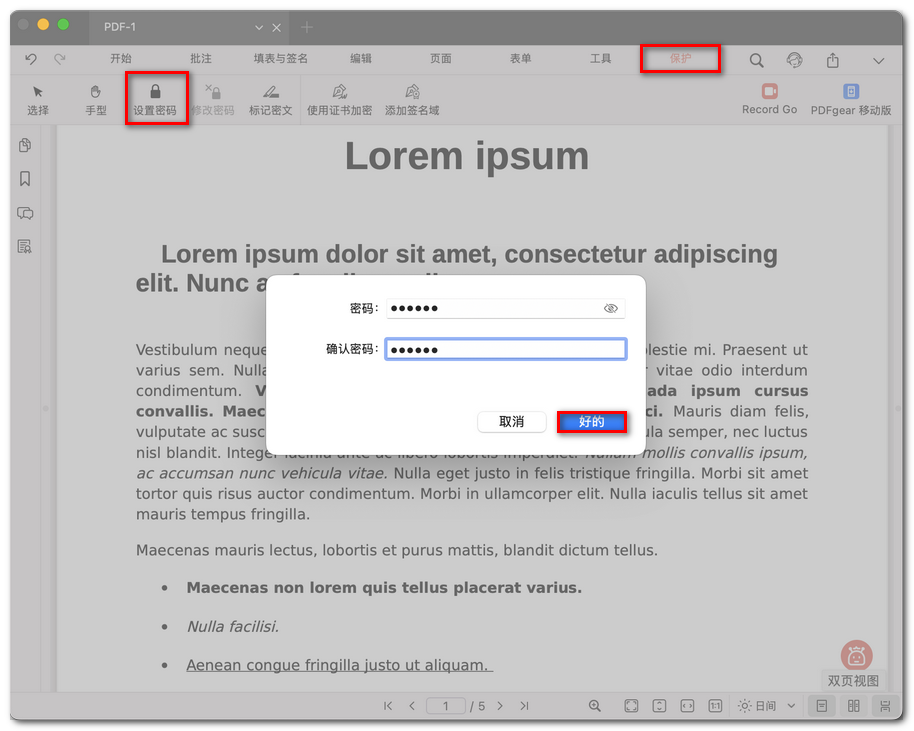
为 PDF 文件设置密码
- 点击 好的。此后,任何人打开该文件都需要输入密码。
通过此功能,你可以有效保护 PDF 中的敏感信息。
更改 PDF 密码
如果你已经为 PDF 设置了密码,但希望更新为新的密码:
- 在 PDFgear 中打开文件,进入 保护 选项卡,点击 修改密码。
- 在 密码 字段中输入新密码,并在 确认 字段中再次输入。如有需要,可点击眼睛图标检查输入内容。
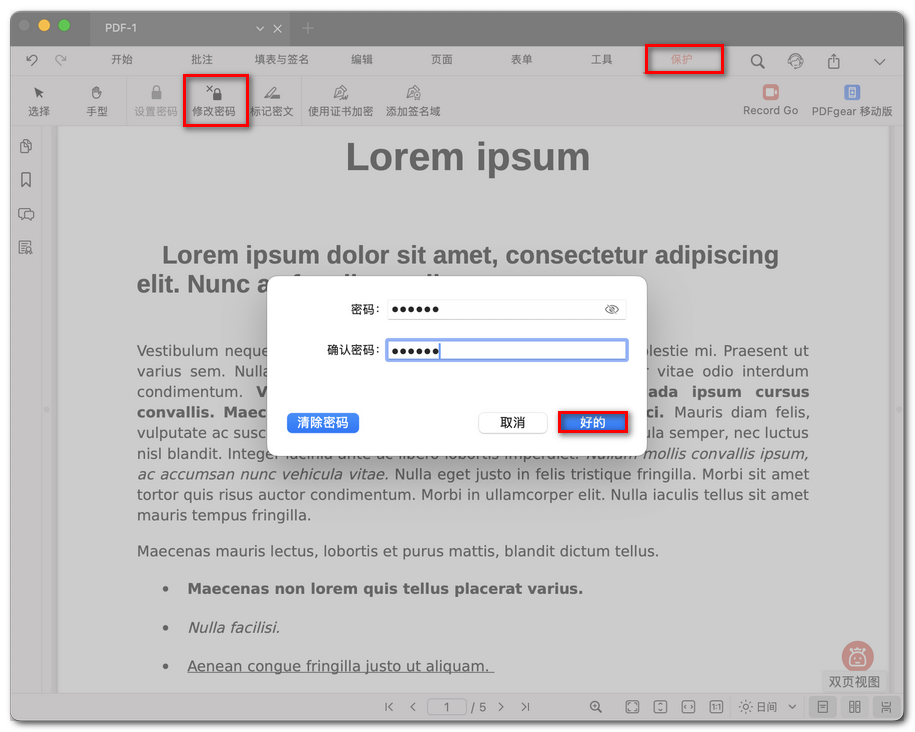
更改 PDF 文件密码
- 点击 好的。文档将使用更新后的密码进行保护。
移除 PDF 密码
如果你不再需要密码保护,也可以将其移除:
- 打开 PDF 文件,进入 保护 选项卡,点击 修改密码。
- 在弹出的对话框中,点击 清除密码。
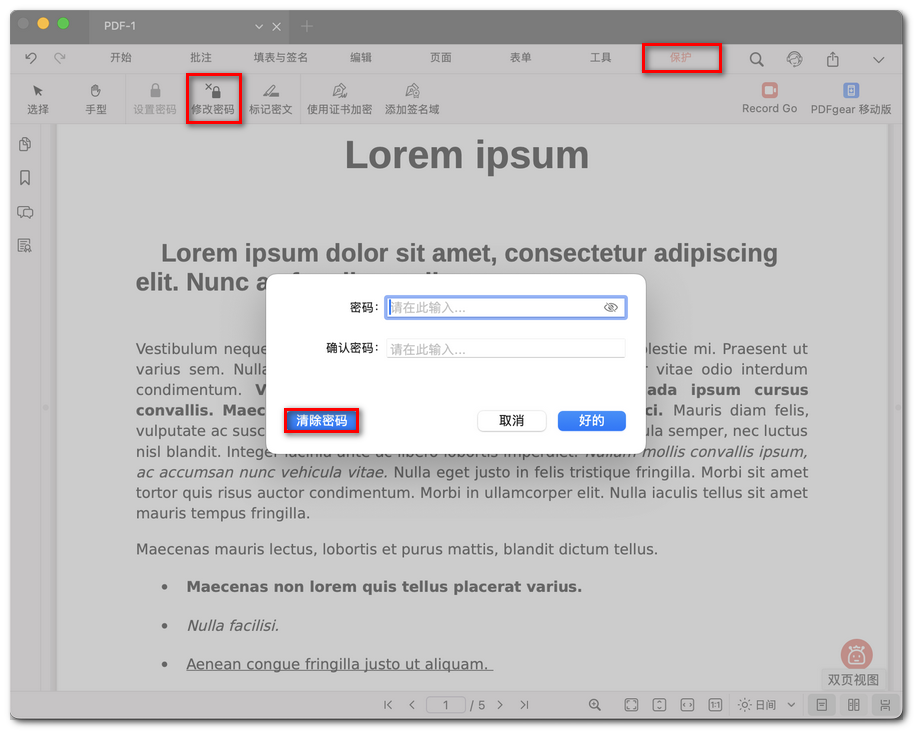
从 PDF 文件中移除密码
- 确认操作后,文件将保存为无密码保护状态。
⚠️ 移除密码后,任何拥有该文件的人都可以直接打开。请确保文件确实不再需要保护后再执行此操作。
在 PDF 标记密文
当你需要永久隐藏敏感或机密信息时,可以使用“标记密文”功能。通过 PDFgear,你可以将指定的文本或区域进行密文标记,使其无法被查看或恢复。
- 在 PDFgear 中打开需要处理的 PDF 文件。
- 进入顶部菜单的 保护 选项卡,点击 标记密文。
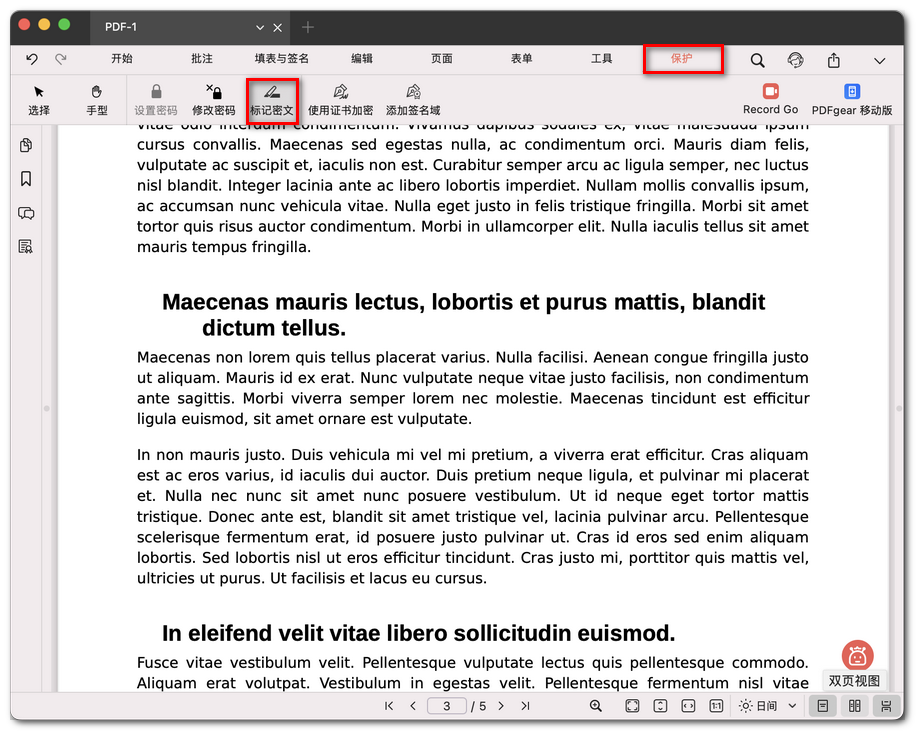
打开标记密文工具
- 使用鼠标在需要隐藏的文本或区域上拖动绘制方框。默认情况下,该区域会以黑色显示。
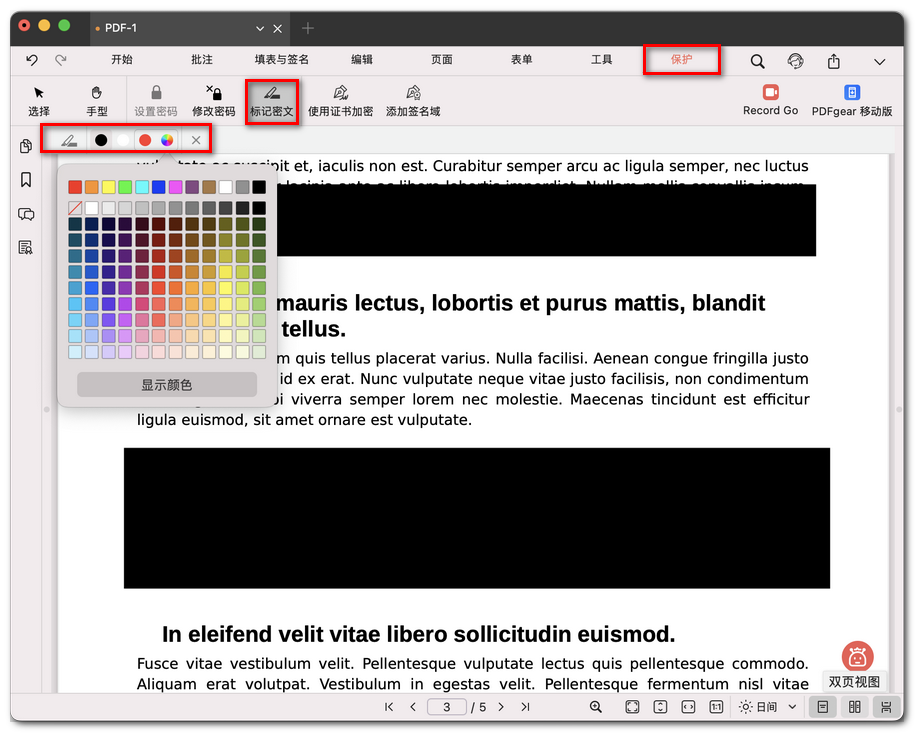
在 PDF 中标记密文
- (可选)如果不希望使用黑色,可以从调色板中选择其他颜色。
- 应用后,密文标记为永久操作,被隐藏的内容将无法恢复。
⚠️ 提示:保存前请仔细检查文档。一旦完成标记密文,相关文本或图像将被永久移除。