创建与转换 PDF
在 Mac 上新建空白 PDF
PDFgear Mac 版支持你在 Mac 上快速创建空白 PDF,可作为电子记事本使用,方便后续继续编辑和补充内容。
- 在 Mac 上打开 PDFgear 应用。在左侧面板中,点击 创建空白 PDF。
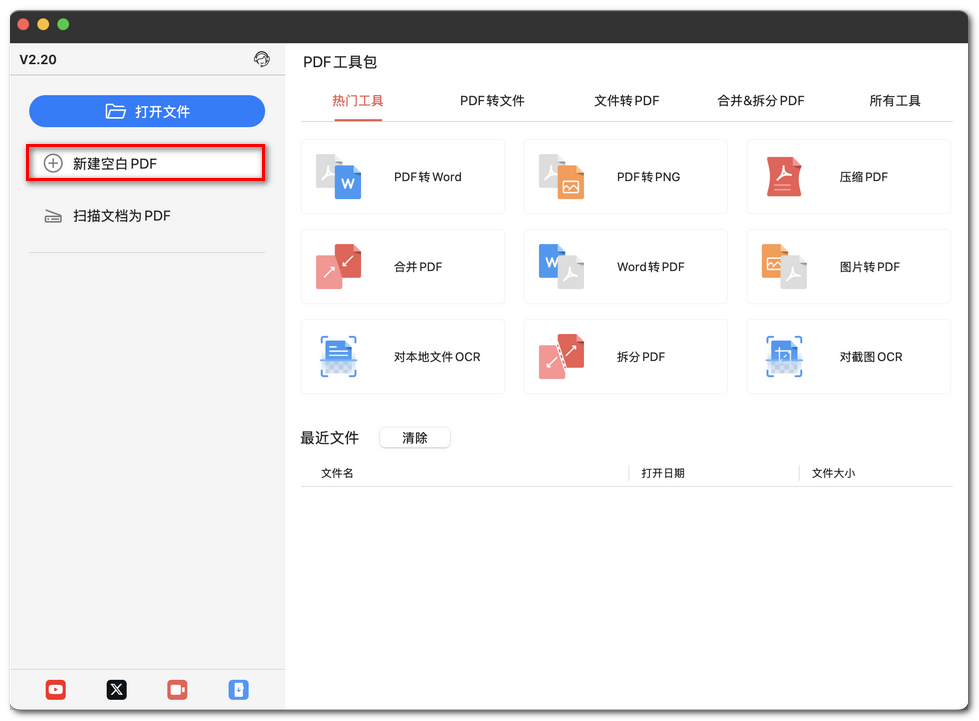
在 Mac 上创建空白 PDF
- 会弹出窗口。选择保存文件夹并输入文件名,然后点击 保存。
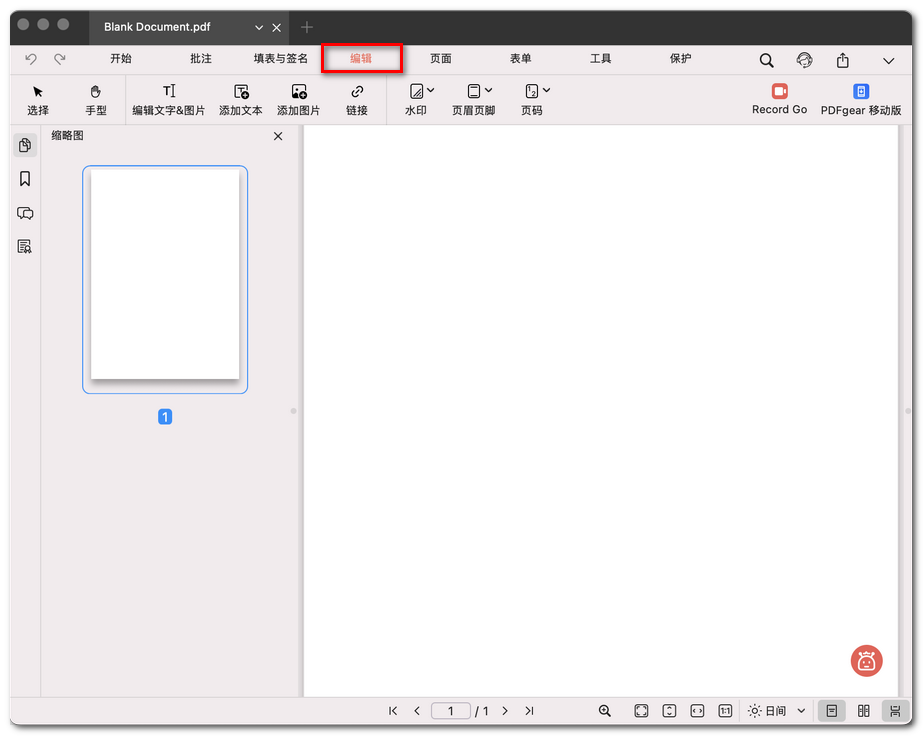
设计你的空白 PDF
- 新的空白 PDF 会在编辑器中打开。你可以立即添加文本、图片或批注。
转换文件为 PDF
你也可以将其他文件类型转换为高质量的 PDF。支持的格式包括:
Word 转 PDF
Excel 转 PDF
PPT 转 PDF
图片 转 PDF
RTF 转 PDF
TXT 转 PDF
- 打开 PDFgear,进入 文件转PDF 选项卡。选择所需格式(例如 Word 转 PDF)。
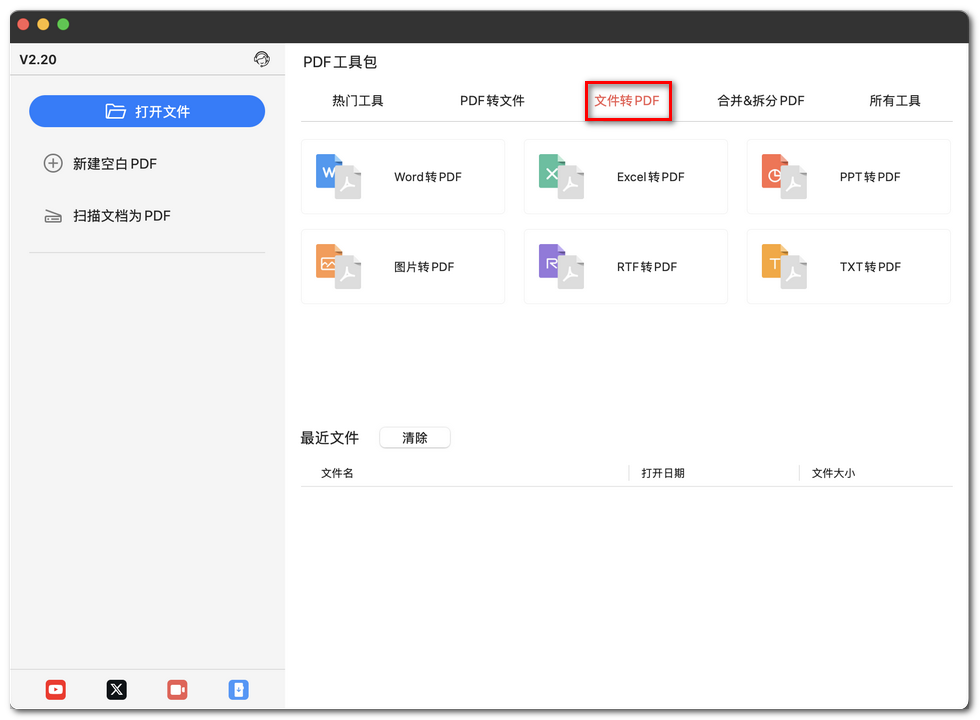
打开 转换为 PDF 选项卡
- 点击 添加文件 上传你的文档或图片。不同类型的转换可进行以下设置:
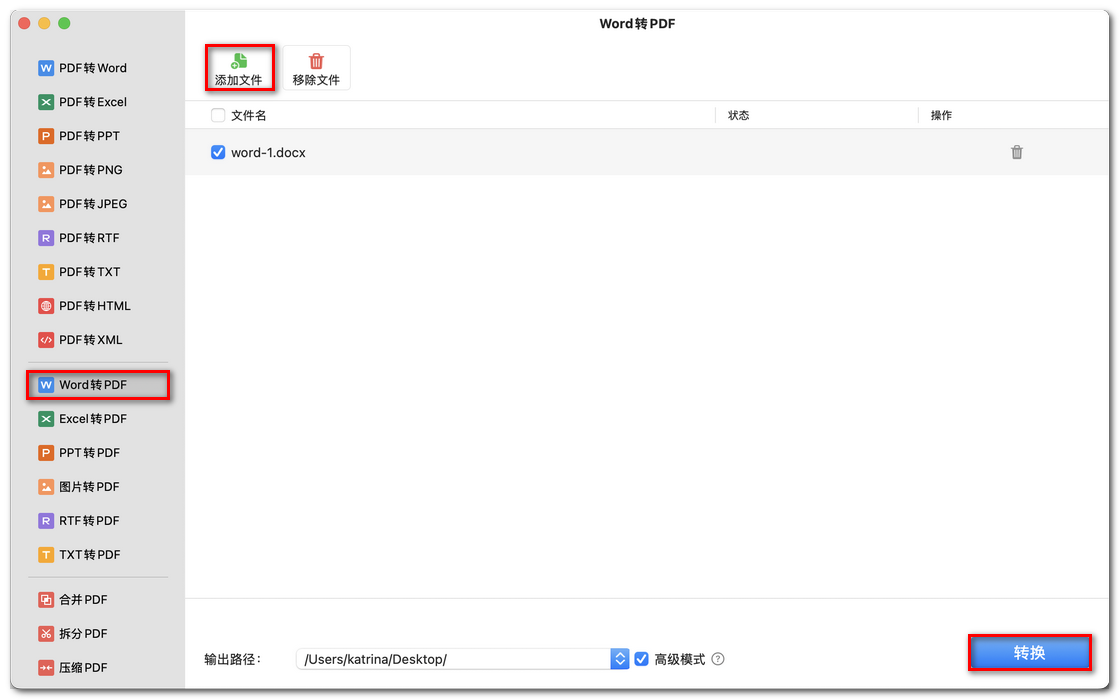
自定义 Word 转 PDF 设置
- 对于 Word、Excel、PowerPoint、RTF 和 TXT 文件:启用 高级模式 可获得更好的版式保留效果。
- 对于 图片 转 PDF:可调整 页面设置(页面大小、方向、边距),并选择是否将多张图片合并为一个 PDF。
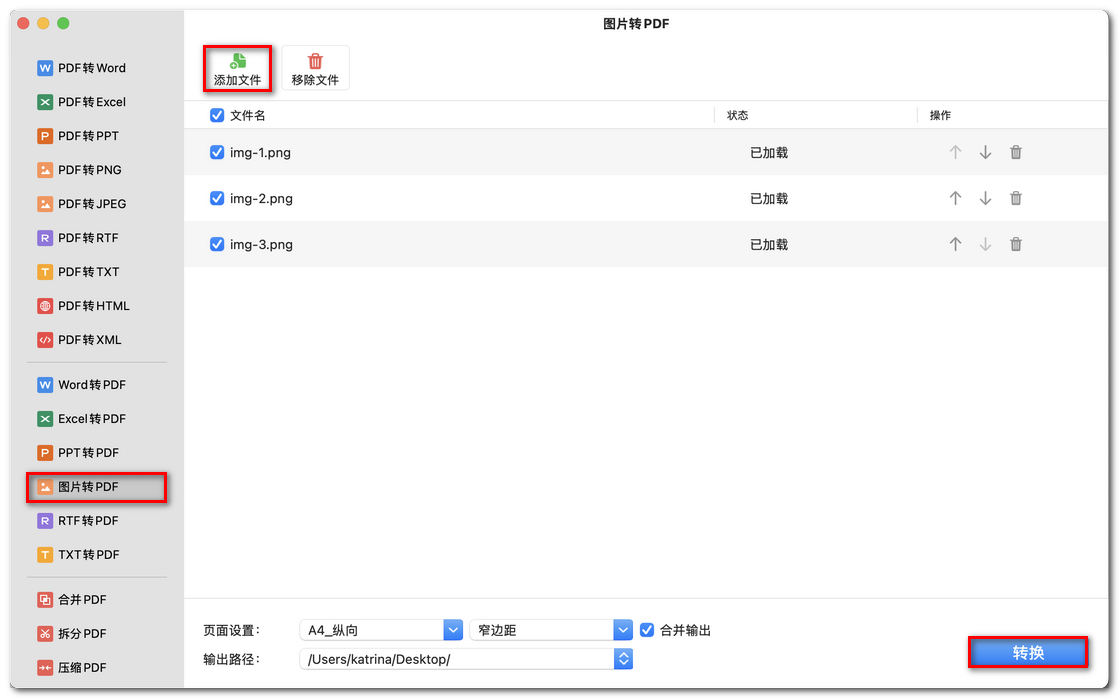
自定义 图片 转 PDF 设置
- 选择输出文件夹,点击 转换。PDFgear 将在几秒钟内生成新的 PDF 文件。
扫描纸质文档为 PDF
PDFgear 还提供免费的 PDF 扫描工具,可将纸质文档转换为数字文件。
- 在左侧面板中,点击 扫描文档为 PDF。
- 会弹出一个带有二维码的窗口。
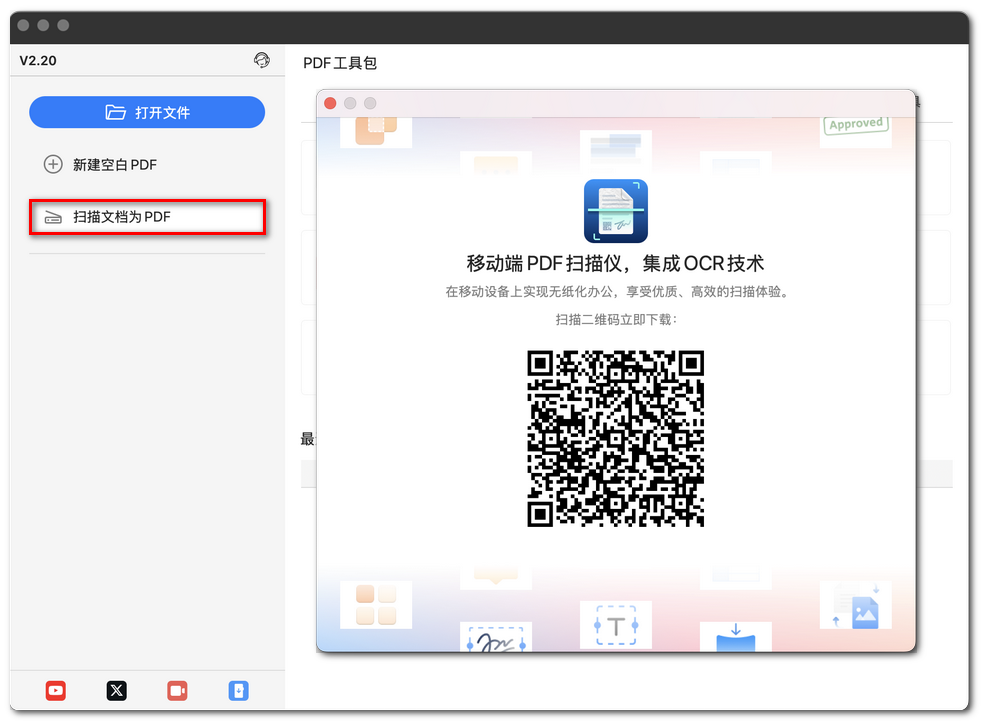
扫描文档为 PDF
- 扫描二维码,即可在移动设备上免费下载 PDFgear Scan。
PDFgear Scan 使用 OCR 识别文本,并生成准确且高质量的扫描 PDF。你可以在手机上完成扫描,然后将文件发送回 Mac 进行编辑或分享。
PDF 转换为其他格式
PDFgear 可将 PDF 文档转换为多种常用格式,支持以下类型:
PDF 转 Word
PDF 转 Excel
PDF 转 PPT
PDF 转 PNG
PDF 转 JPEG
PDF 转 RTF
PDF 转 TXT
PDF 转 HTML
PDF 转 XML
- 打开 PDFgear,在 PDF转文件 下选择所需格式(例如 PDF 转 Word)。
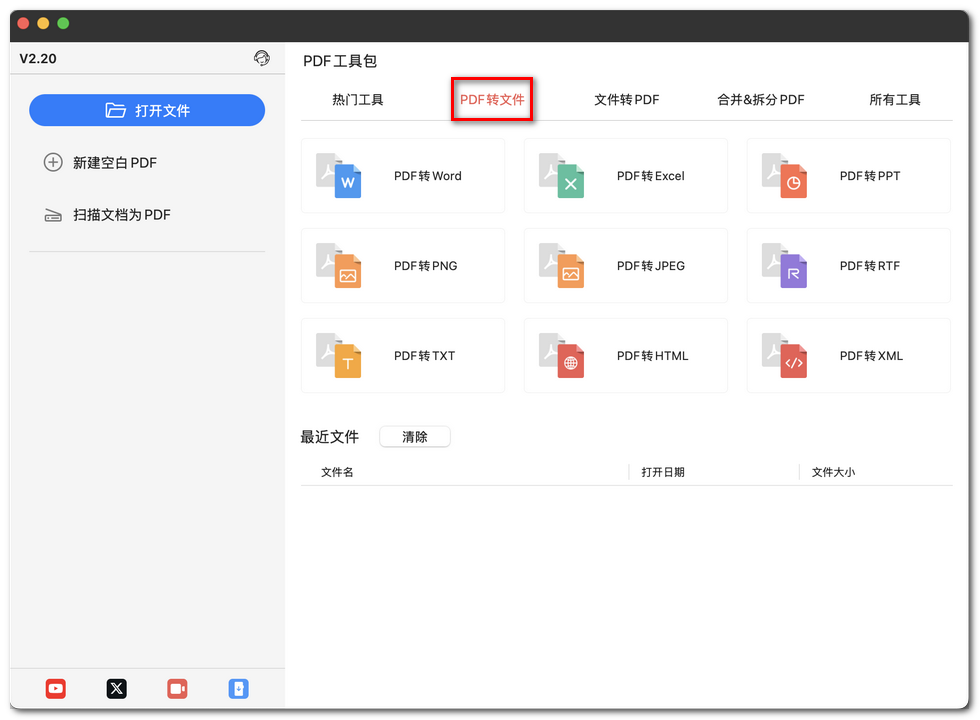
打开 PDF 转换选项卡
- 点击 添加文件,加载你要转换的 PDF。你可以一次添加一个或多个文件。
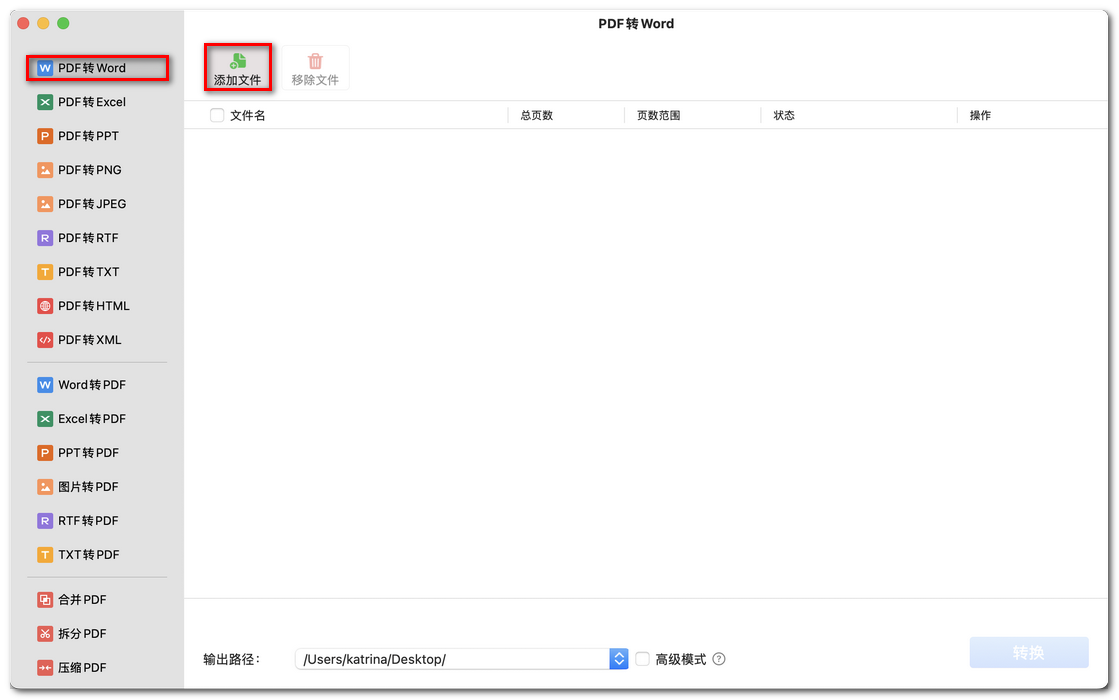
添加待转换的 PDF 文件
- (可选)如果不想转换整个文件,可调整页码范围。
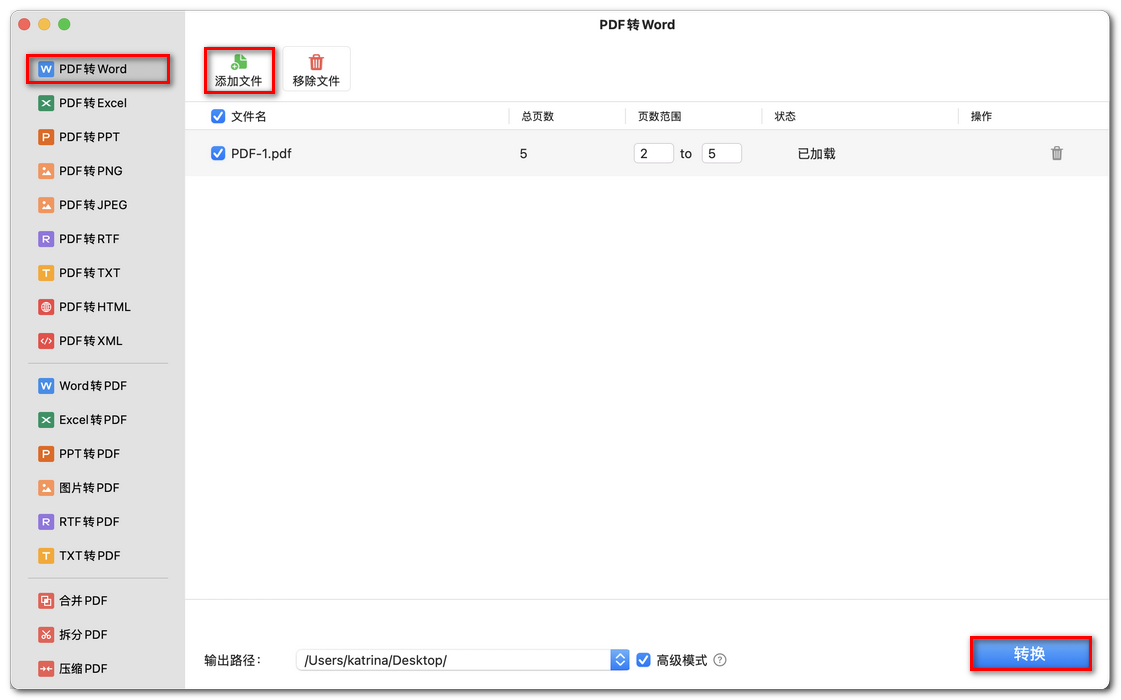
将 PDF 转换为 Word 格式
- 在底部选择设置输出路径。
- 点击 转换 按钮,PDFgear 会自动完成转换。
注意: 在 PDF 转 Word 和 PDF 转 RTF 中,你可以启用“高级模式”。该模式处理时间较长,但能更好地保留复杂排版。
批量转换 PDF 文件
需要一次处理多个文件?PDFgear 支持批量转换功能。
- 在主界面,根据需要选择转换方向:
PDF转文件:将 PDF 转为 Word、Excel、PowerPoint、PNG、JPEG、RTF、TXT、HTML 或 XML 格式。
文件转PDF:将 Word 文档、Excel 表格、PowerPoint 演示文稿、图片、RTF 文件或 TXT 文件转为 PDF。
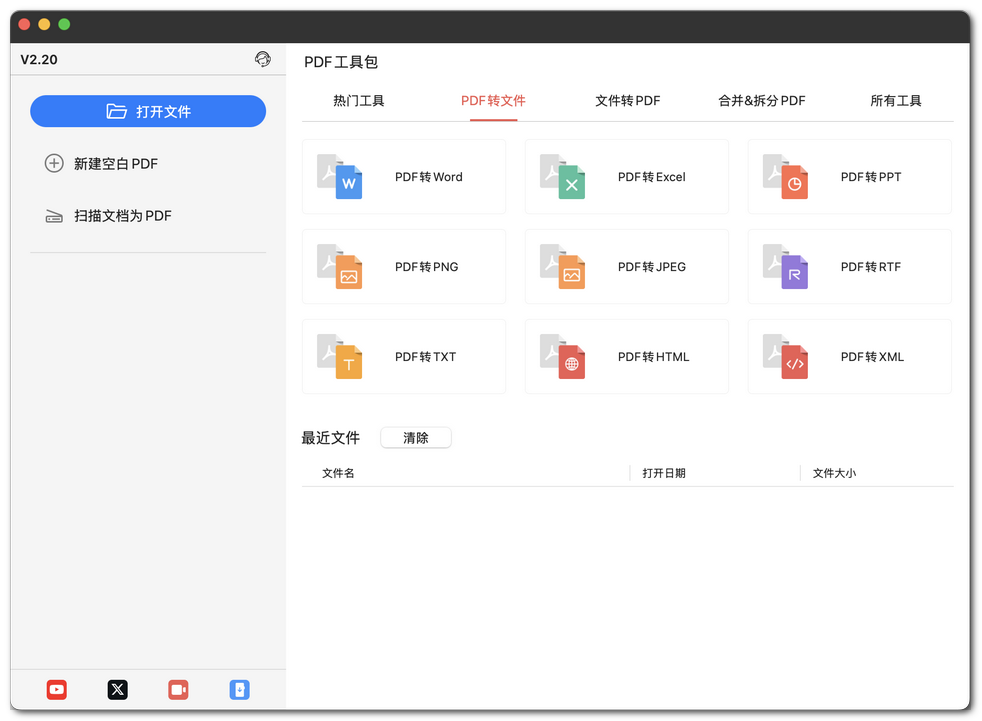
打开转换窗口
- 在转换窗口中,点击 添加文件,导入多个 PDF 或其他文档。
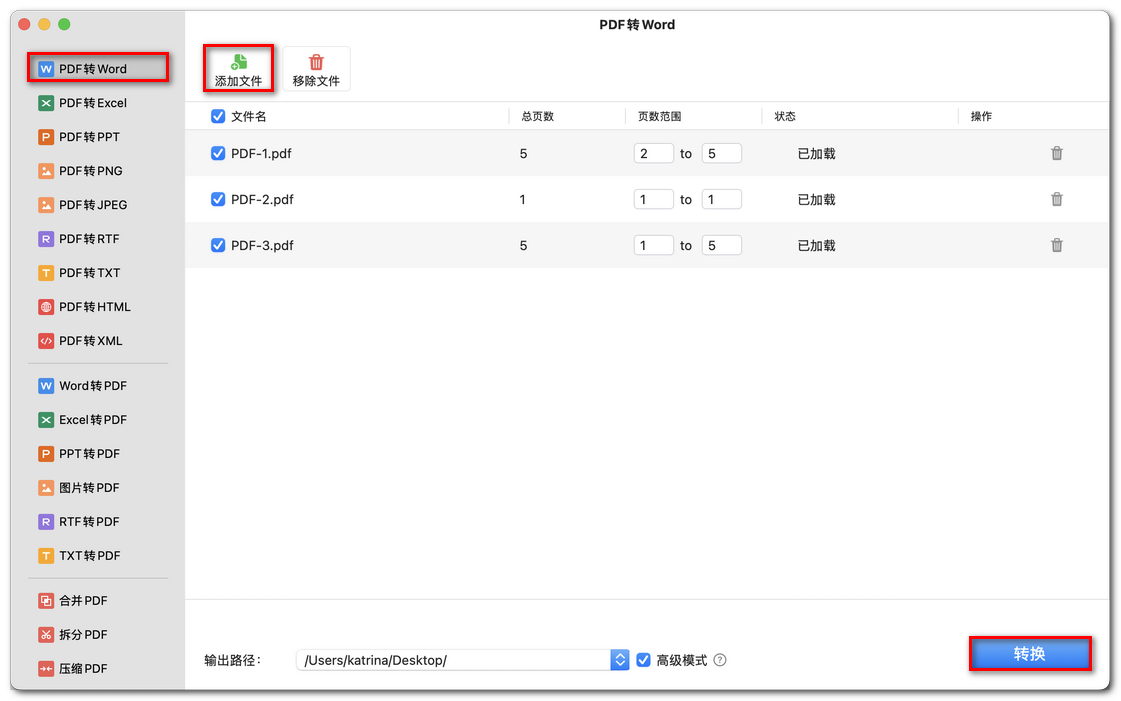
批量转换 PDF 文件
- 选择输出路径,并根据需要调整相关设置。
- 点击 转换 按钮,PDFgear 将一次性处理所有文件。