创建表单字段
使用 PDFgear,你可以从零开始创建可填写表单,或在现有文档中添加表单字段。这适用于需要填写信息的申请表、问卷或合同等文档。
- 打开 PDFgear。如果你想从头设计表单,点击 创建空白 PDF;如果已有排版好的文档,直接打开该文件。
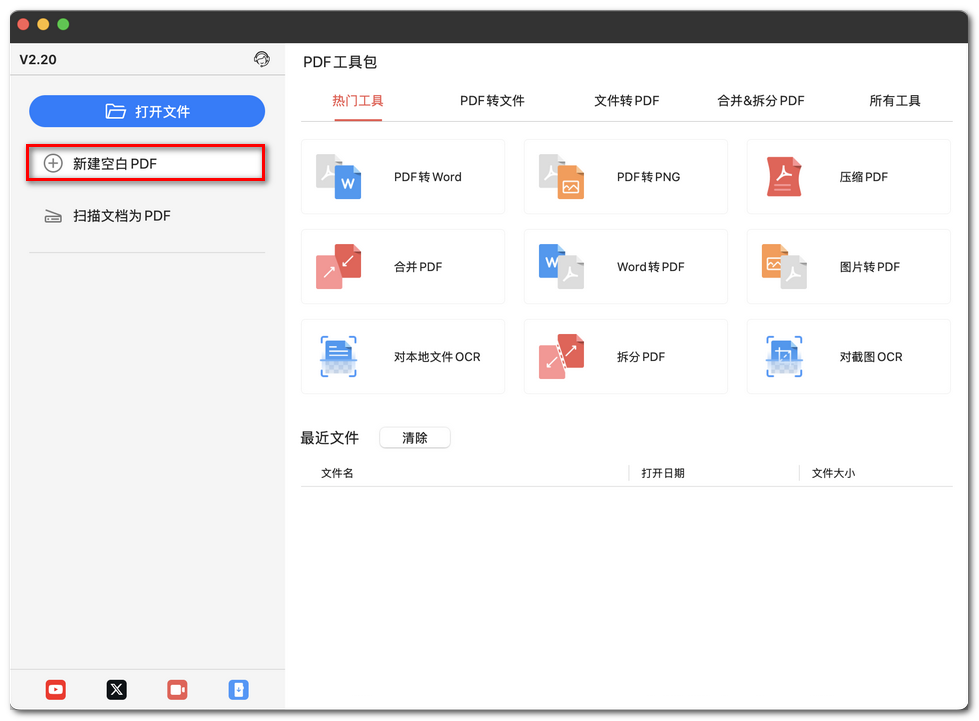
在 Mac 上创建空白 PDF
- 如果从空白页面开始,请前往 编辑 选项卡,使用 添加文本 输入必要的标签,例如“姓名”、“邮箱”或“签名”。在添加交互字段前,先完成表单布局。
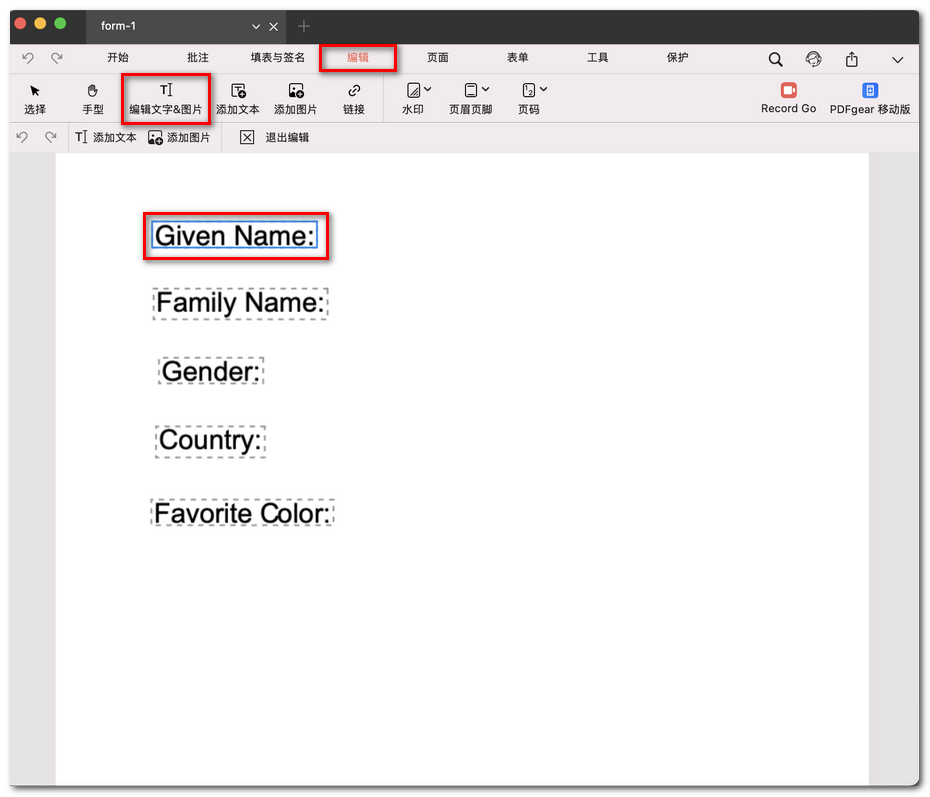
为 PDF 表单添加标签
- 切换到 表单 选项卡。在这里可以添加交互元素:文本字段、复选框、单选按钮、下拉框和列表框。
- 在页面上点击以放置字段,使其位于对应标签旁边。你可以拖动字段调整位置或大小。
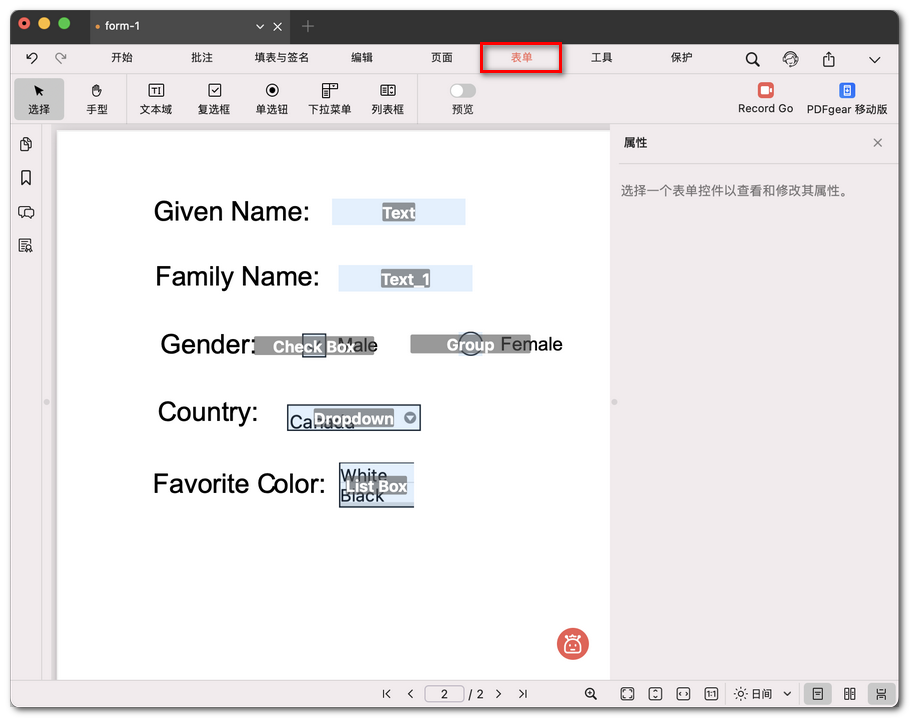
创建 PDF 表单字段
- 点击已添加的字段(如文本框或复选框),右侧会打开 属性 面板。你可以修改字段名称、可见性、是否必填、字体、对齐方式等设置。
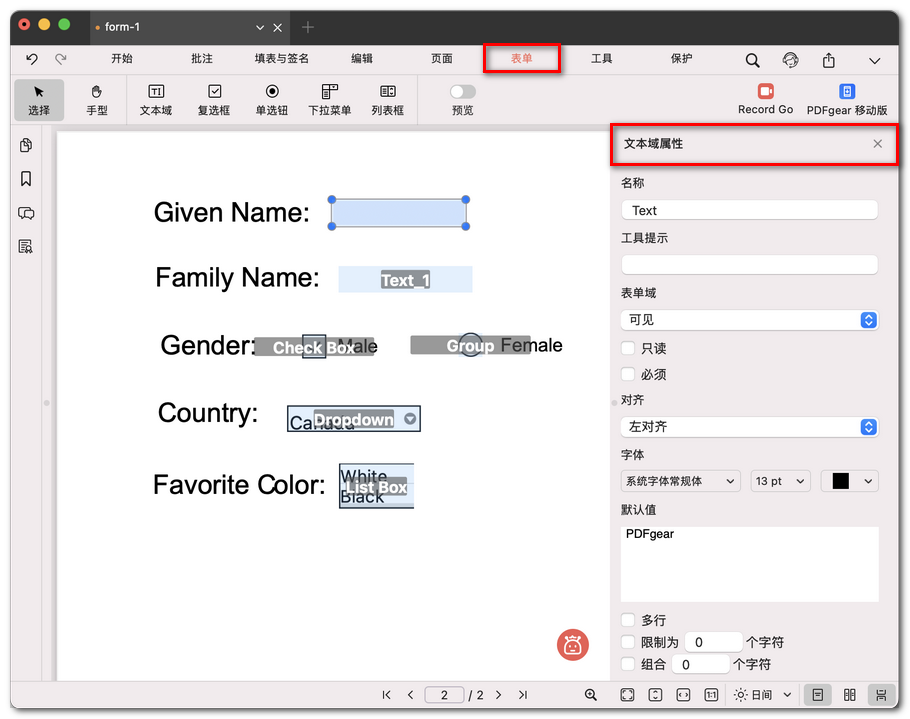
编辑表单字段属性
- 使用 预览 开关测试表单。该按钮位于 表单 选项卡顶部,可在编辑模式与填写模式之间切换,以确保每个字段功能正常。
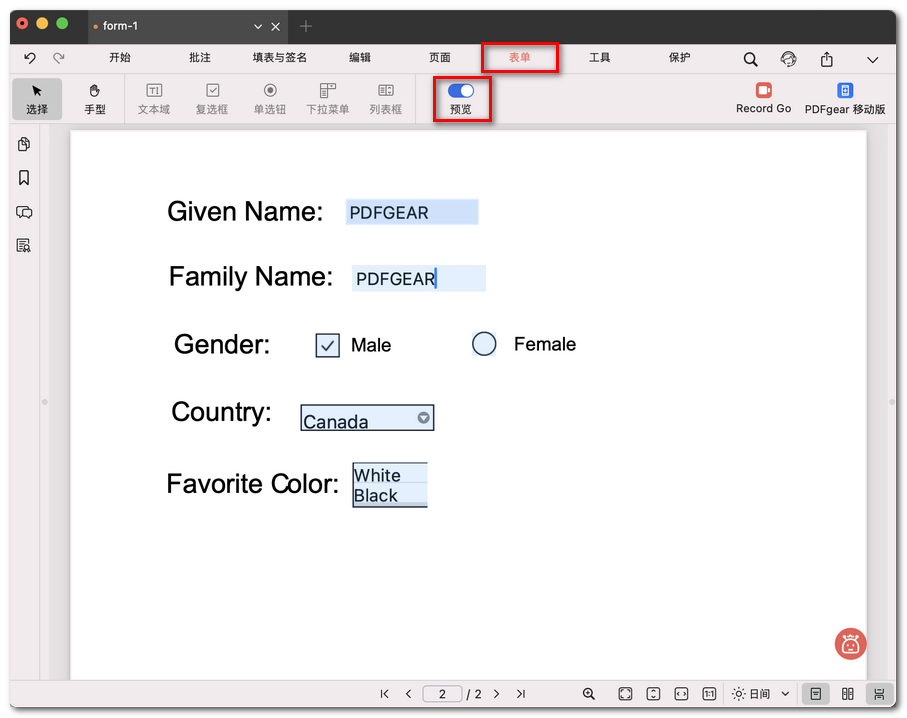
预览并测试 PDF 表单
- 保存 PDF。你的文档现在已成为可填写的 PDF 表单,用户可以直接在线填写。