在 Mac 上裁剪 PDF 页面
有些 PDF 页面包含多余的页边距、页眉或页脚内容。使用 PDFgear,你可以将这些多余部分裁剪掉,让文档更整洁、更易阅读。
- 在 Mac 上打开 PDFgear,并加载你要裁剪的 PDF 文件。
- 前往顶部菜单中的 工具 选项卡,选择 裁剪页面。
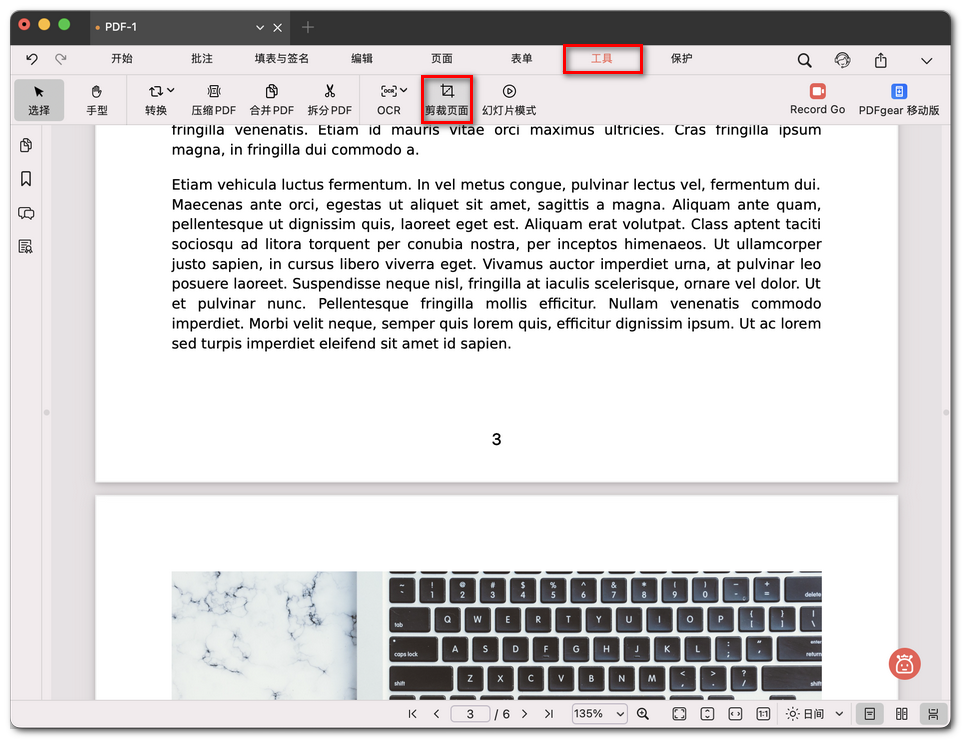
打开页面裁剪工具
- 页面上会出现一个蓝色边框。拖动边框边缘,选择你希望保留的区域。
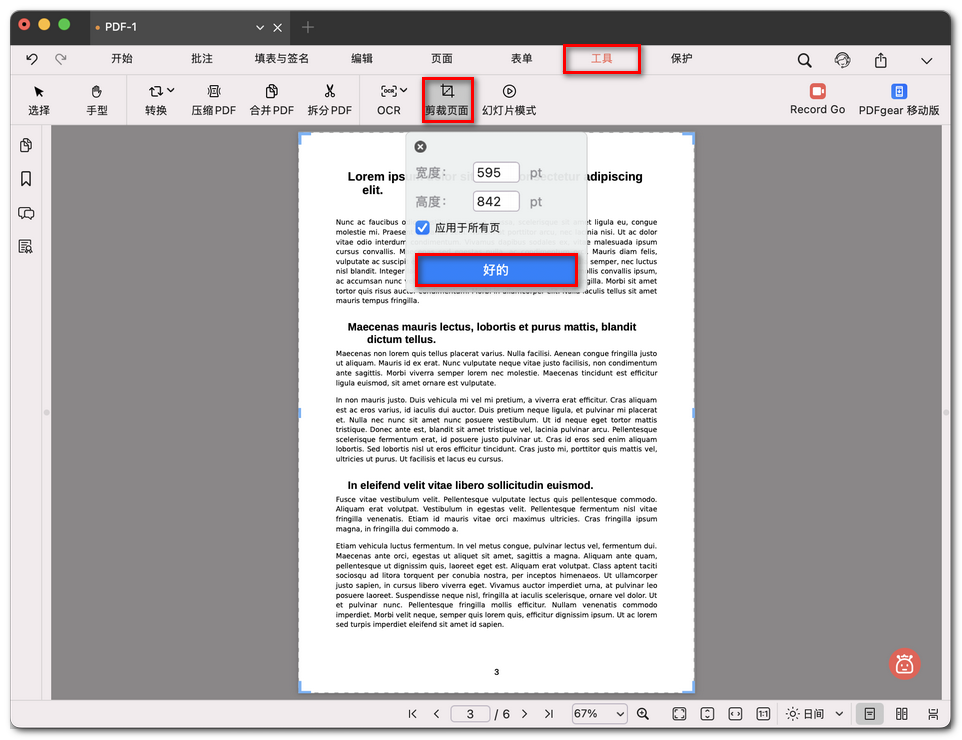
自定义页面裁剪设置
- 如需精确裁剪,可在弹出的设置框中输入具体的宽度和高度数值。
- 如果只裁剪当前页面,确认选择后直接点击 确定。
- 如需对所有页面应用相同的裁剪设置,请在点击 确定 前勾选 应用于所有页面。