在 Mac 上编辑 PDF 中的图片
PDFgear 支持你编辑 PDF 中已有的图片,也可以向 PDF 中添加新图片。
打开 PDFgear 并加载包含要编辑图片的 PDF。前往 编辑 选项卡并选择 编辑文本&图像,即可启用图片编辑工具。
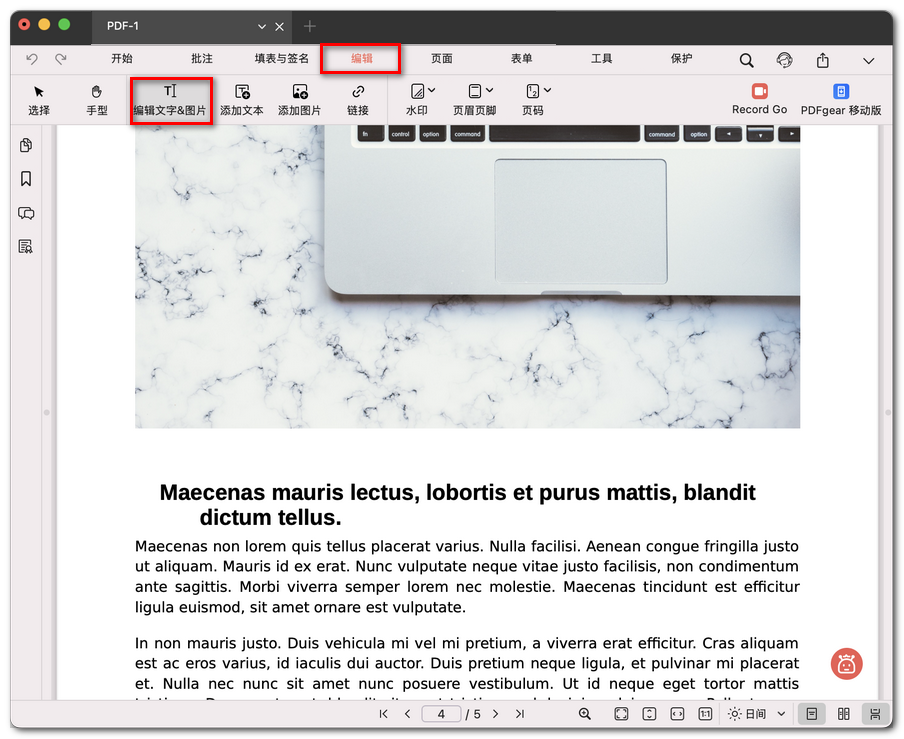
选择“编辑文本和图像”
编辑现有图片
- 在 PDF 中找到你要编辑的图片,然后右键点击该图片以打开菜单。
- 你可以选择以下选项:
复制: 复制该图片
导出: 单独保存该图片
替换: 用另一张图片替换当前图片
旋转: 按角度旋转图片
水平翻转 / 垂直翻转: 镜像翻转图片
裁剪页面: 裁剪图片,仅保留需要的区域
排列: 相对于其他对象,将图片置于更前或更后
删除: 从页面中移除该图片
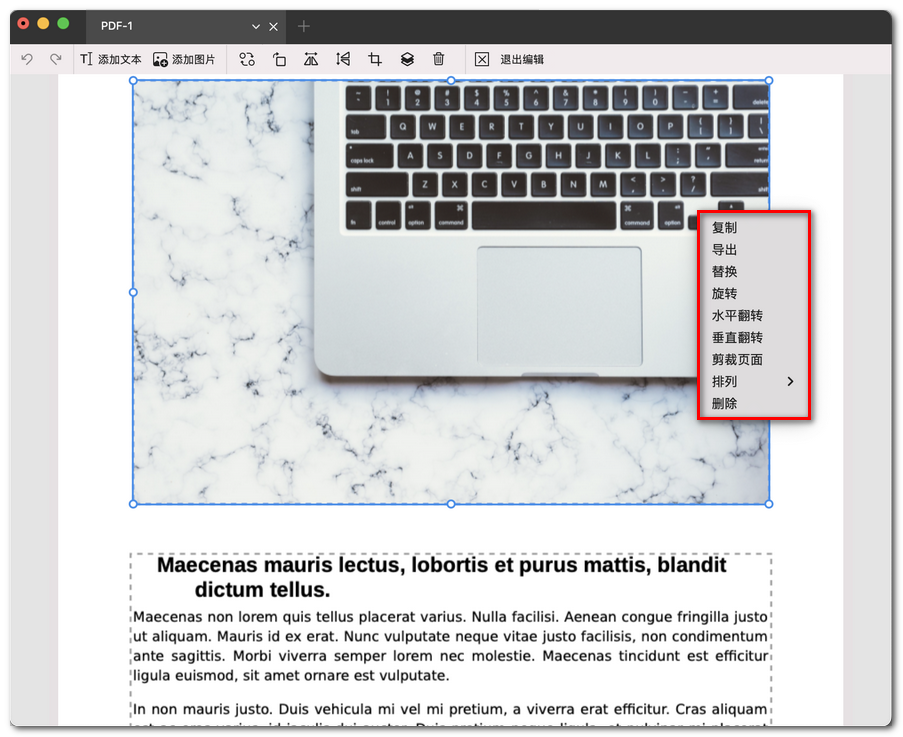
编辑 PDF 中的图片
- 使用蓝色控制点调整图片大小。
- 点击并拖动边框即可将图片移动到其他位置。
添加新图片
除了编辑已有图片外,你也可以向 PDF 中插入新图片:
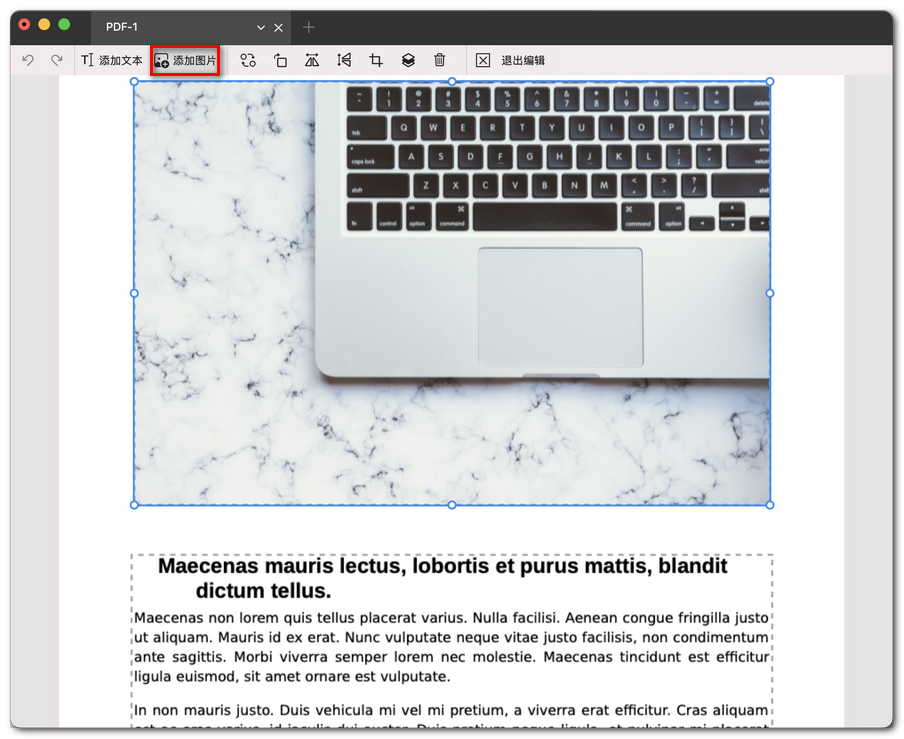
向 PDF 添加图片
- 点击顶部工具栏中的 添加图像 按钮。
- 浏览并从电脑中选择一张图片文件。
- 图片会出现在 PDF 中,将其拖动到你需要的位置。
- 你可以使用相同的工具进行调整(调整大小、旋转、排列等)。