在 Mac 上编辑 PDF 中的链接
使用 PDFgear,你可以添加或编辑超链接,将文本连接到网页,或连接到同一 PDF 中的其他页面。
在 PDF 中插入链接
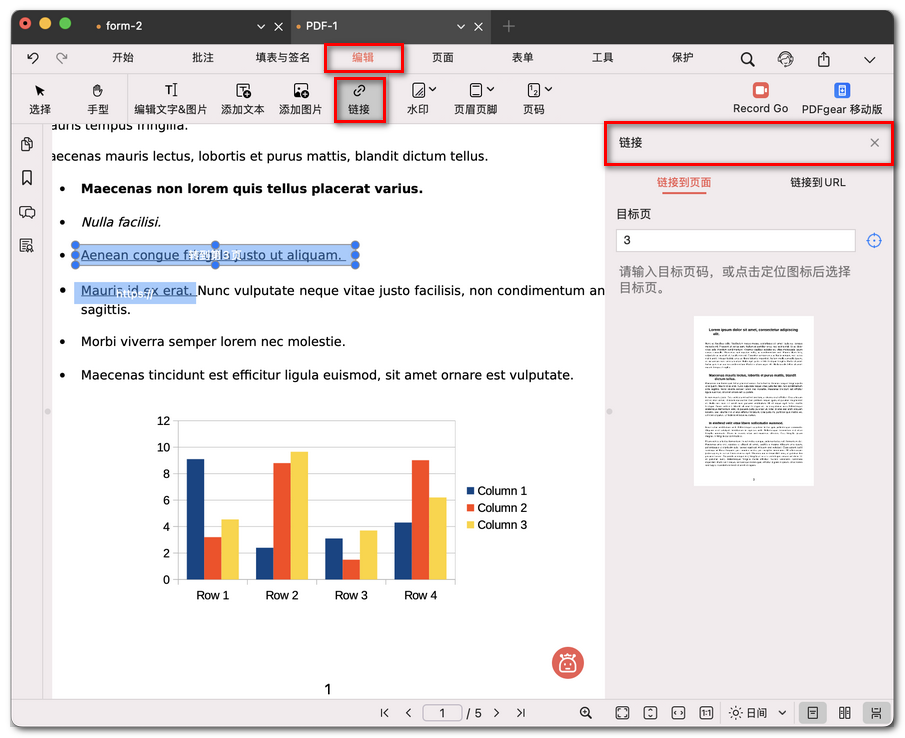
- 在 PDFgear 中打开 PDF。前往 编辑 选项卡并点击 链接。
- 拖动鼠标,在你想添加链接的文本或区域上绘制一个框。
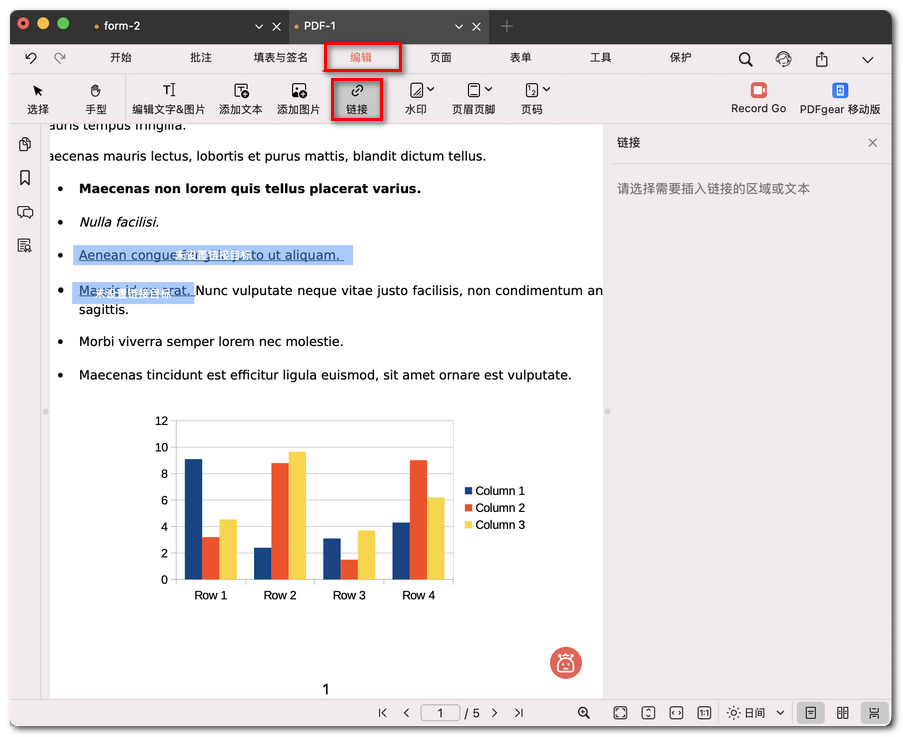
选择要插入链接的区域或文本
- 在右侧的链接面板中,选择一个选项:
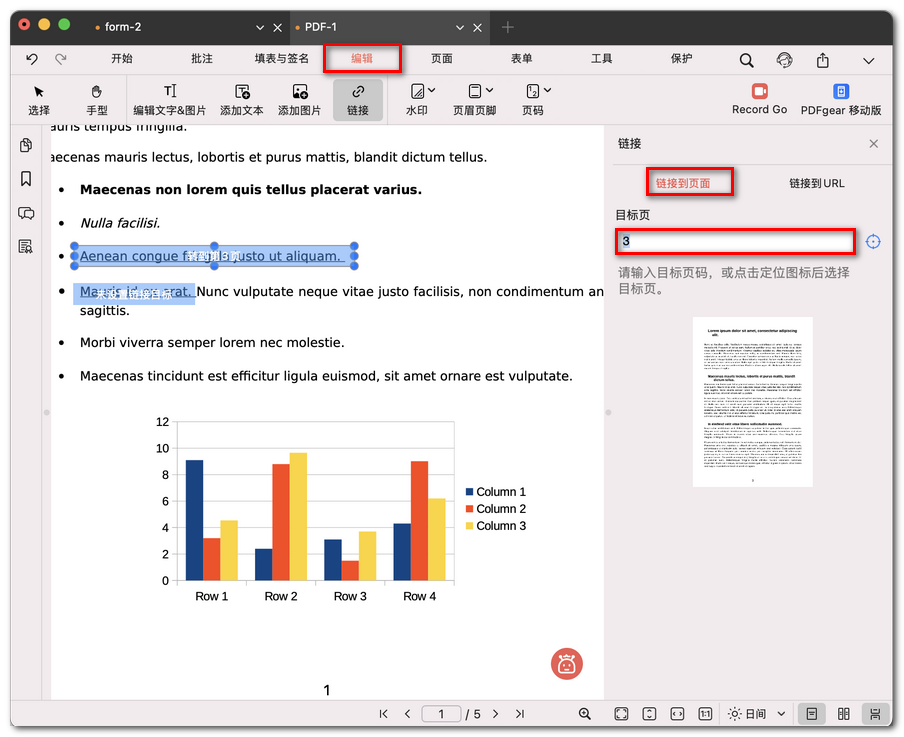
添加页面链接
链接到页面: 输入目标页码,或点击目标图标滚动浏览页面,然后点击目标页面。
链接到 URL: 输入网站地址。
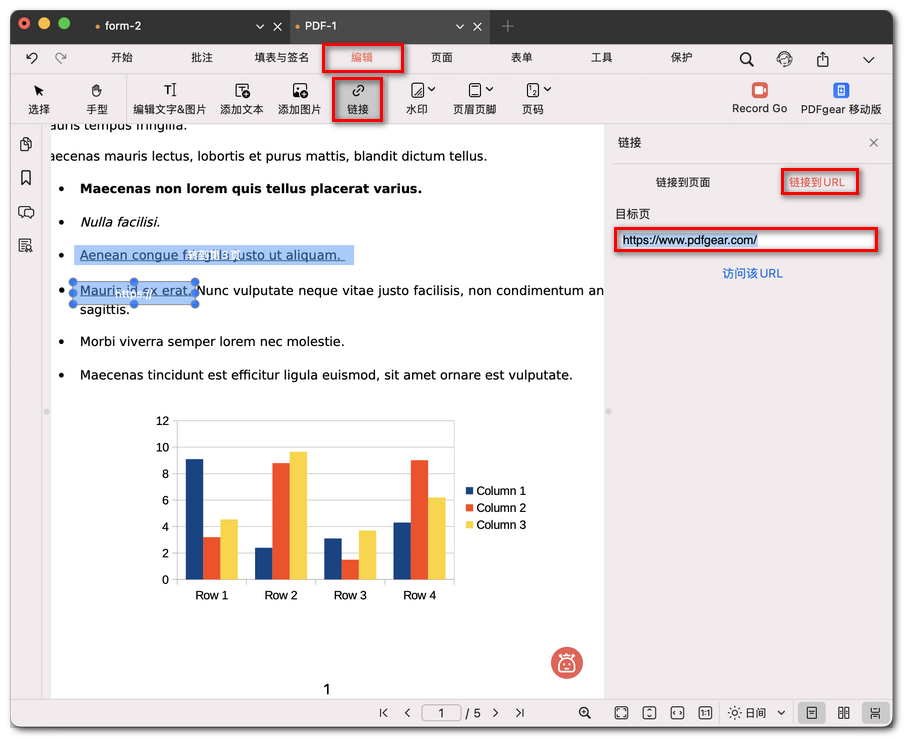
添加 URL 链接
- 点击链接面板右上角的 × 按钮,即可完成并应用链接。
注意: 链接不会显示可见边框或高亮。在阅读模式下,点击该区域即可跳转到链接的页面或网站。
编辑已有链接
- 前往 编辑 选项卡并再次点击链接。已有链接会以蓝色边框显示。
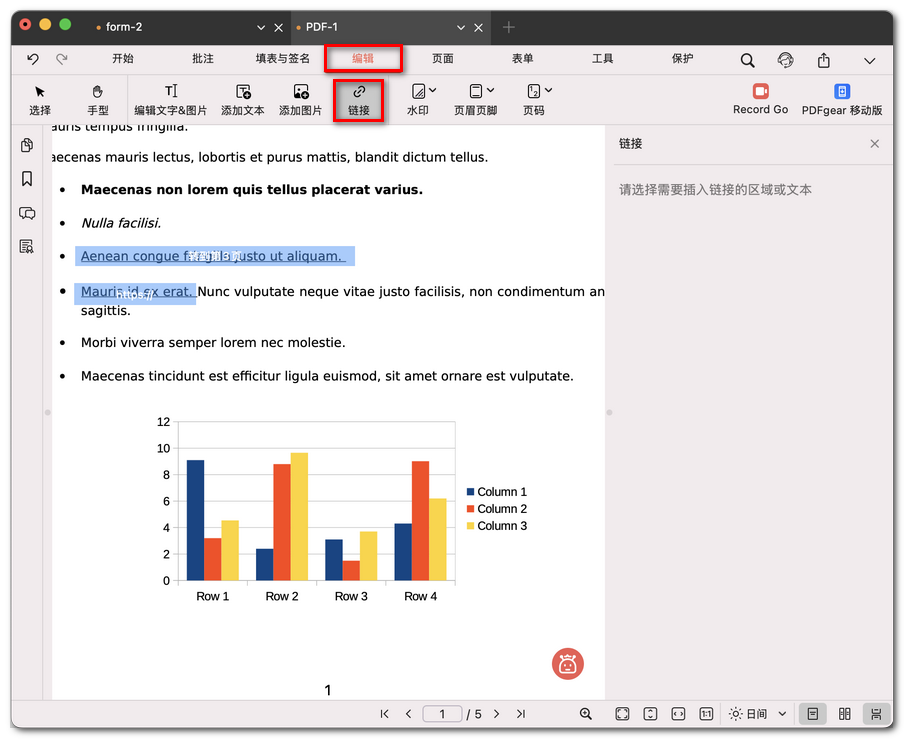
打开已有链接
- 点击你要修改的链接蓝色边框:
编辑: 在链接面板中调整目标设置。
删除: 按键盘上的 Delete 键。
移动/调整大小: 拖动边框以移动位置,或调整边框大小。
编辑已有链接
- 完成后,点击链接面板中的 × 以应用更改。