编辑 PDF
在 Mac 上编辑 PDF 中的文本
使用 PDFgear,你可以像使用 Word 处理器一样直接编辑 PDF 中的文本。
- 启动 PDFgear,并打开你要编辑的 PDF 文档。
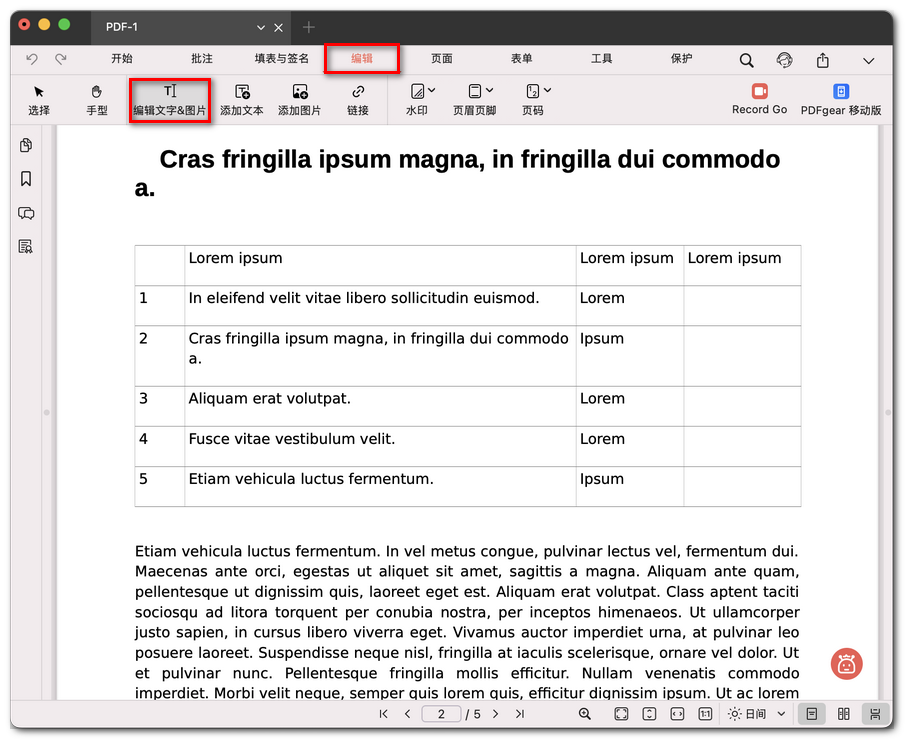
打开文本编辑模式
- 在顶部菜单中点击 编辑,然后选择 编辑文本&图像,以启用文本编辑模式。
打开文本编辑模式
- 点击你想修改的文本,所选文本区域周围会出现一个蓝色边框。
- 在边框内双击即可开始输入,此时光标会出现在可编辑的文本位置。
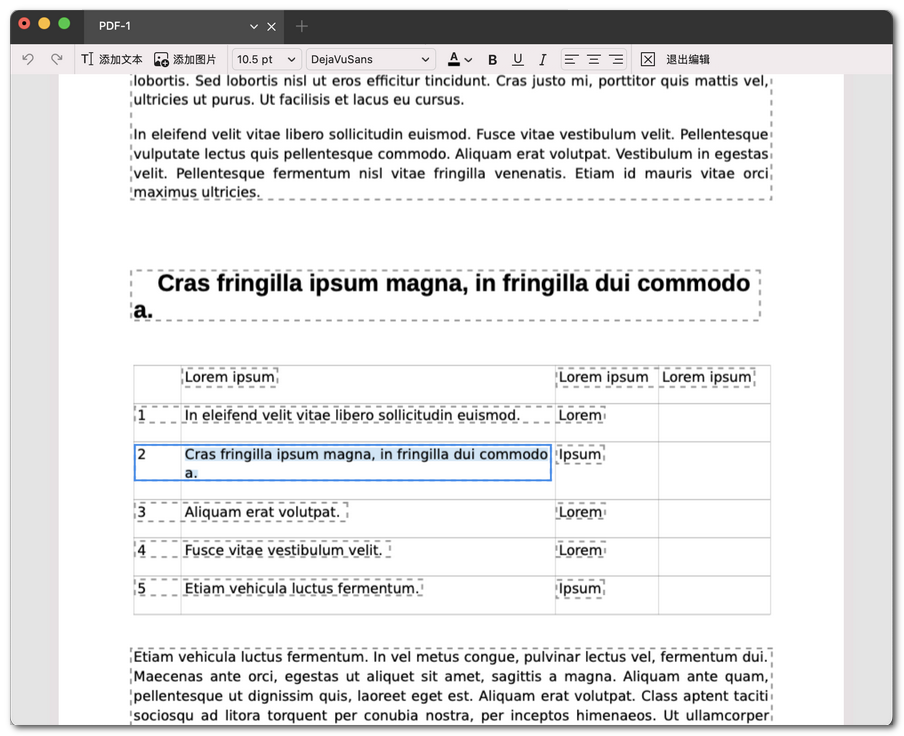
编辑 PDF 中的文本
- 现在你可以直接输入以添加、删除或修改文本。使用顶部工具栏可调整字体、字号、颜色、加粗、斜体、下划线或对齐方式。
- 如果你右键点击文本框,会看到以下快捷选项:
选中全部: 选中该文本框中的所有文本。
复制文本: 复制选中的内容。
删除: 删除整个文本框。
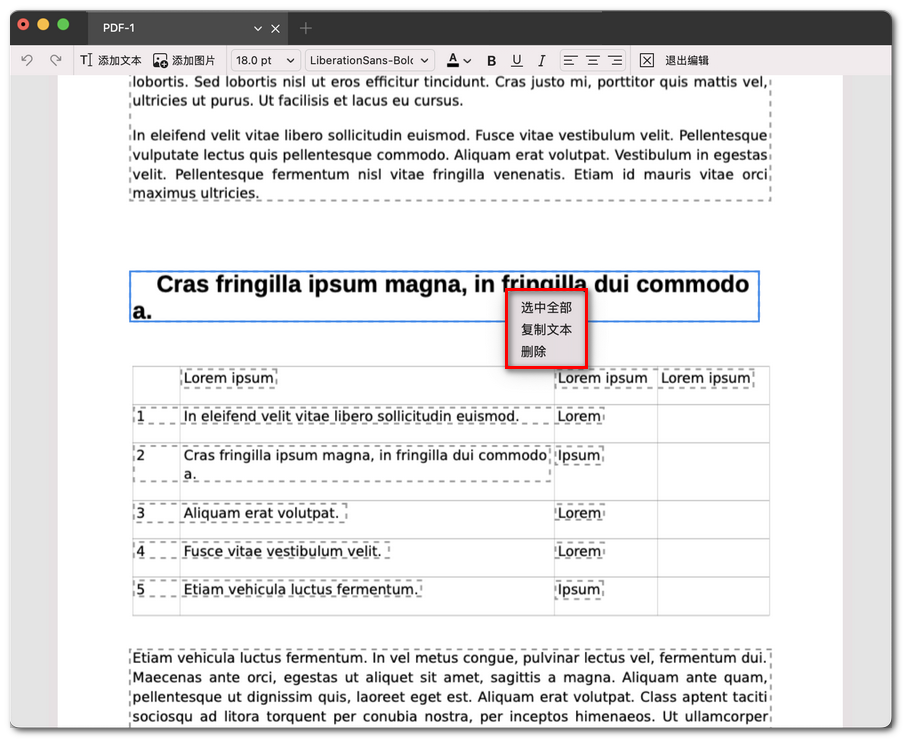
复制或删除文本
- 完成编辑后,点击工具栏中的 退出编辑,然后保存文件以保留更改。
在 Mac 上编辑 PDF 中的图片
PDFgear 支持你编辑 PDF 中已有的图片,也可以向 PDF 中添加新图片。
打开 PDFgear 并加载包含要编辑图片的 PDF。前往 编辑 选项卡并选择 编辑文本&图像,即可启用图片编辑工具。
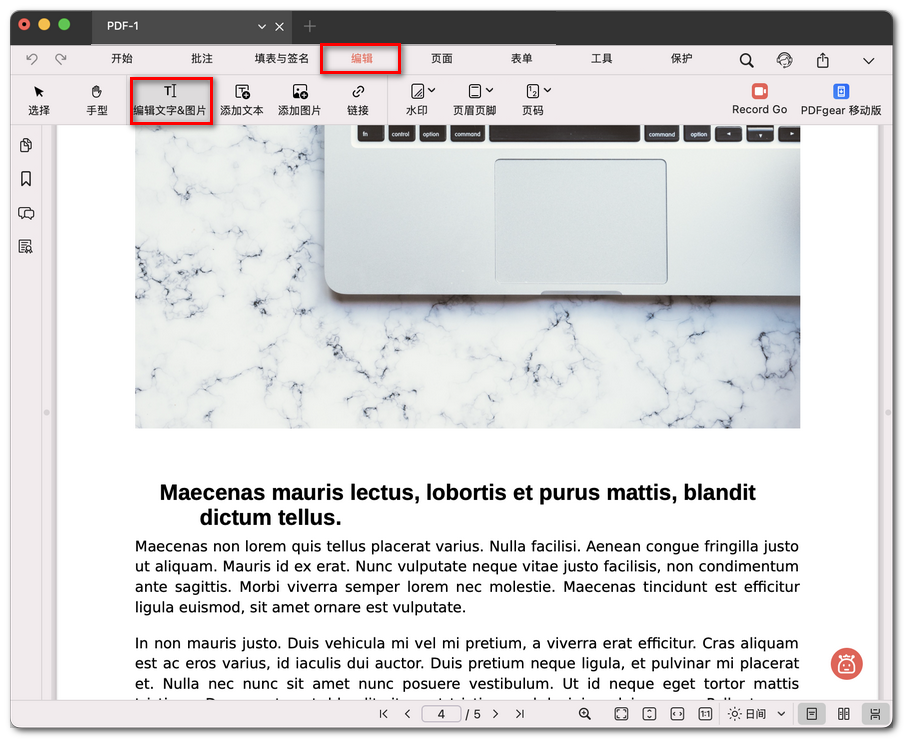
选择“编辑文本和图像”
编辑现有图片
- 在 PDF 中找到你要编辑的图片,然后右键点击该图片以打开菜单。
- 你可以选择以下选项:
复制: 复制该图片
导出: 单独保存该图片
替换: 用另一张图片替换当前图片
旋转: 按角度旋转图片
水平翻转 / 垂直翻转: 镜像翻转图片
裁剪页面: 裁剪图片,仅保留需要的区域
排列: 相对于其他对象,将图片置于更前或更后
删除: 从页面中移除该图片
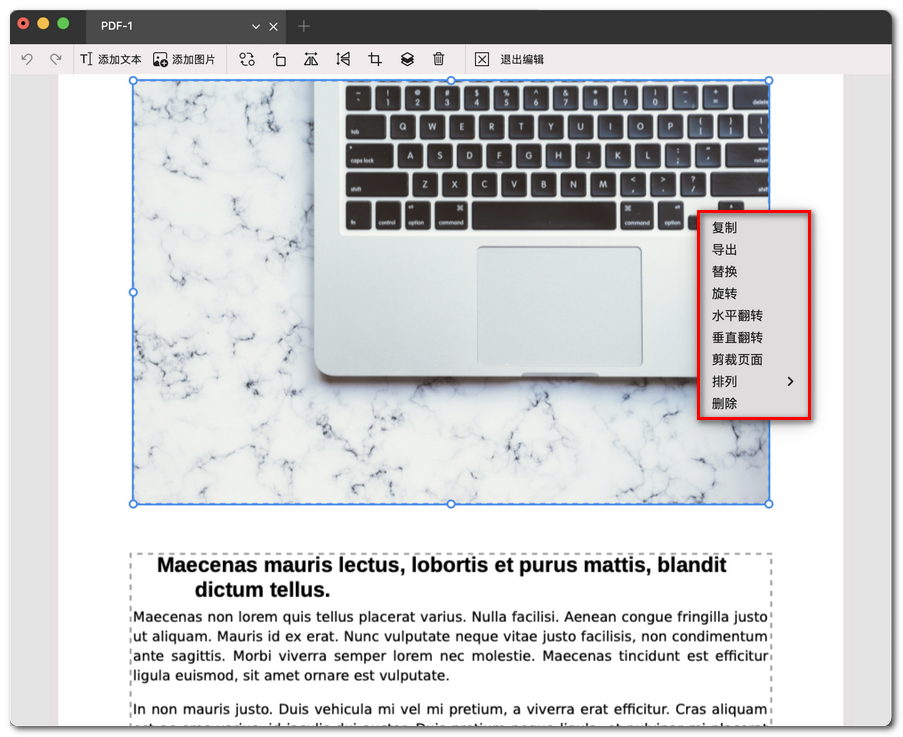
编辑 PDF 中的图片
- 使用蓝色控制点调整图片大小。
- 点击并拖动边框即可将图片移动到其他位置。
添加新图片
除了编辑已有图片外,你也可以向 PDF 中插入新图片:
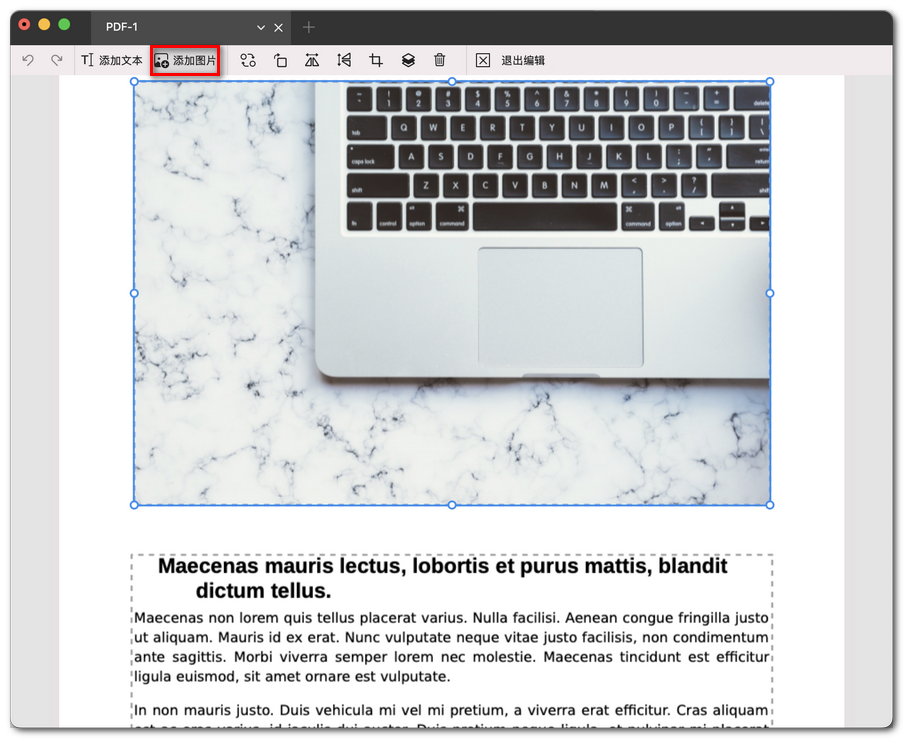
向 PDF 添加图片
- 点击顶部工具栏中的 添加图像 按钮。
- 浏览并从电脑中选择一张图片文件。
- 图片会出现在 PDF 中,将其拖动到你需要的位置。
- 你可以使用相同的工具进行调整(调整大小、旋转、排列等)。
在 Mac 上编辑 PDF 中的链接
使用 PDFgear,你可以添加或编辑超链接,将文本连接到网页,或连接到同一 PDF 中的其他页面。
在 PDF 中插入链接
- 在 PDFgear 中打开 PDF。前往 编辑 选项卡并点击 链接。
- 拖动鼠标,在你想添加链接的文本或区域上绘制一个框。
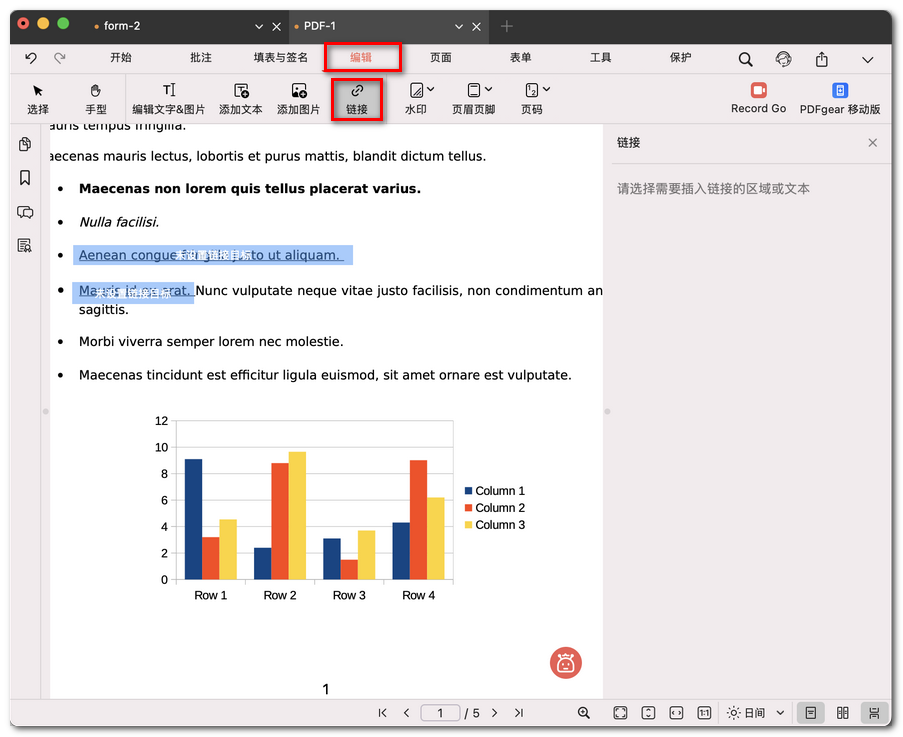
选择要插入链接的区域或文本
- 在右侧的链接面板中,选择一个选项:
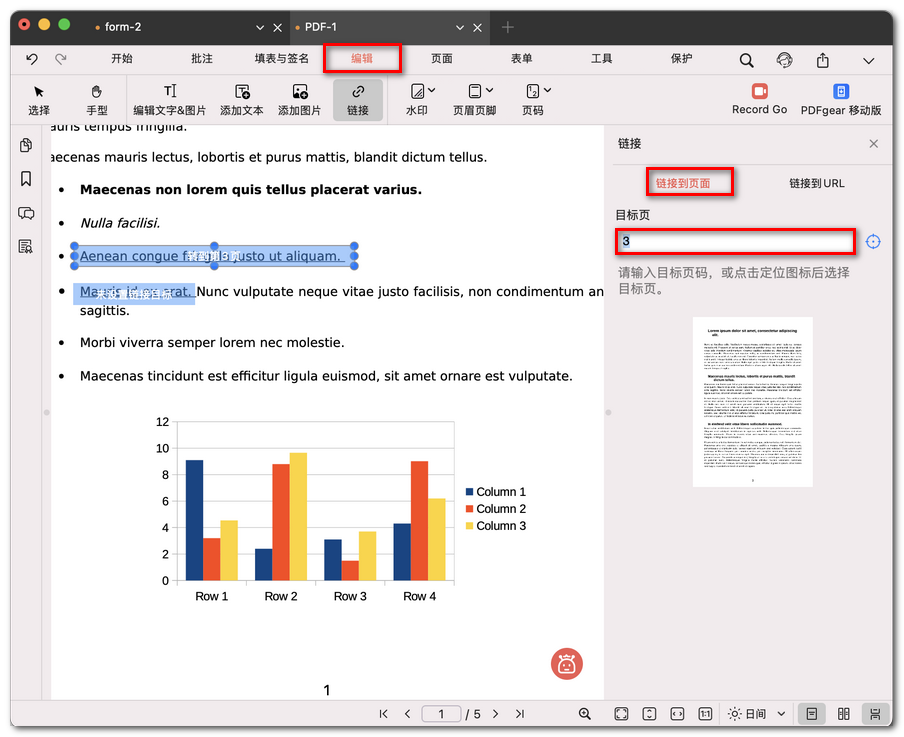
添加页面链接
链接到页面: 输入目标页码,或点击目标图标滚动浏览页面,然后点击目标页面。
链接到 URL: 输入网站地址。
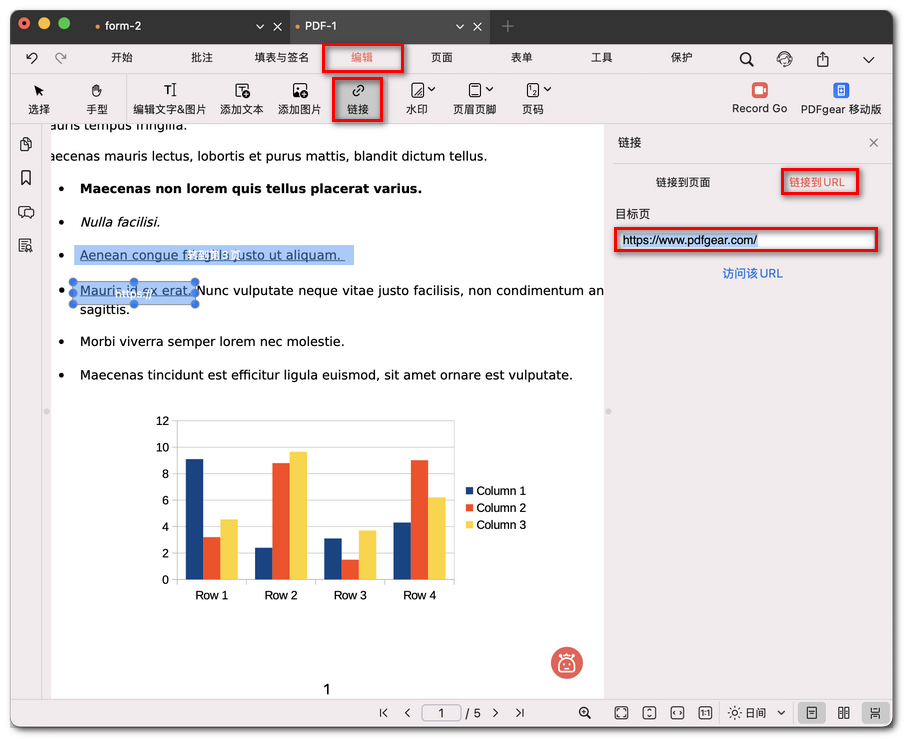
添加 URL 链接
- 点击链接面板右上角的 × 按钮,即可完成并应用链接。
注意: 链接不会显示可见边框或高亮。在阅读模式下,点击该区域即可跳转到链接的页面或网站。
编辑已有链接
- 前往 编辑 选项卡并再次点击链接。已有链接会以蓝色边框显示。
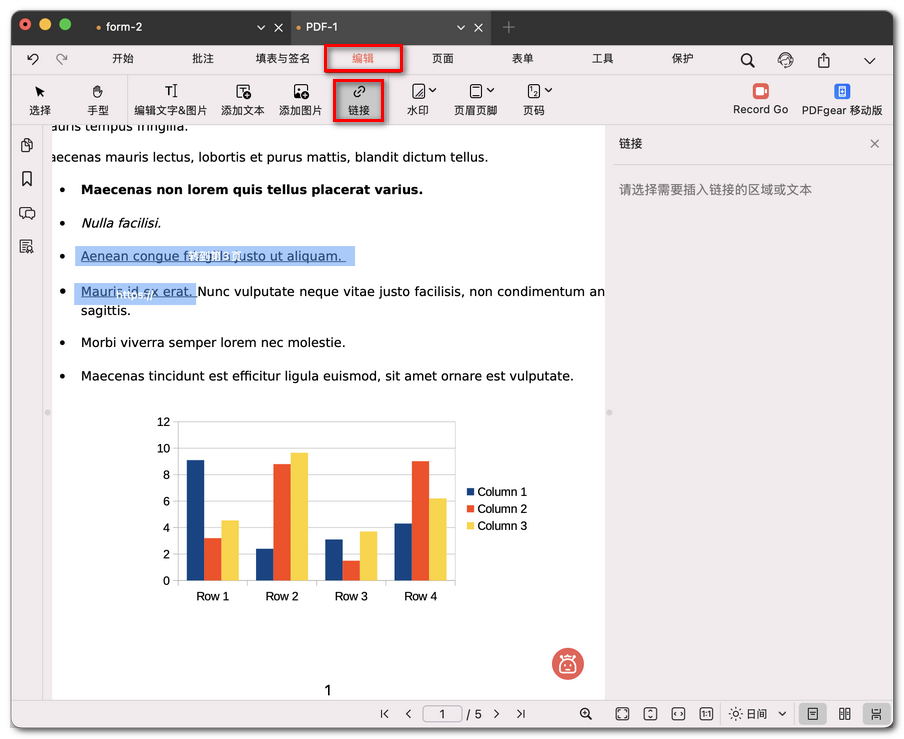
打开已有链接
- 点击你要修改的链接蓝色边框:
编辑: 在链接面板中调整目标设置。
删除: 按键盘上的 Delete 键。
移动/调整大小: 拖动边框以移动位置,或调整边框大小。
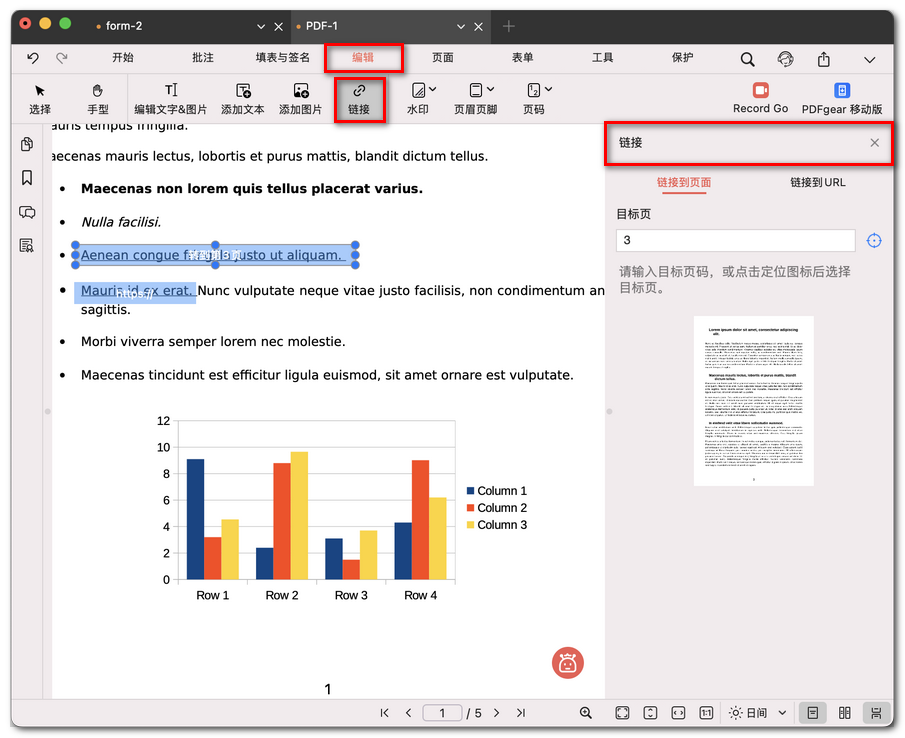
编辑已有链接
- 完成后,点击链接面板中的 × 以应用更改。
在 Mac 上给 PDF 添加水印
水印可用于在 PDF 中标注归属、保密级别或品牌信息。使用 PDFgear,你可以添加文字或图片水印,并自定义其显示效果。
- 启动 PDFgear 并打开你要编辑的 PDF 文件。在顶部菜单中点击 编辑 选项卡。
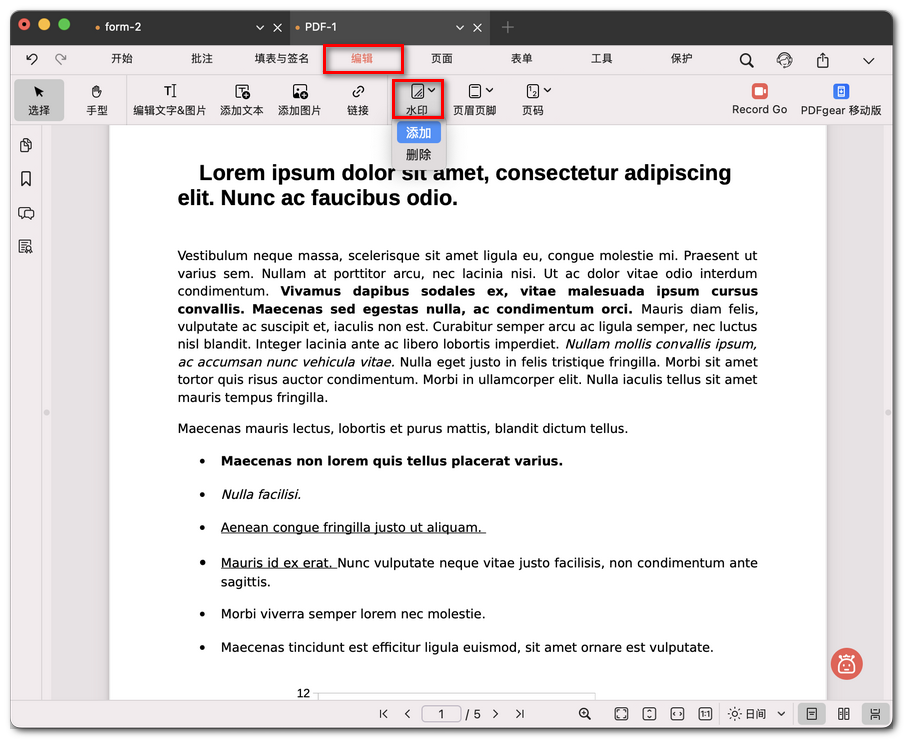
选择添加水印选项
- 点击 水印 按钮,然后从下拉菜单中选择 添加。在弹出的设置窗口中,你可以配置水印:
来源
文本: 输入自定义文字(例如:机密、草稿),并设置字体、字号和颜色。
图片: 上传标志或其他图片作为水印。
外观
旋转: 调整水印角度(例如:45°)。
不透明度: 控制透明度,避免水印遮挡正文内容。
位置: 选择水印显示在页面内容之上或之下。
页面范围
所有页面: 将水印应用到整个 PDF。
当前页面: 仅在当前查看的页面添加水印。
自定义: 输入指定页码(例如:1、3、5–7)。
- 右侧的预览面板会在应用前显示水印效果。
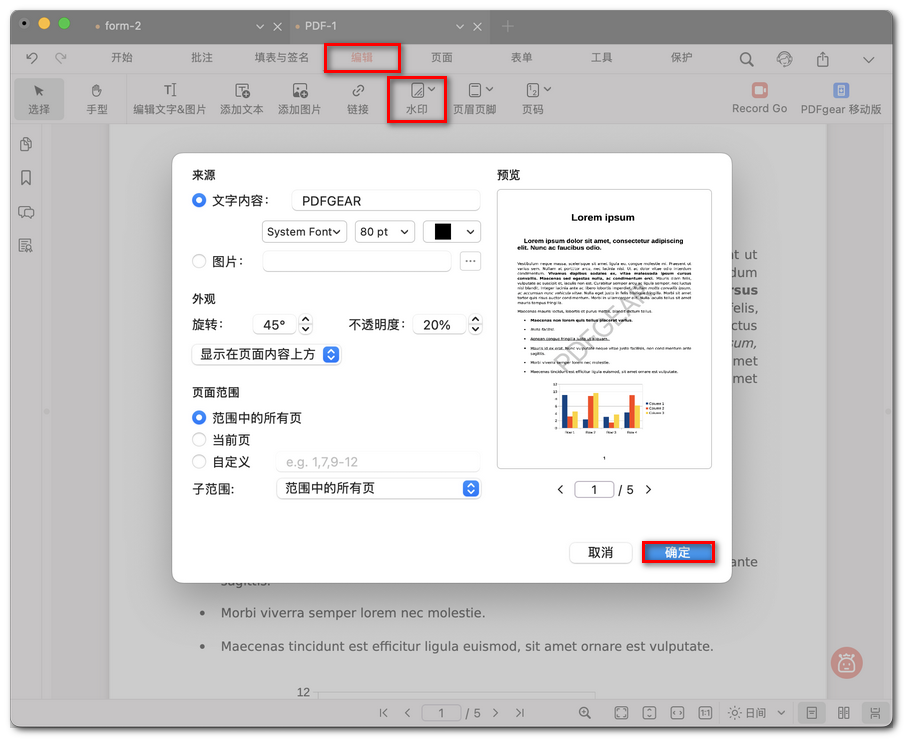
添加并预览水印
- 完成后,点击 确定。水印会添加到你选定的页面中。
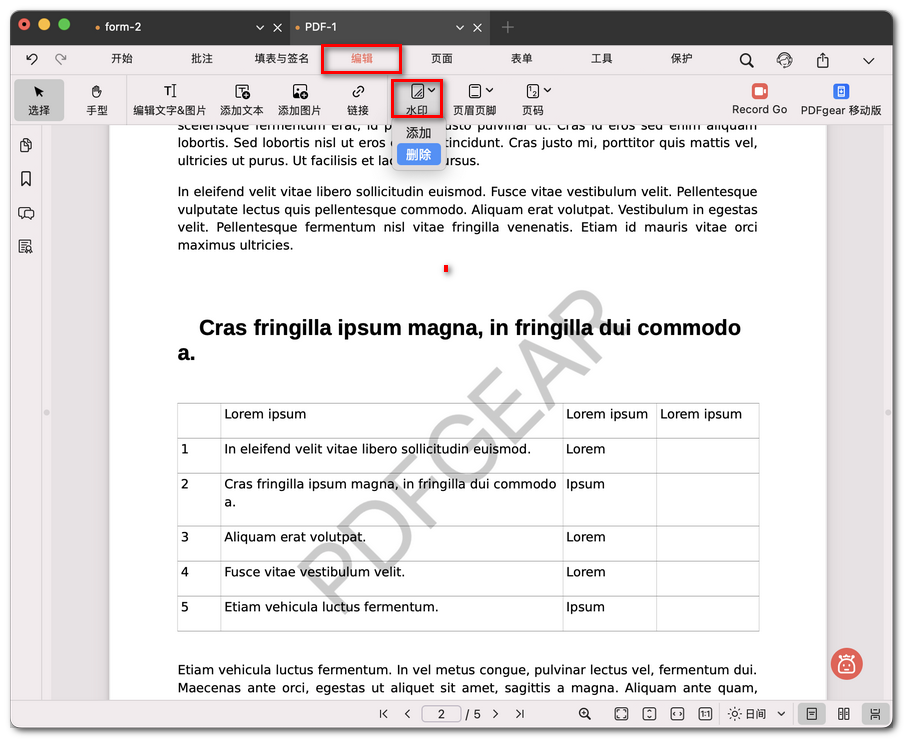
删除所有水印
- 如果你对效果不满意,可以返回到 水印 > 删除,移除刚添加的水印,然后重新添加新的水印。
💡 注意: 出于版权保护考虑,PDFgear 不支持移除原始文件中已嵌入的水印。
在 Mac 上给 PDF 添加页眉和页脚
页眉和页脚可用于在 PDF 页面顶部和底部添加额外信息,例如标题、日期或备注。使用 PDFgear,你可以轻松添加、编辑或删除页眉和页脚。
插入页眉和页脚
- 启动 PDFgear 并打开你要编辑的 PDF 文件。在顶部菜单中点击 编辑 选项卡。
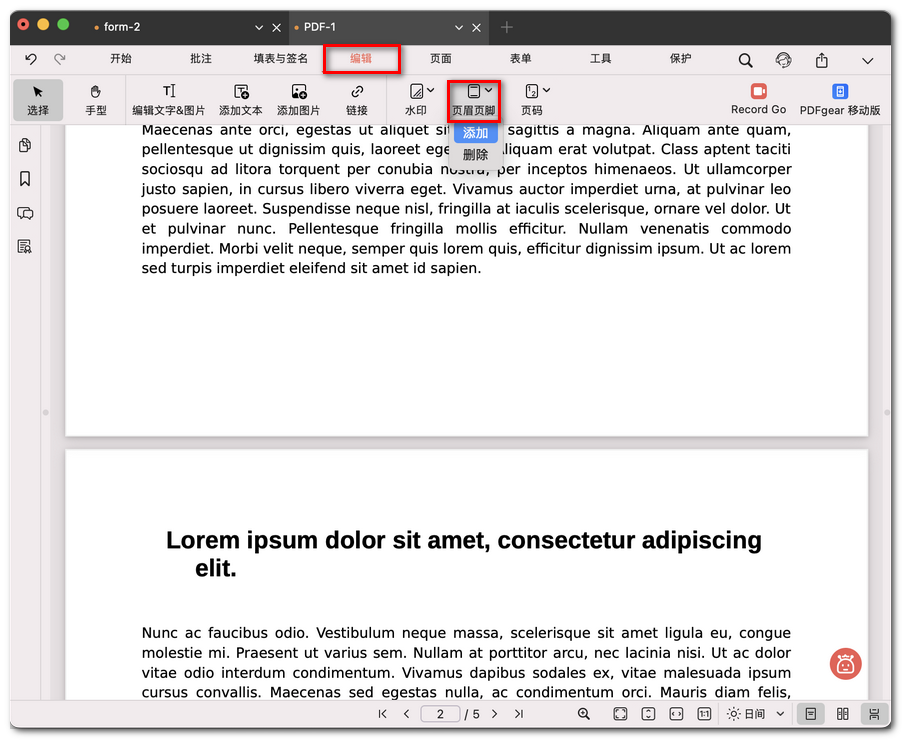
选择添加页眉和页脚
- 选择 页眉和页脚 > 添加。随后会打开设置窗口。
- 自定义你的页眉或页脚:
位置: 将文本添加到左侧、居中或右侧。
字体: 选择字体、字号和颜色。
插入工具: 添加日期、页码或文件名。
范围和子集: 应用于所有页面、当前页面,或仅应用于奇数页/偶数页。
边距: 调整与页面边缘的间距。
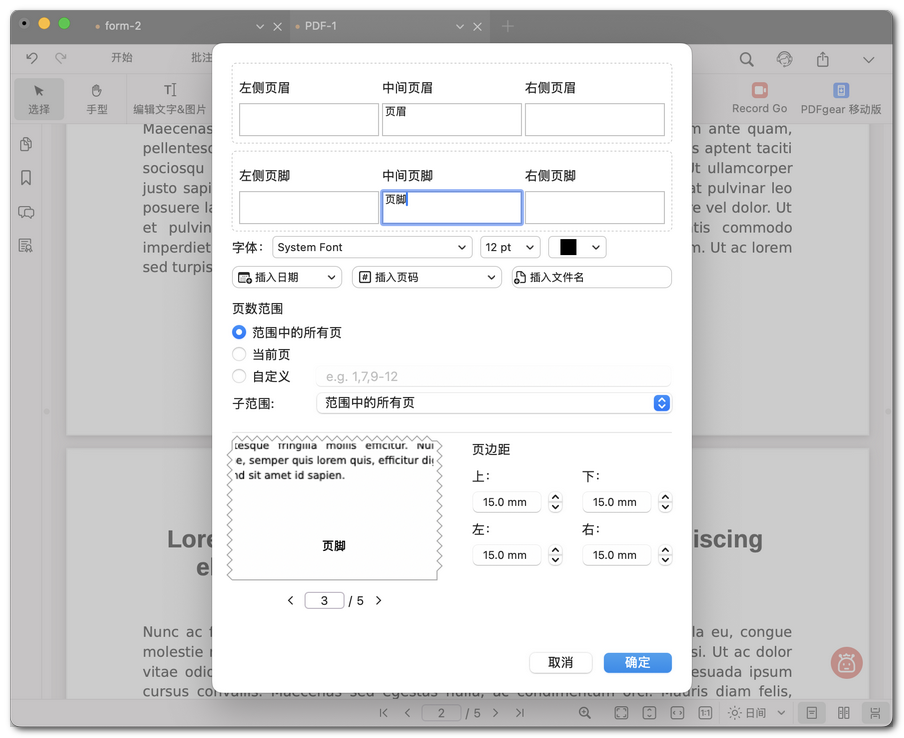
自定义页眉和页脚
- 预览效果后,点击 确定 以应用设置。
编辑页眉和页脚
如果你想修改现有的页眉或页脚:
- 前往 编辑 选项卡并选择 编辑文本&图像。
- 启用编辑模式后,点击你要修改的页眉或页脚区域。
- 输入新文本,并使用工具栏调整字体、字号或对齐方式。
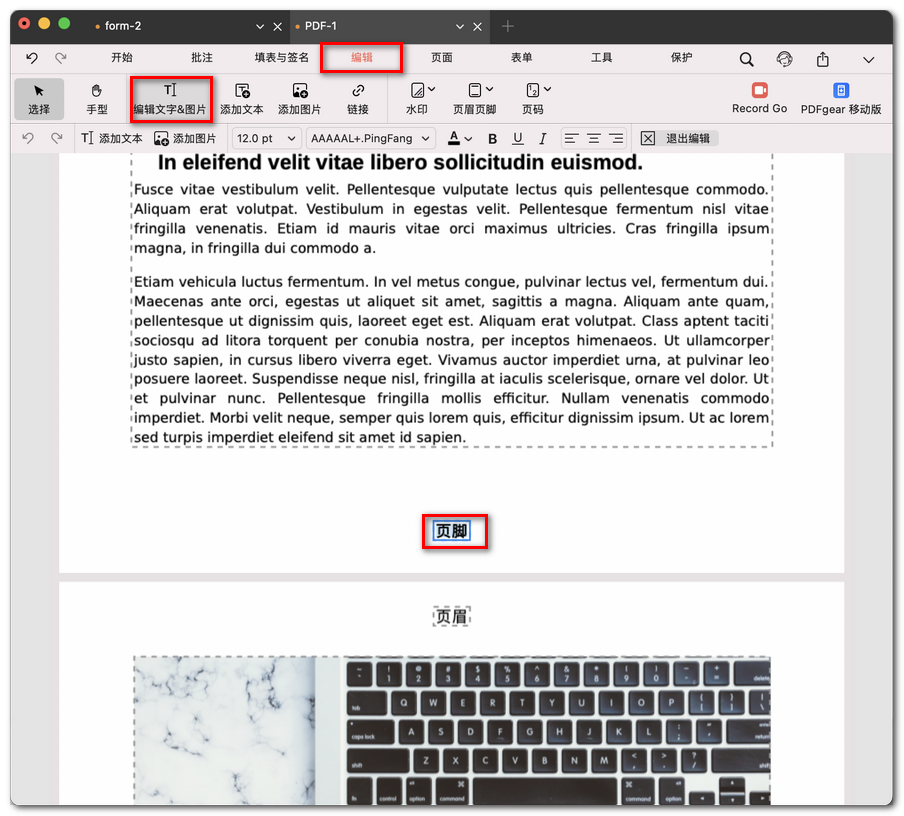
编辑页眉和页脚
- 完成后,点击 退出编辑 以保存更改。
删除页眉和页脚
如果你不再需要页眉和页脚:
- 前往编辑 > 页眉和页脚 > 删除。
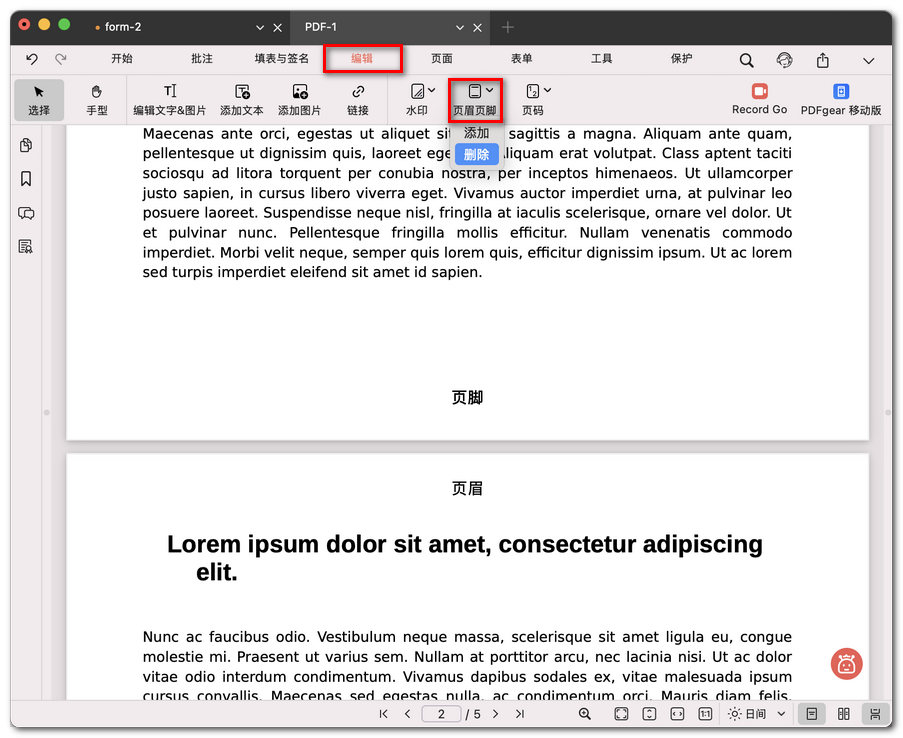
删除所有页眉和页脚
- 页眉和页脚会从 PDF 中被完全移除。
在 Mac 上给 PDF 添加页码
页码可以让你的 PDF 更方便导航和引用。使用 PDFgear,你可以按需添加、编辑或删除页码。
插入页码
- 在 PDFgear 中打开你的 PDF。
- 前往顶部工具栏中的 编辑 选项卡。
- 点击 页码 旁边的下拉箭头,然后选择 添加。
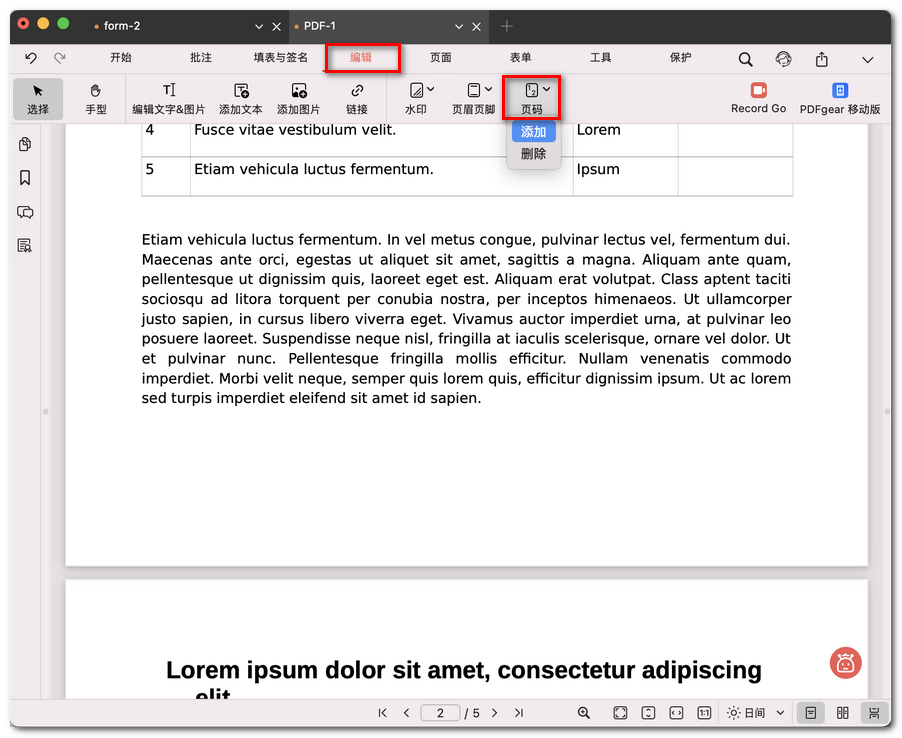
选择添加页码
- 在弹出的设置窗口中,自定义你的页码:
样式: 选择格式,例如 1, 2, 3…、1/X,或 Page 1, 2, 3。
起始页码: 设置起始编号(例如从第 3 页开始显示为“1”)。
字体: 设置字体样式、字号和颜色。
位置: 将页码放在页眉或页脚。
对齐: 左对齐、居中或右对齐。
页码范围: 应用于所有页面、仅当前页面或指定页面。
子集: 应用于全部页面、仅奇数页或仅偶数页。
页边距: 调整与页面边缘的间距。
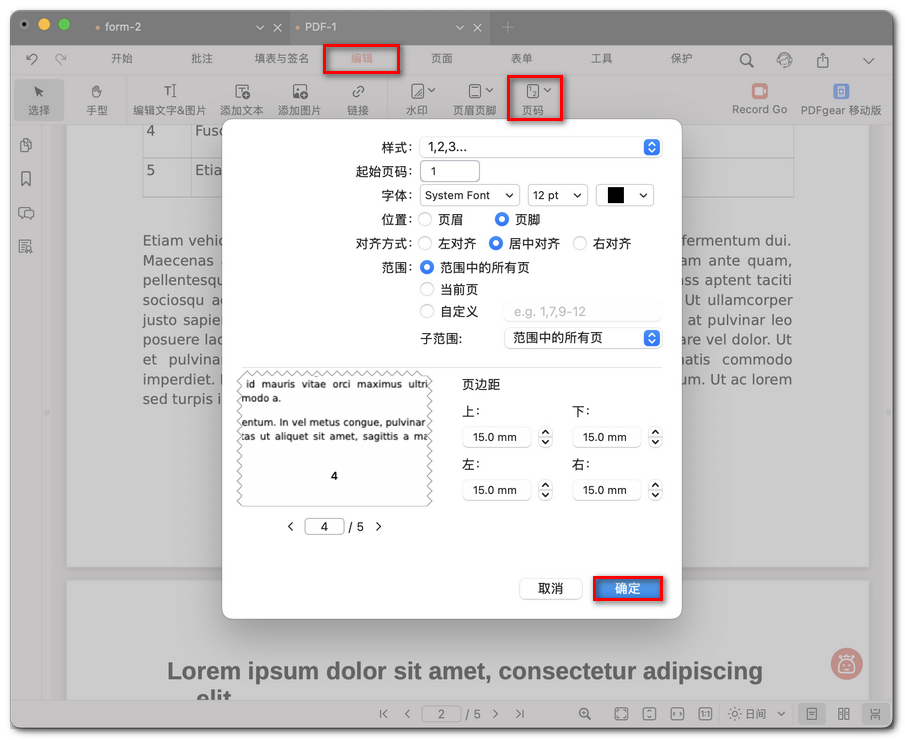
自定义页码
- 点击 确定 以应用设置。如果效果不理想,你可以先删除再重新添加。
编辑页码
如果你在添加页码后想进行修改:
- 返回 编辑 选项卡。
- 再次选择 页码 > 添加。
- 调整相关设置(样式、位置、对齐、范围等)。
- 点击 确定 保存更改。
你也可以使用文本编辑工具,直接对页码进行快速修改。
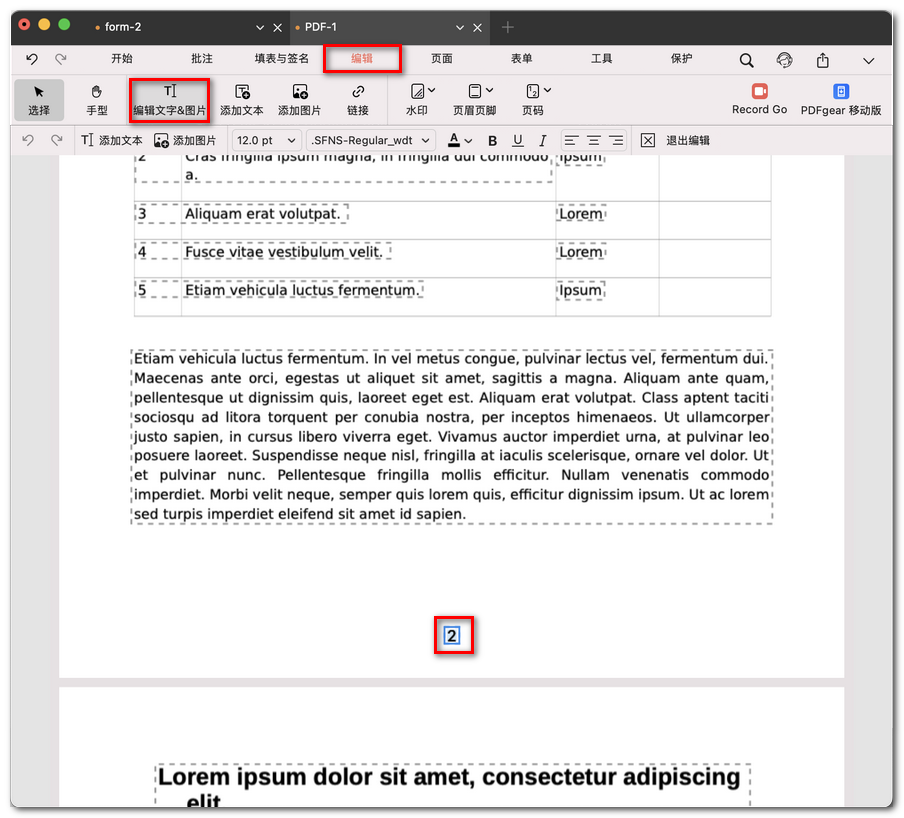
编辑 PDF 中的页码
删除页码
如需彻底移除页码:
- 前往 编辑 选项卡。
- 点击 页码>删除。
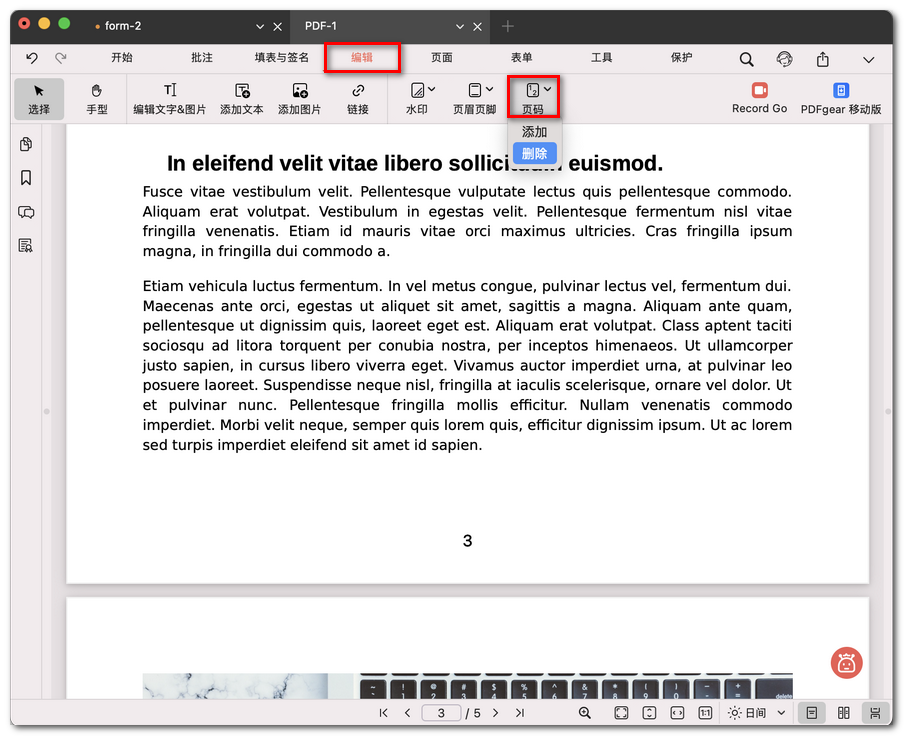
删除 PDF 中的页码
- 所有页码会立即被移除。