在 Mac 上编辑 PDF 中的文本
使用 PDFgear,你可以像使用 Word 处理器一样直接编辑 PDF 中的文本。
- 启动 PDFgear,并打开你要编辑的 PDF 文档。
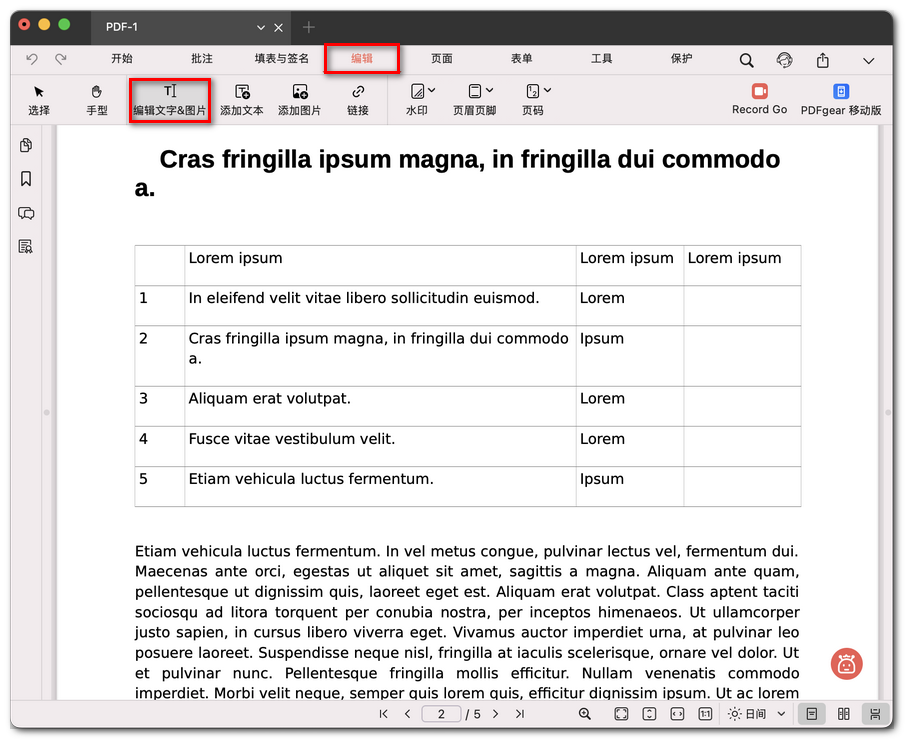
打开文本编辑模式
- 在顶部菜单中点击 编辑,然后选择 编辑文本&图像,以启用文本编辑模式。
打开文本编辑模式
- 点击你想修改的文本,所选文本区域周围会出现一个蓝色边框。
- 在边框内双击即可开始输入,此时光标会出现在可编辑的文本位置。
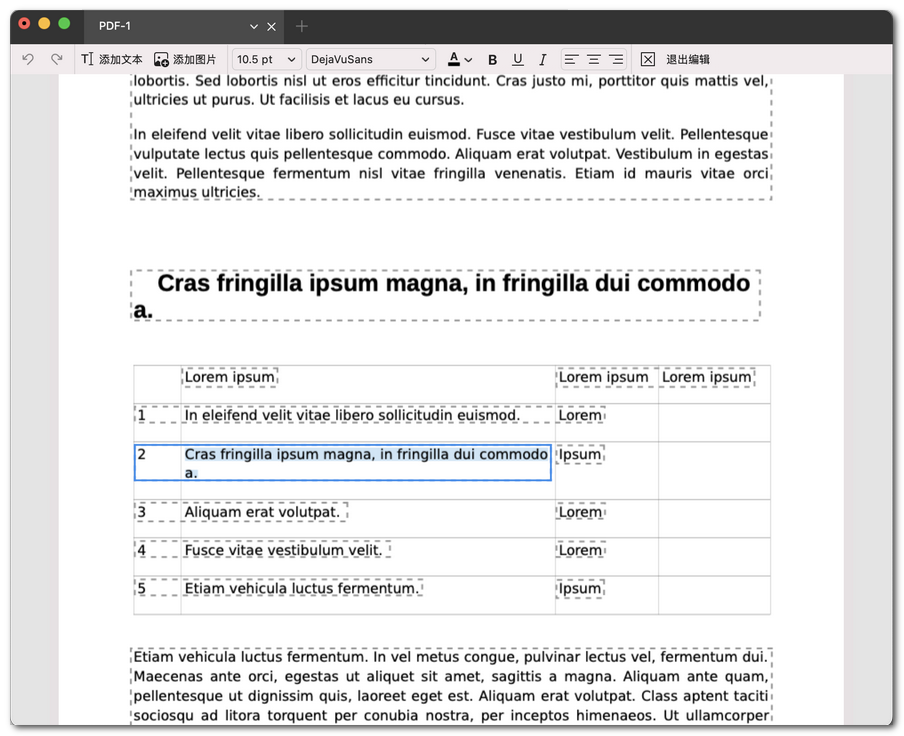
编辑 PDF 中的文本
- 现在你可以直接输入以添加、删除或修改文本。使用顶部工具栏可调整字体、字号、颜色、加粗、斜体、下划线或对齐方式。
- 如果你右键点击文本框,会看到以下快捷选项:
选中全部: 选中该文本框中的所有文本。
复制文本: 复制选中的内容。
删除: 删除整个文本框。
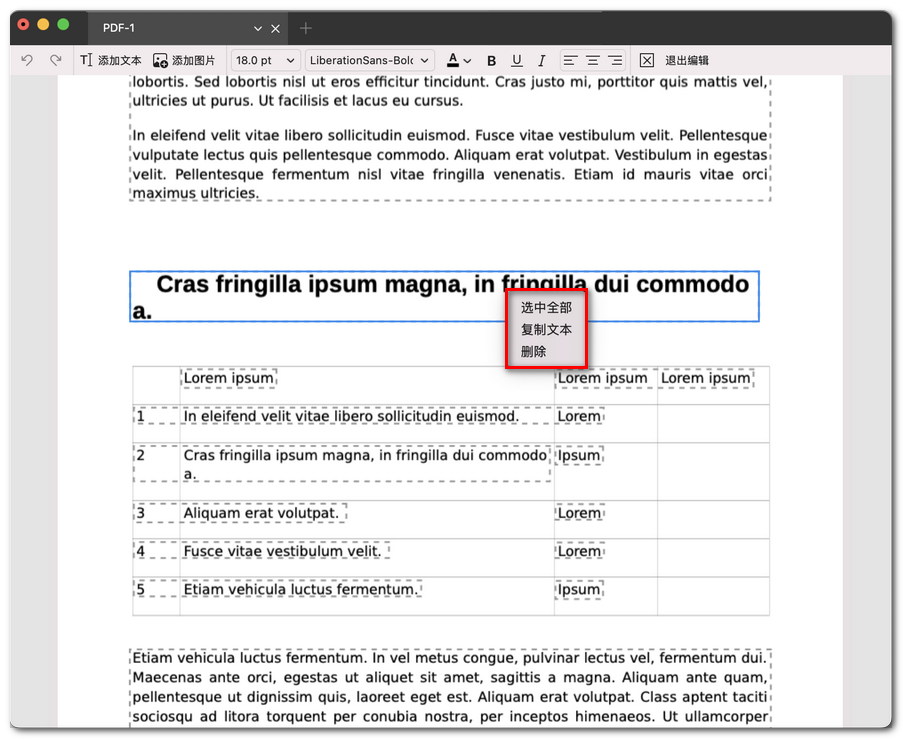
复制或删除文本
- 完成编辑后,点击工具栏中的 退出编辑,然后保存文件以保留更改。