在 Mac 上提取 PDF 页面
提取页面可将 PDF 的部分内容另存为新文件。使用 PDFgear,你可以提取单页或自定义页码范围,并将其保存为单独的 PDF。
- 在 Mac 上打开 PDFgear,并打开包含要提取页面的 PDF 文件。
- 点击顶部菜单栏中的 页面 选项卡。你会看到 PDF 中所有页面的缩略图。
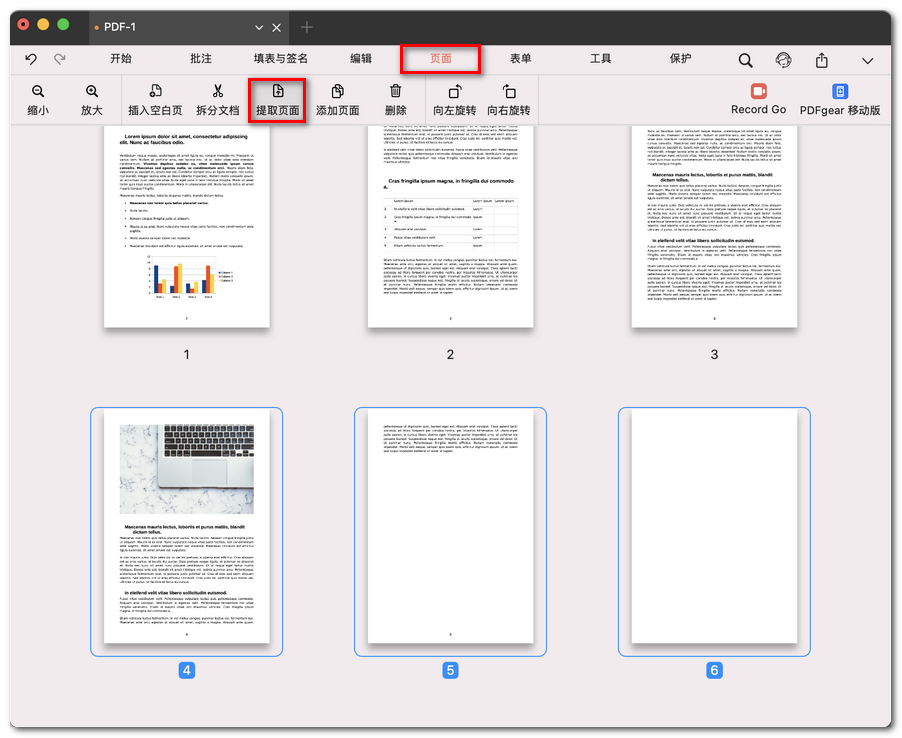
选择提取 PDF 页面
- 在工具栏中点击 提取页面 按钮。系统会打开一个新的对话框。
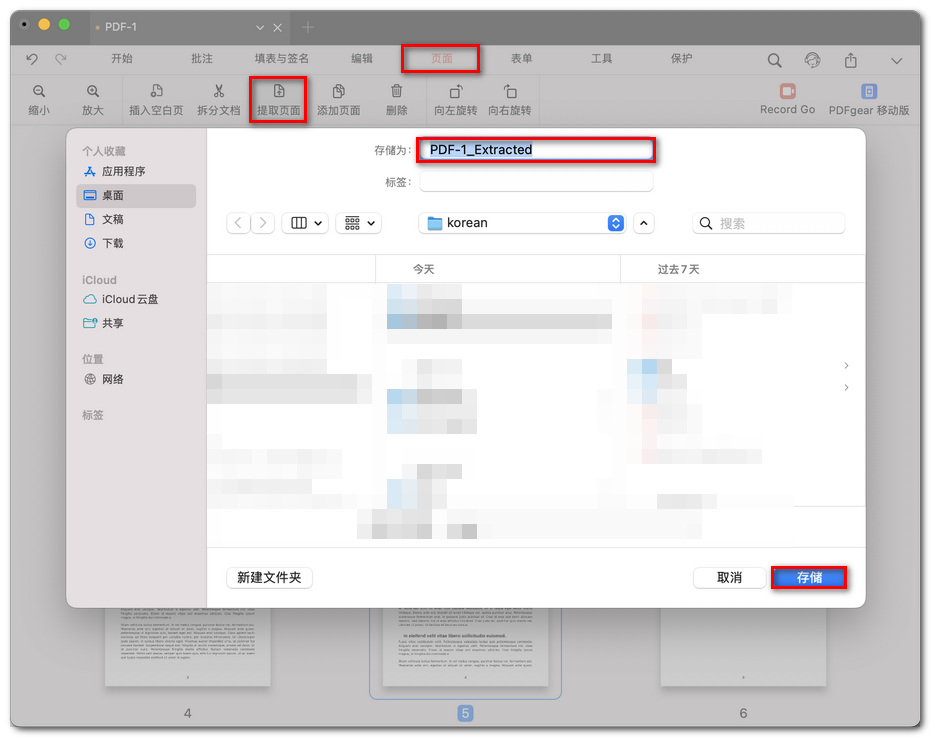
自定义提取的 PDF 页面
- 在弹窗中,你可以:
输入自定义范围(例如 1–3)以提取指定页面。
如需仅提取一页,请直接输入该页的页码。
- 选择保存新 PDF 的文件夹,输入文件名,然后点击 存储。