填写与签署 PDF
填写 PDF
PDFgear 提供了一种简单的方法来填写 PDF 表单。根据表单是否为可交互表单,你可以直接在字段中输入内容,或使用 填表与签名 工具来添加文本、标记和图片。
填写可交互 PDF 表单
可交互 PDF 表单是指包含可直接输入、勾选或选择的特殊字段的文档。
这类表单通常包含文本框、复选框、单选按钮和下拉列表,无需打印即可在电脑上完成填写。
PDFgear 让填写可交互表单变得非常简单,只需打开文件即可开始填写。
- 在 PDFgear 中打开你的 PDF 表单。
- 如果表单字段是可交互的,你可以点击文本框直接输入内容,或使用复选框、单选按钮和下拉菜单进行选择。
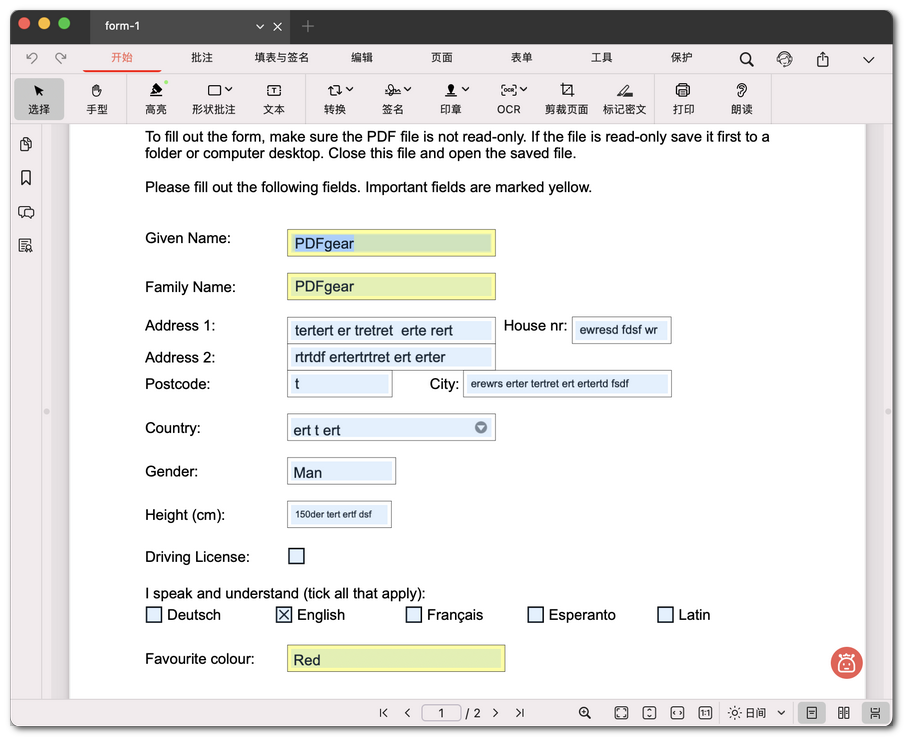
填写可交互 PDF 表单
- 完成所有必填字段后,保存文件即可。
填写非交互 PDF 表单
并非所有 PDF 表单都支持直接填写。有些表单打开后无法输入内容,这类文件称为非交互 PDF 表单,本质上类似于扫描后的纸质文档。
对于非交互表单,PDFgear 同样可以轻松完成填写。在 填表与签名 选项卡下,你可以找到完成表单所需的所有工具。
- 使用 文本 工具在页面任意位置添加文字。点击需要显示文字的位置,输入内容,并可自定义字体样式、大小、颜色和边框宽度。
- 如有需要,可拖动文本框调整位置,或调整大小以适配表单。
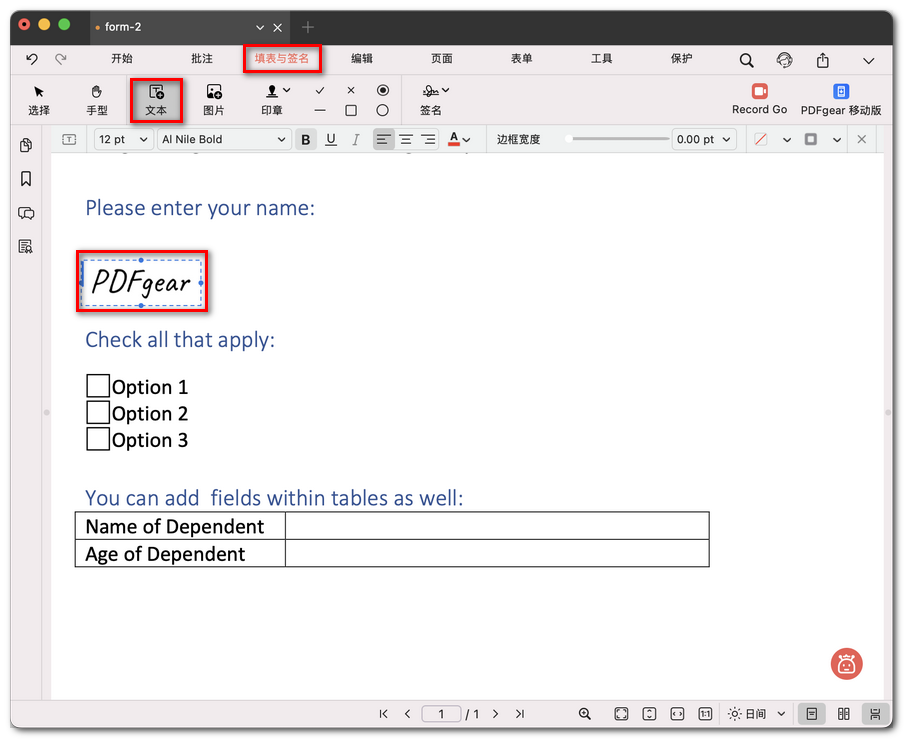
使用文本填写表单
- 使用工具栏中的对勾、叉号、圆形、方形等符号,对应模拟勾选选项或选择答案。
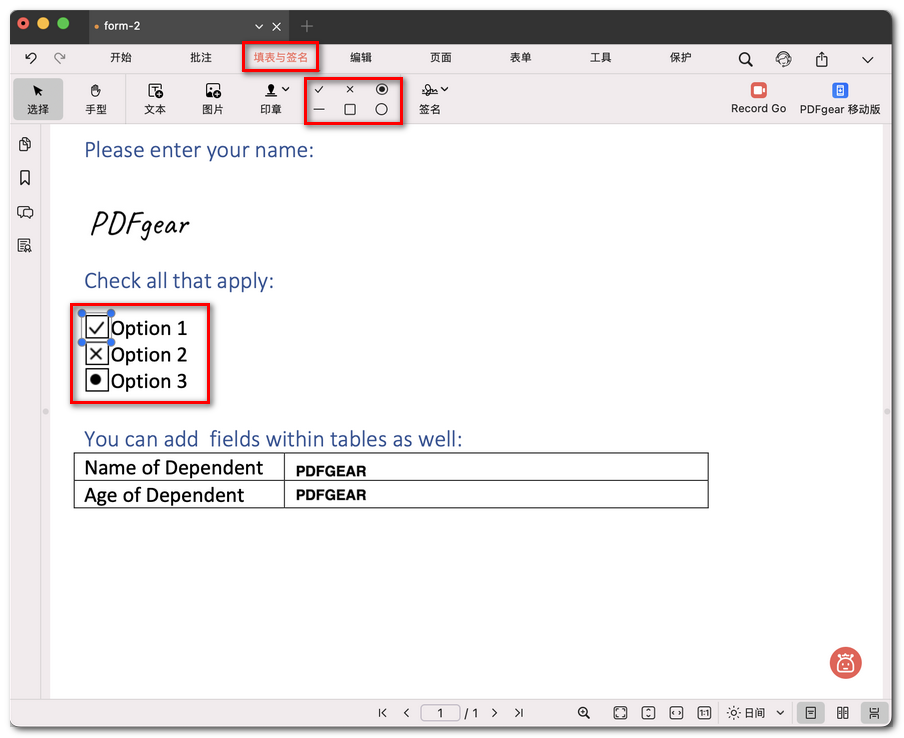
使用复选标记填写表单
- 插入图片,例如证件照、公司标志或印章。
- 插入图片后,可使用蓝色控制点调整大小,并将其拖动到正确位置。
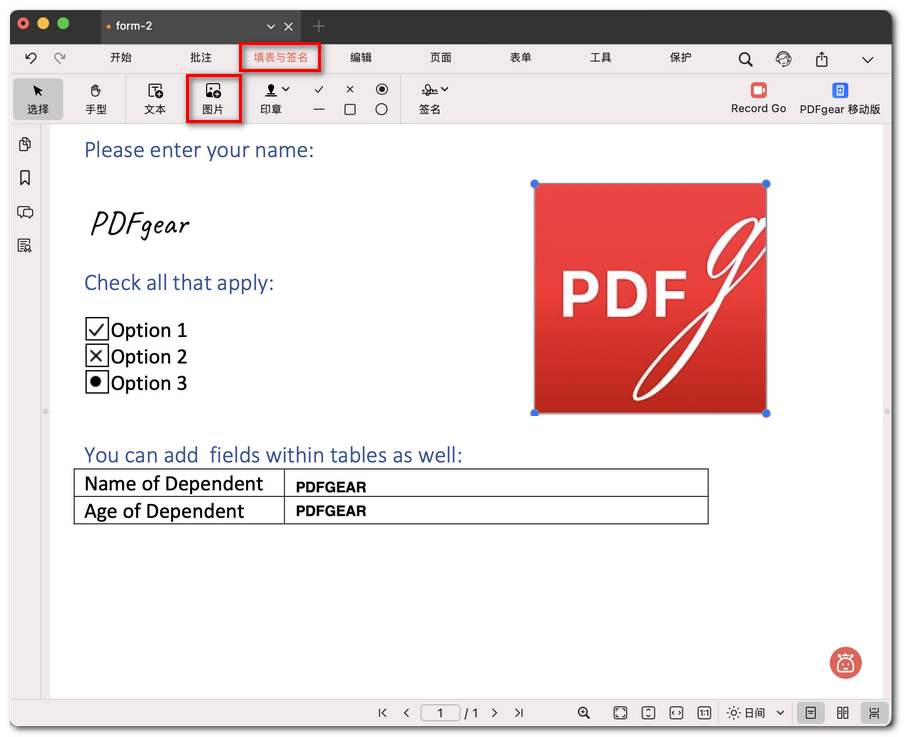
使用图片填写表单
- 通过移动、缩放或删除元素进行微调,使所有内容与表单字段整齐对齐。
这样一来,即使是扁平的非交互 PDF 表单,也可以在不打印的情况下完成填写并保存为电子文件。
在 Mac 上签署 PDF 文档
使用 PDFgear,你可以直接在电脑上为表单或合同签名,无需打印。这样既节省时间,又能保持文档的专业性和安全性。你可以通过手写、添加图片或键入文字的方式创建签名。
- 前往 填表与签名 选项卡并点击签名图标。在下拉菜单中选择 创建签名。
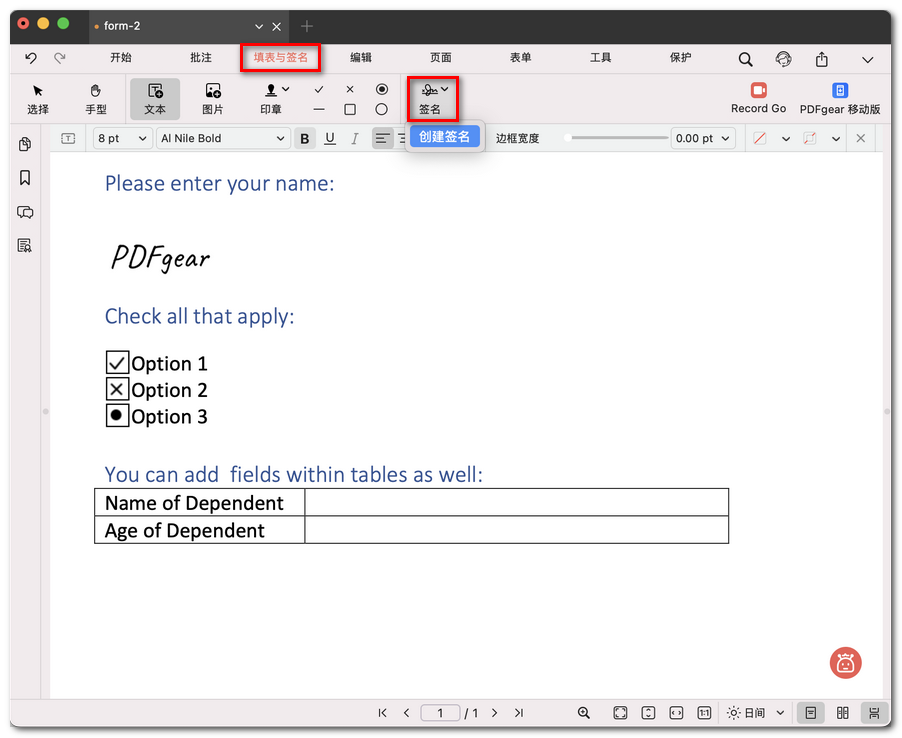
选择“创建签名”
- 选择以下任意一种方式来创建你的签名:
手写: 使用触控板或鼠标直接绘制签名,呈现手写效果。确认无误后,点击“确认”进行保存。
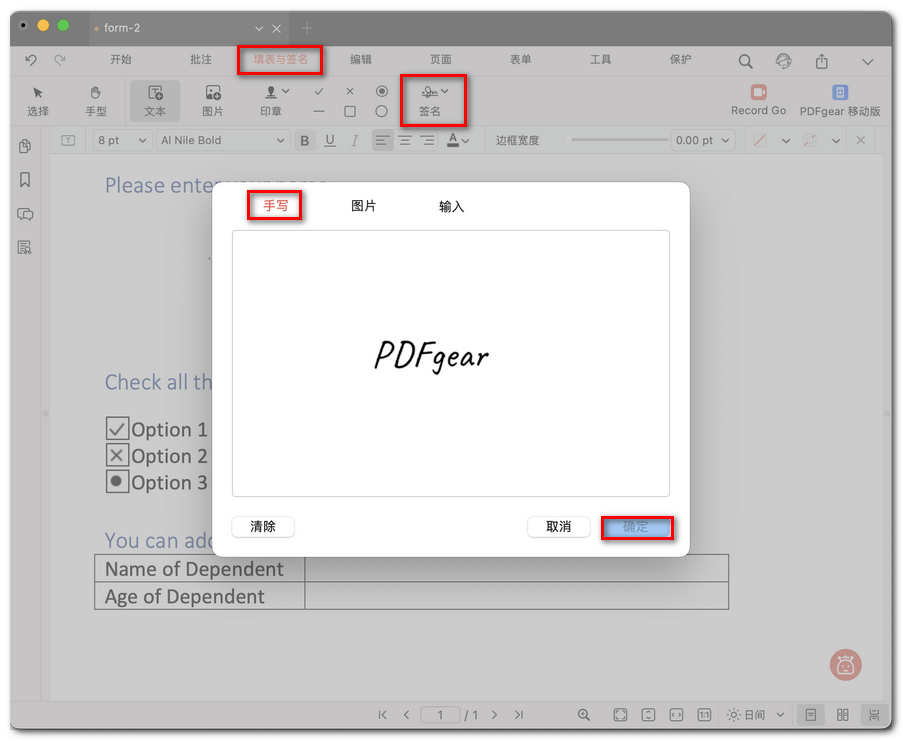
创建手写签名
图片: 上传一张手写签名图片(PNG 或 JPG 格式)。可使用内置滑块移除背景,使签名更清晰。点击“确定”来保存。
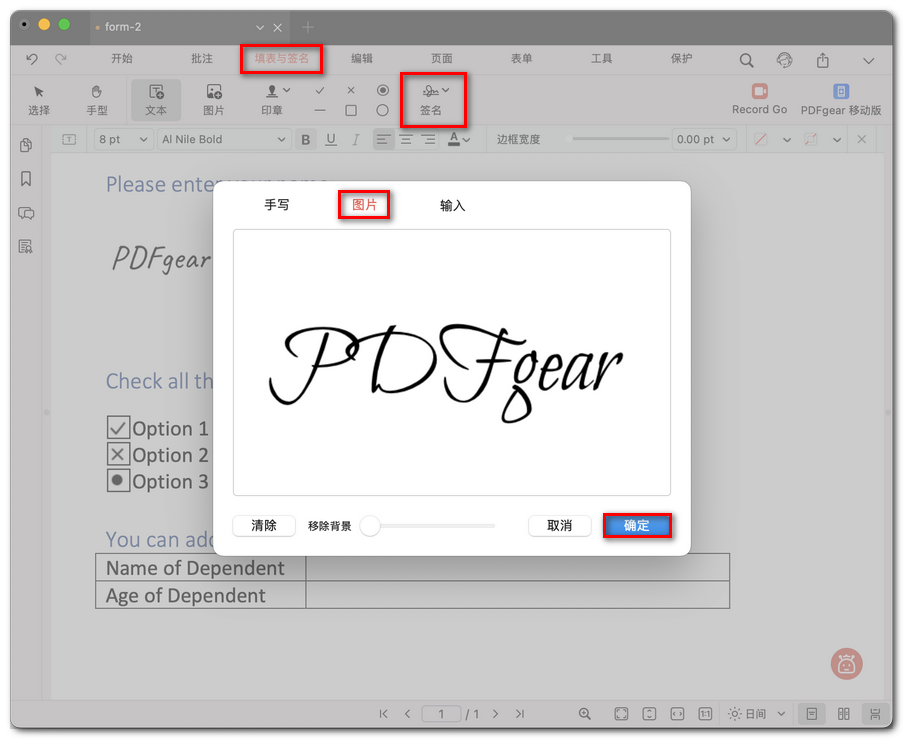
添加图片签名到 PDF
输入: 在输入框中键入你的姓名或签名文字。PDFgear 提供多种字体样式,你可以选择最接近手写效果的一种。点击“确定”结束创建。
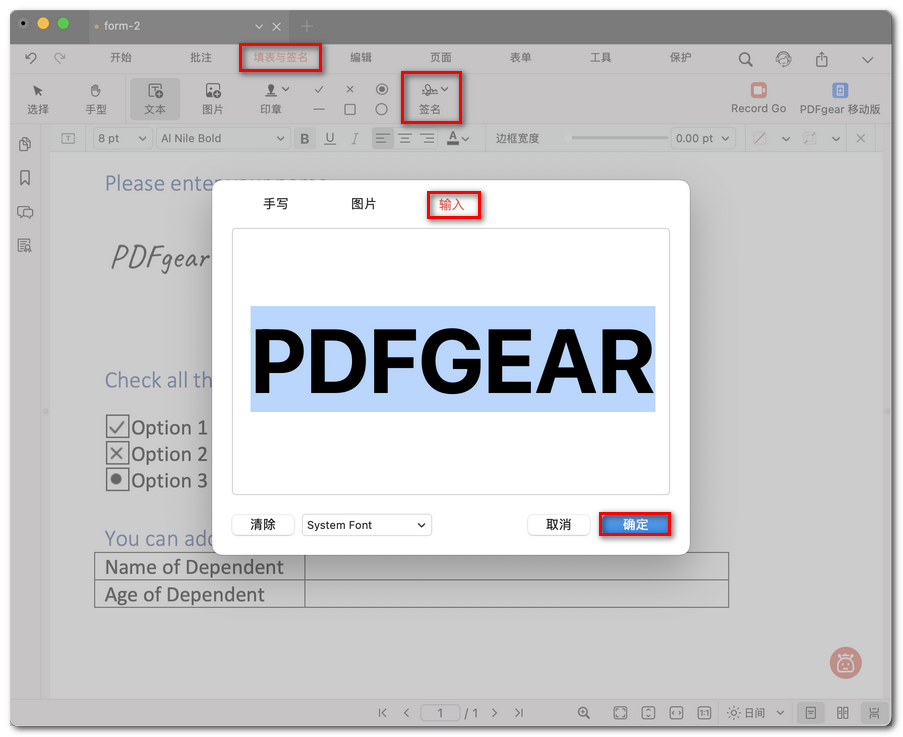
输入文字签名
- 在 PDF 页面任意位置点击即可放置已创建的签名,并可根据需要拖动或调整大小。
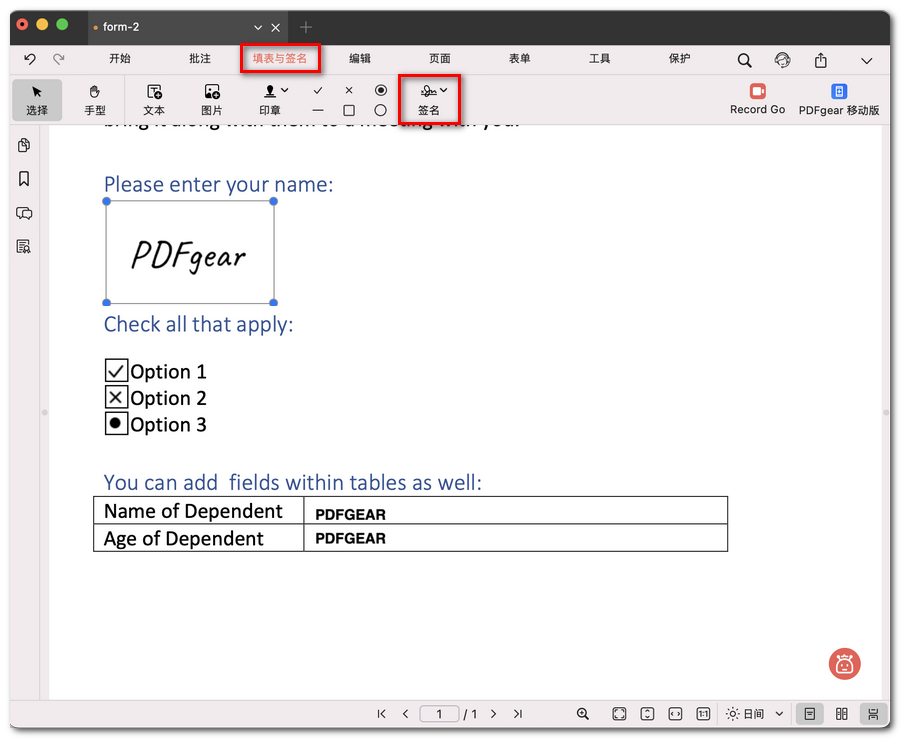
使用 PDFgear 签署 PDF
创建表单字段
使用 PDFgear,你可以从零开始创建可填写表单,或在现有文档中添加表单字段。这适用于需要填写信息的申请表、问卷或合同等文档。
- 打开 PDFgear。如果你想从头设计表单,点击 创建空白 PDF;如果已有排版好的文档,直接打开该文件。
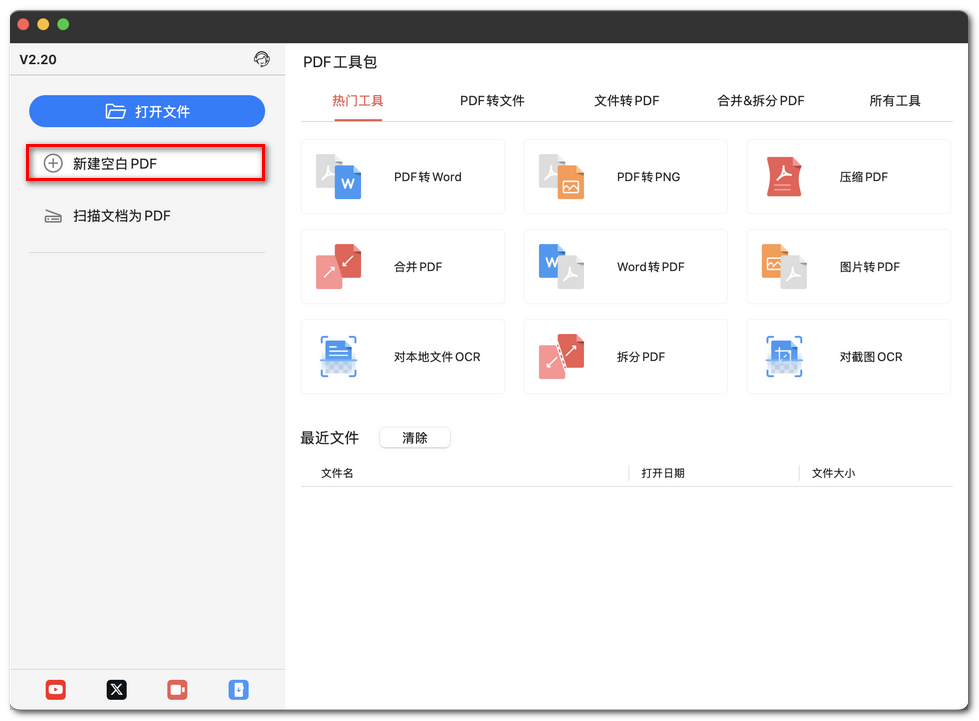
在 Mac 上创建空白 PDF
- 如果从空白页面开始,请前往 编辑 选项卡,使用 添加文本 输入必要的标签,例如“姓名”、“邮箱”或“签名”。在添加交互字段前,先完成表单布局。
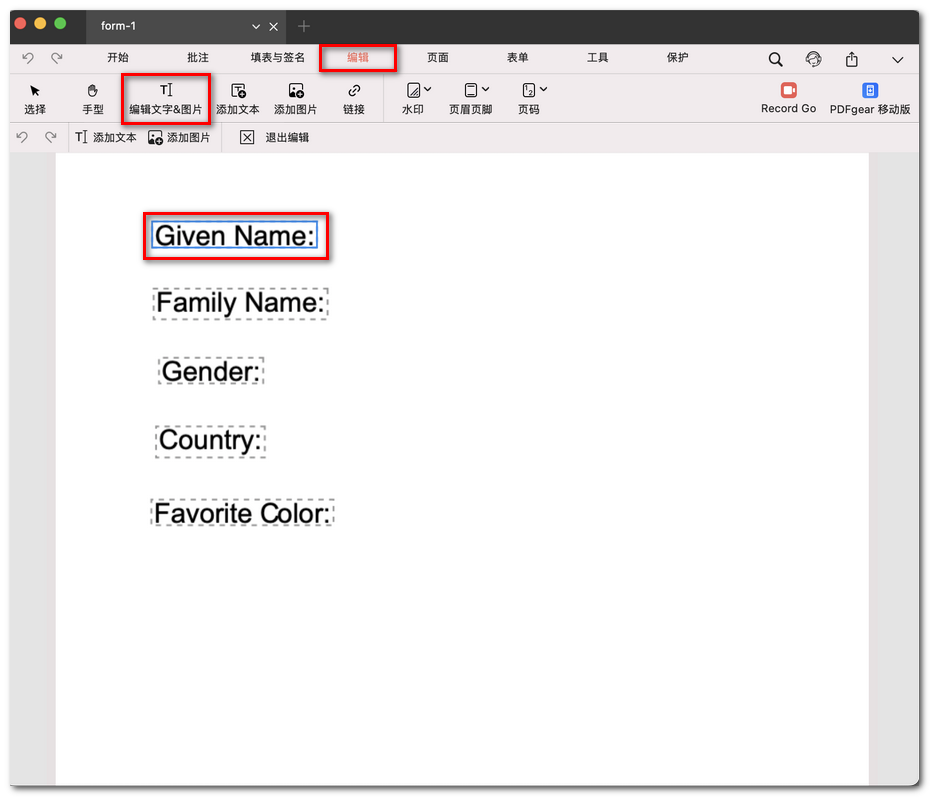
为 PDF 表单添加标签
- 切换到 表单 选项卡。在这里可以添加交互元素:文本字段、复选框、单选按钮、下拉框和列表框。
- 在页面上点击以放置字段,使其位于对应标签旁边。你可以拖动字段调整位置或大小。
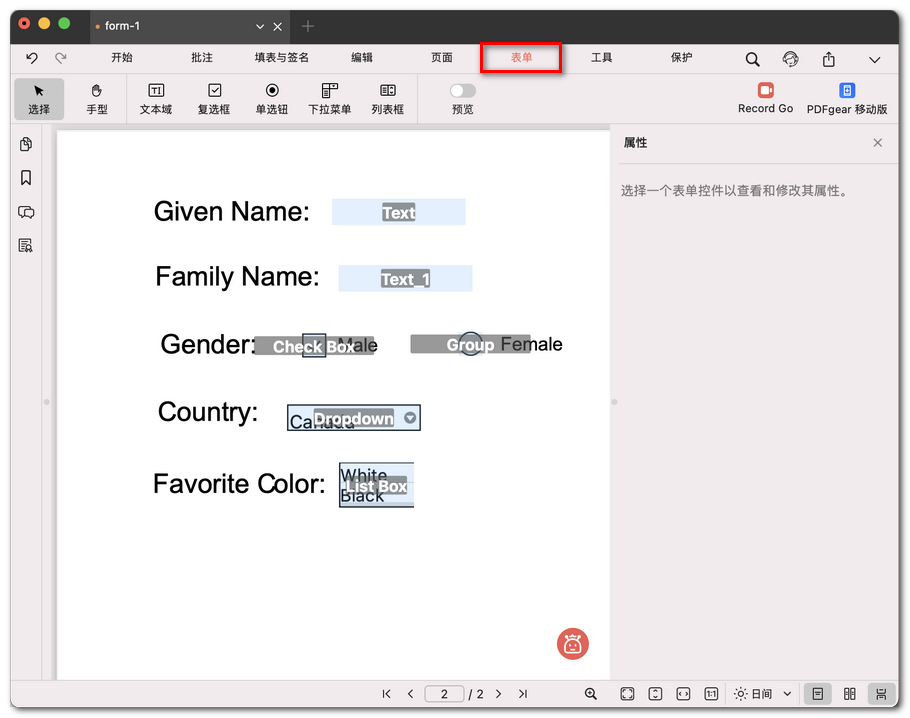
创建 PDF 表单字段
- 点击已添加的字段(如文本框或复选框),右侧会打开 属性 面板。你可以修改字段名称、可见性、是否必填、字体、对齐方式等设置。
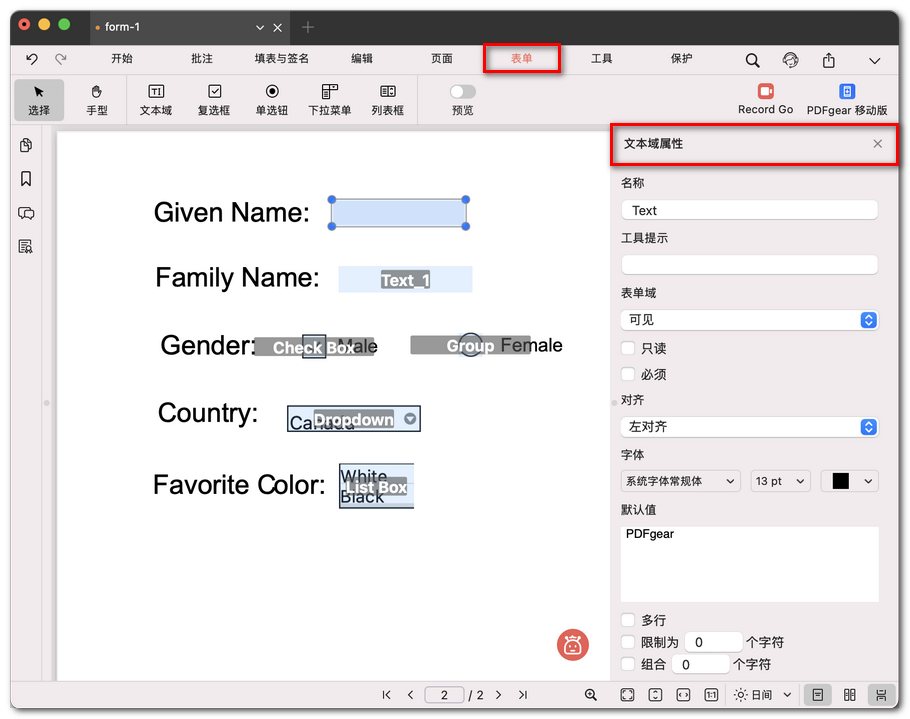
编辑表单字段属性
- 使用 预览 开关测试表单。该按钮位于 表单 选项卡顶部,可在编辑模式与填写模式之间切换,以确保每个字段功能正常。
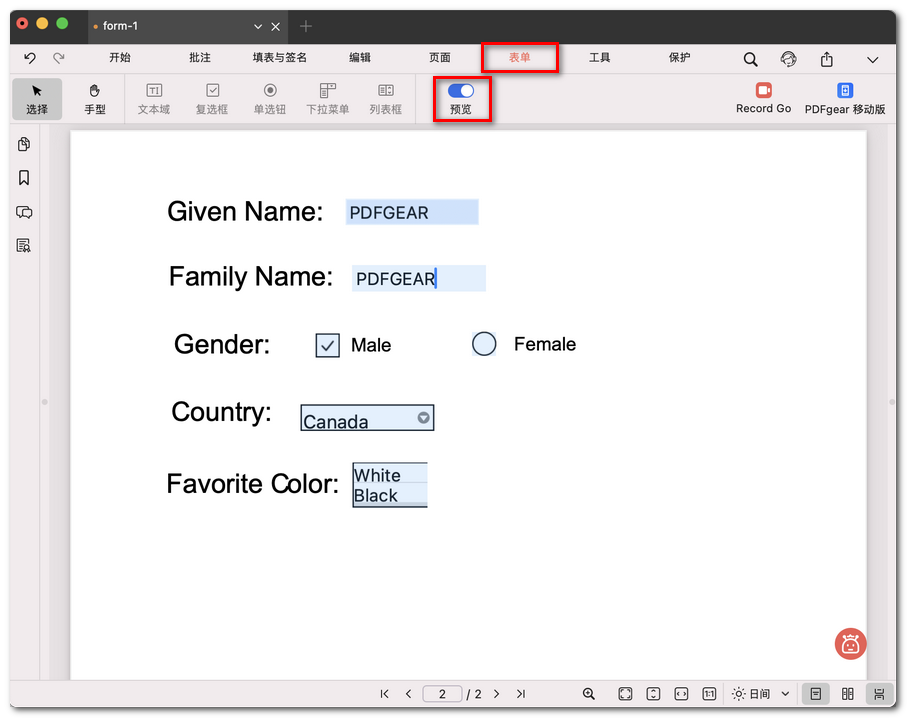
预览并测试 PDF 表单
- 保存 PDF。你的文档现在已成为可填写的 PDF 表单,用户可以直接在线填写。
编辑 PDF 表单字段属性
在 PDFgear 中添加表单字段后,你可以自定义其属性,以决定字段的外观和行为方式。这让你可以从可见性到输入规则进行完整控制。
- 在 PDFgear 中打开你的 PDF,然后前往 表单 选项卡。
- 点击你要编辑的交互字段(文本域、复选框、单选钮、下拉菜单或列表框)。右侧会显示属性面板。
- 在 属性 面板中,你可以针对不同字段调整以下选项:
编辑表单字段属性
名称: 为字段设置清晰的标识,便于识别和管理。
工具提示: 添加辅助说明文字,用户将鼠标悬停在字段上时会显示。
表单域: 指定字段在屏幕上或打印时的显示方式。可选项包括:可见、隐藏、可见但不打印、隐藏但可打印。
只读: 防止用户修改字段内容。
必须: 将字段设为必填。如果用户未填写就尝试提交,系统会提示错误,并高亮未填写的字段。
对齐和字体: 调整文本对齐方式,以及字体样式、字号和颜色。
默认值: 如有需要,可添加预填内容。
特殊选项: 根据字段类型不同,你可以为下拉菜单或列表框设置选项列表和导出值;为复选框或单选钮设置默认勾选状态;为文本域限制字符数或允许多行输入等。
- 这样可以确保你的 PDF 表单不仅可填写,而且能按你的具体需求进行精细化设置。
预览并测试 PDF 表单