填写 PDF
PDFgear 提供了一种简单的方法来填写 PDF 表单。根据表单是否为可交互表单,你可以直接在字段中输入内容,或使用 填表与签名 工具来添加文本、标记和图片。
填写可交互 PDF 表单
可交互 PDF 表单是指包含可直接输入、勾选或选择的特殊字段的文档。
这类表单通常包含文本框、复选框、单选按钮和下拉列表,无需打印即可在电脑上完成填写。
PDFgear 让填写可交互表单变得非常简单,只需打开文件即可开始填写。
- 在 PDFgear 中打开你的 PDF 表单。
- 如果表单字段是可交互的,你可以点击文本框直接输入内容,或使用复选框、单选按钮和下拉菜单进行选择。
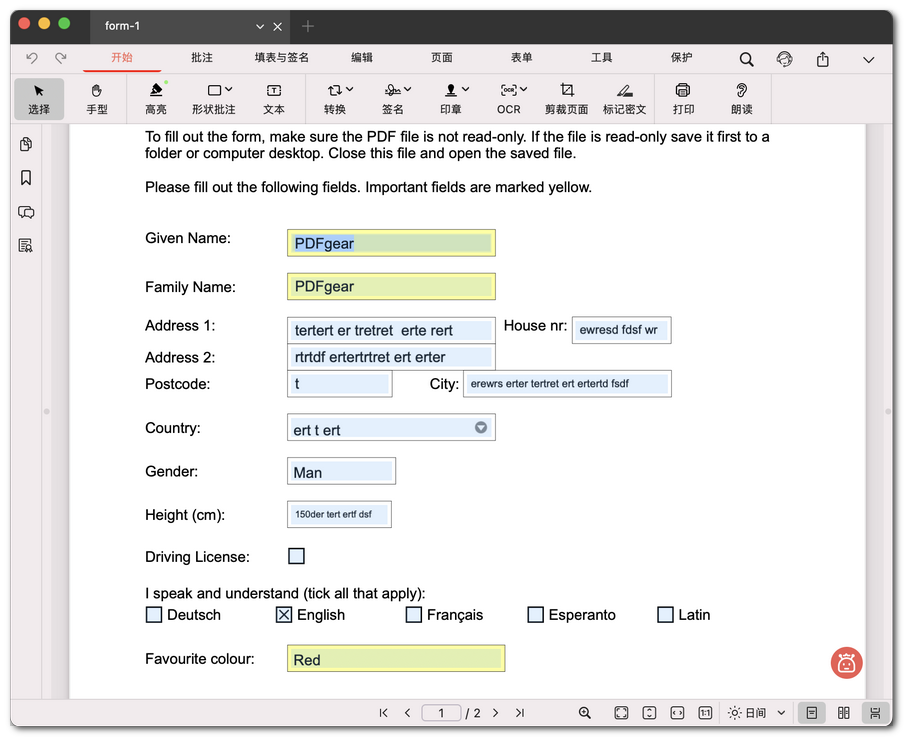
填写可交互 PDF 表单
- 完成所有必填字段后,保存文件即可。
填写非交互 PDF 表单
并非所有 PDF 表单都支持直接填写。有些表单打开后无法输入内容,这类文件称为非交互 PDF 表单,本质上类似于扫描后的纸质文档。
对于非交互表单,PDFgear 同样可以轻松完成填写。在 填表与签名 选项卡下,你可以找到完成表单所需的所有工具。
- 使用 文本 工具在页面任意位置添加文字。点击需要显示文字的位置,输入内容,并可自定义字体样式、大小、颜色和边框宽度。
- 如有需要,可拖动文本框调整位置,或调整大小以适配表单。
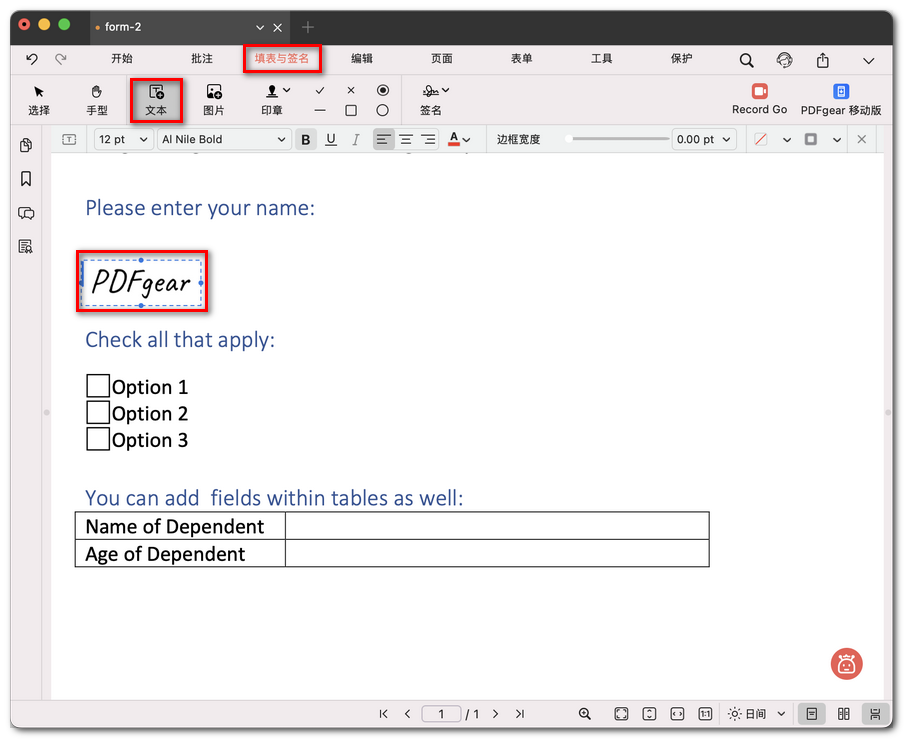
使用文本填写表单
- 使用工具栏中的对勾、叉号、圆形、方形等符号,对应模拟勾选选项或选择答案。
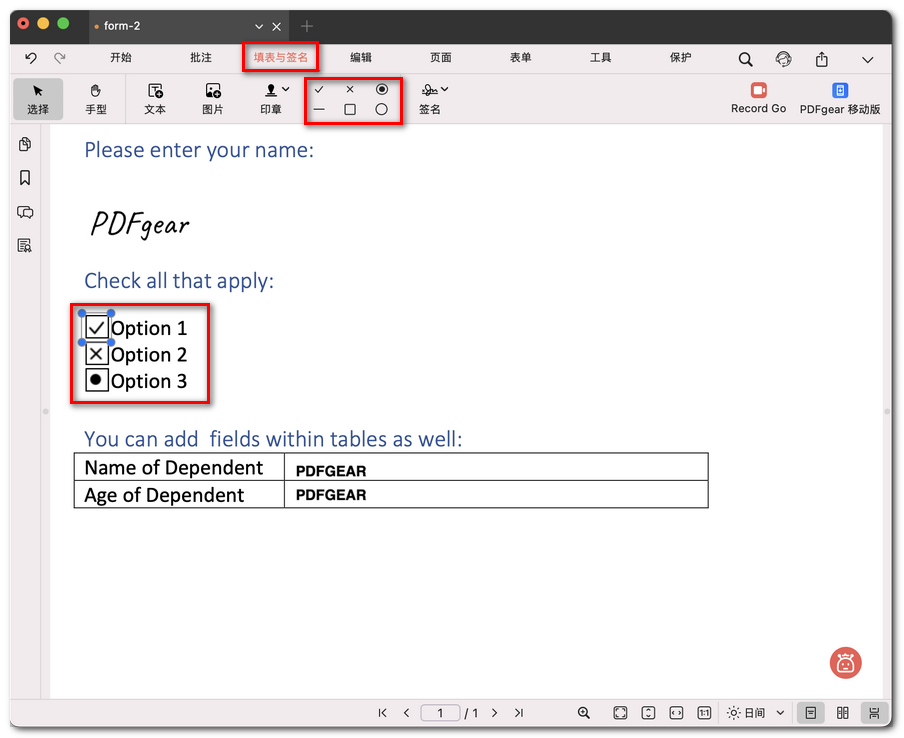
使用复选标记填写表单
- 插入图片,例如证件照、公司标志或印章。
- 插入图片后,可使用蓝色控制点调整大小,并将其拖动到正确位置。
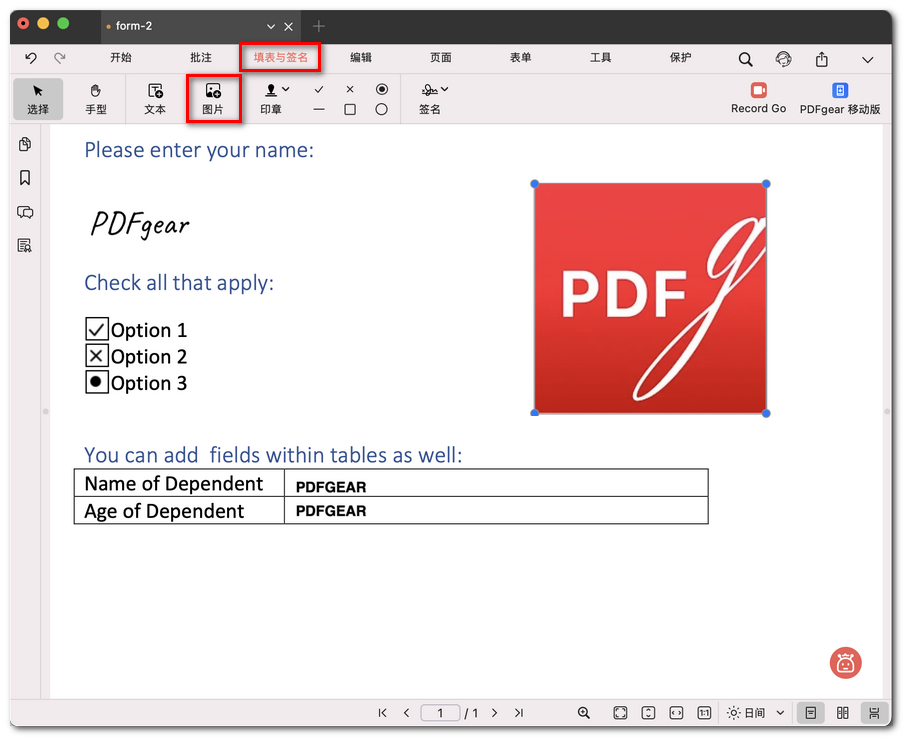
使用图片填写表单
- 通过移动、缩放或删除元素进行微调,使所有内容与表单字段整齐对齐。
这样一来,即使是扁平的非交互 PDF 表单,也可以在不打印的情况下完成填写并保存为电子文件。