在 Mac 上管理 PDF 批注
PDFgear 可帮助你轻松整理和管理批注。你可以对批注进行排序、展开或折叠列表、删除不需要的批注,甚至修改作者名称。
- 点击左侧的 批注 面板图标,即可查看 PDF 中的所有批注列表。
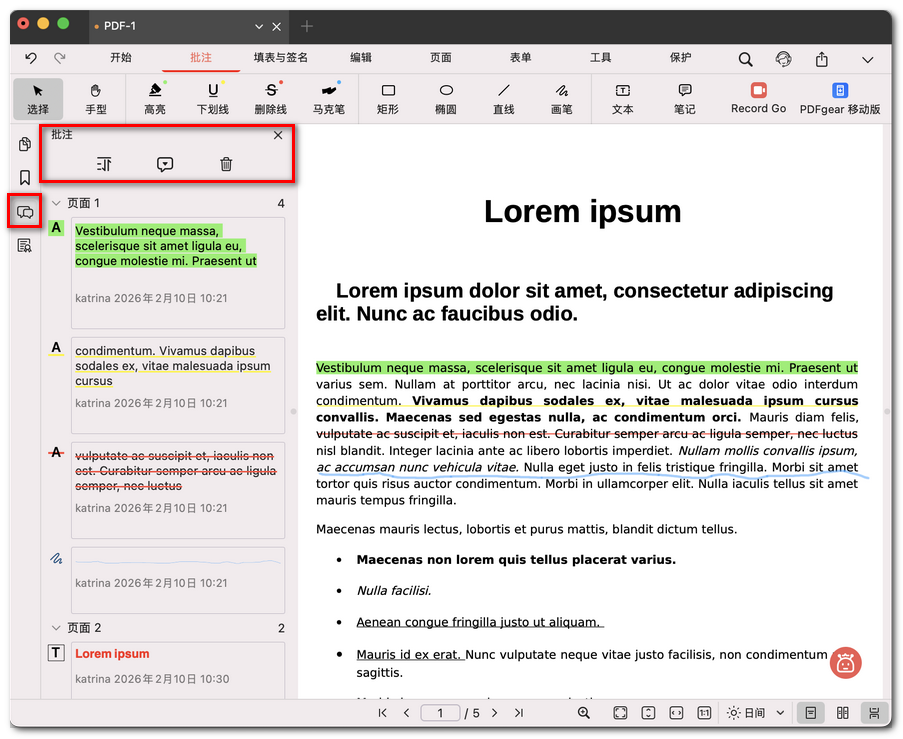
打开注释面板
- 排序方式: 使用下拉菜单按页面、日期或类型对批注进行排序,便于快速查找。
- 展开/折叠: 点击 展开/折叠 图标,可显示或隐藏列表中每条批注的详细信息。
- 移除批注: 点击 垃圾桶 图标打开批注列表。若要删除单条批注,选中该批注后再次点击 垃圾桶 图标。若要删除所有批注,勾选 选中全部,再点击 垃圾桶 图标即可。
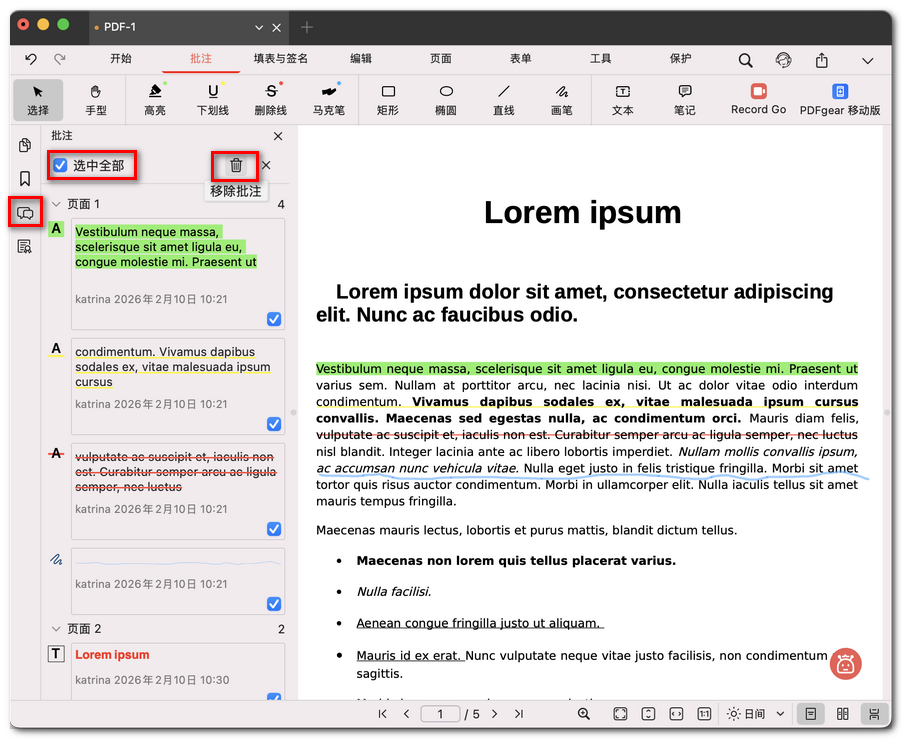
批量删除所有注释
- 更改作者: 在批注面板中双击某条批注,选择 作者,输入新的名称,然后在 Mac 上按 Enter 键确认。你也可以将其设置为默认作者名称。
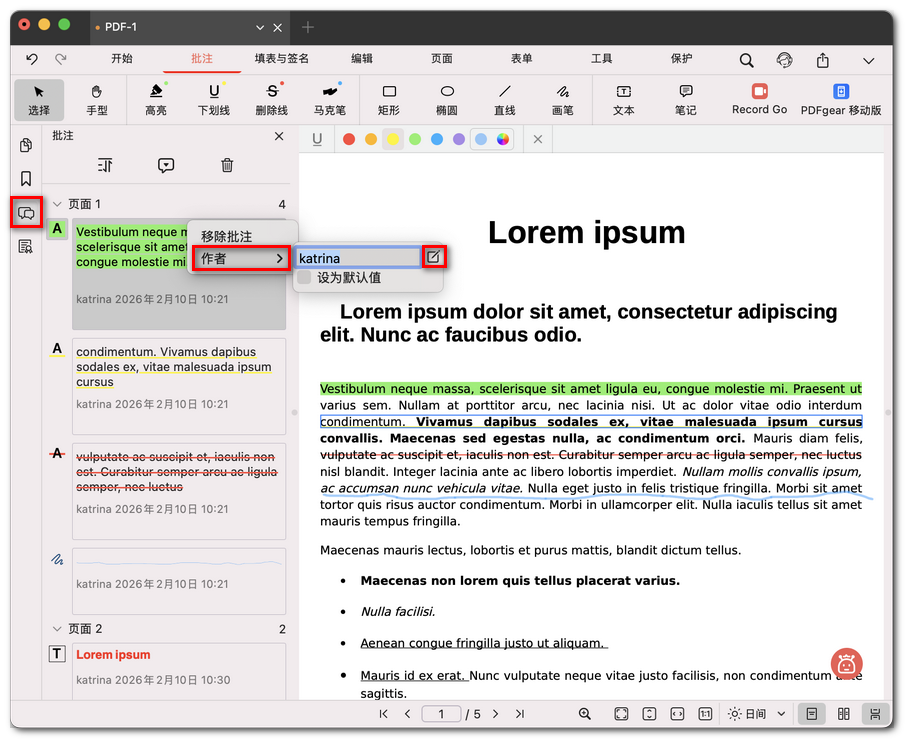
更改注释作者名称