在 Mac 上进行 PDF 页面导航
在 Mac 上使用 PDFgear 进行 PDF 页面导航既直观又高效。通过工具栏中的导航控件,你可以快速在页面之间切换,或直接跳转到指定位置。
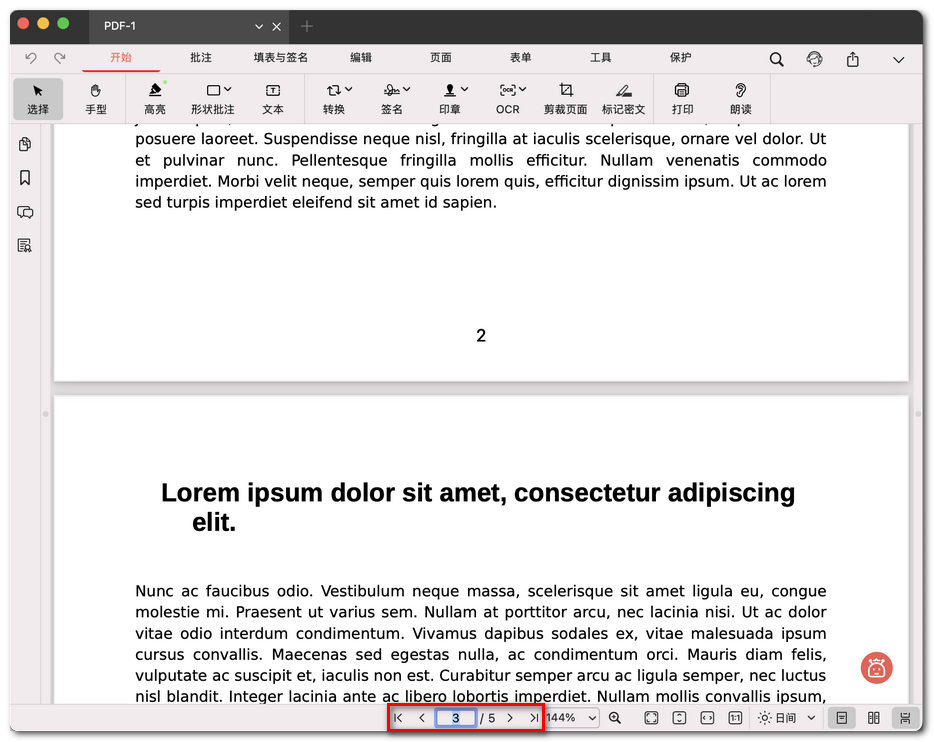
PDF 页面导航
- 上一页
点击左箭头按钮(<),返回到当前 PDF 的上一页。
- 下一页
点击右箭头按钮(>),前往当前 PDF 的下一页。
- 第一页
点击双左箭头按钮(|<),可直接跳转到 PDF 的第一页。
- 最后一页
点击双右箭头按钮(>|),可直接跳转到 PDF 的最后一页。
- 跳转到指定页
在页码输入框中输入页码(例如 4),然后按 Enter,即可直接跳转到对应页面。
- 幻灯片模式
在顶部菜单中进入 工具 选项卡,点击幻灯片模式按钮,即可将 PDF 页面以幻灯片模式进行浏览。
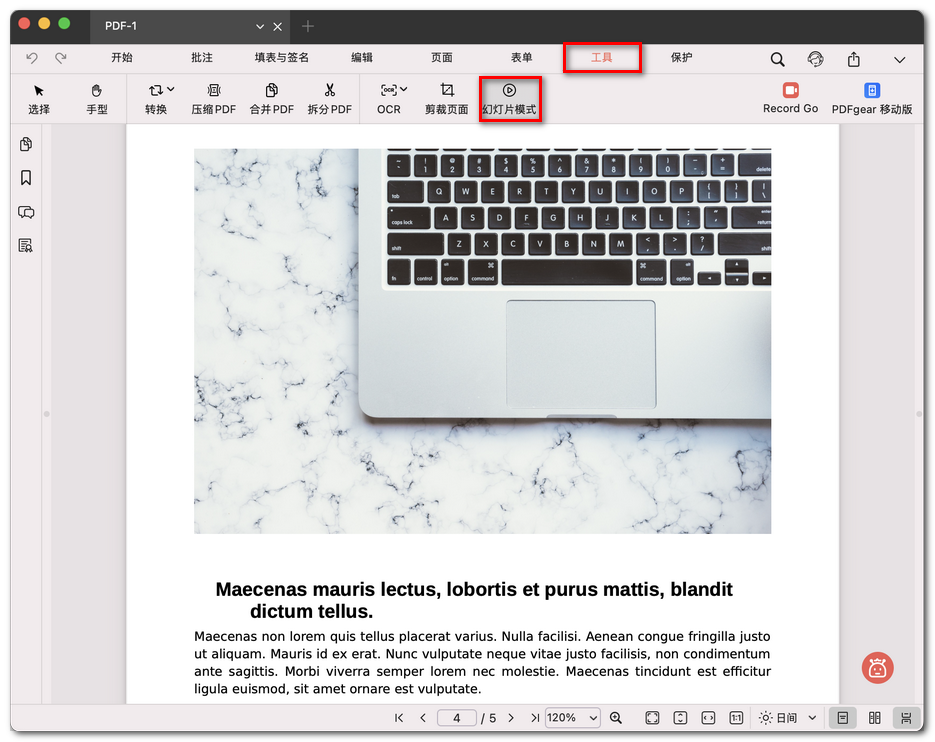
以幻灯片模式浏览 PDF