PDF 文字识别(OCR)
什么是 OCR?
OCR(光学字符识别)是一种用于识别扫描 PDF 或图像中文本的技术,可将其转换为可编辑的真实文本。通过 OCR,你不再受限于静态图片,而是可以像处理普通 PDF 一样进行搜索、复制和编辑。
PDFgear 根据不同需求提供两种主要的 OCR 功能:
让扫描 PDF 可搜索
使用此功能,PDFgear 会直接对扫描版 PDF 进行 OCR 处理。文件外观保持不变,但文本将变为可选中和可编辑状态。你可以:
- 搜索单词或短语
- 高亮并复制文本
- 在 PDF 编辑器中直接修改内容
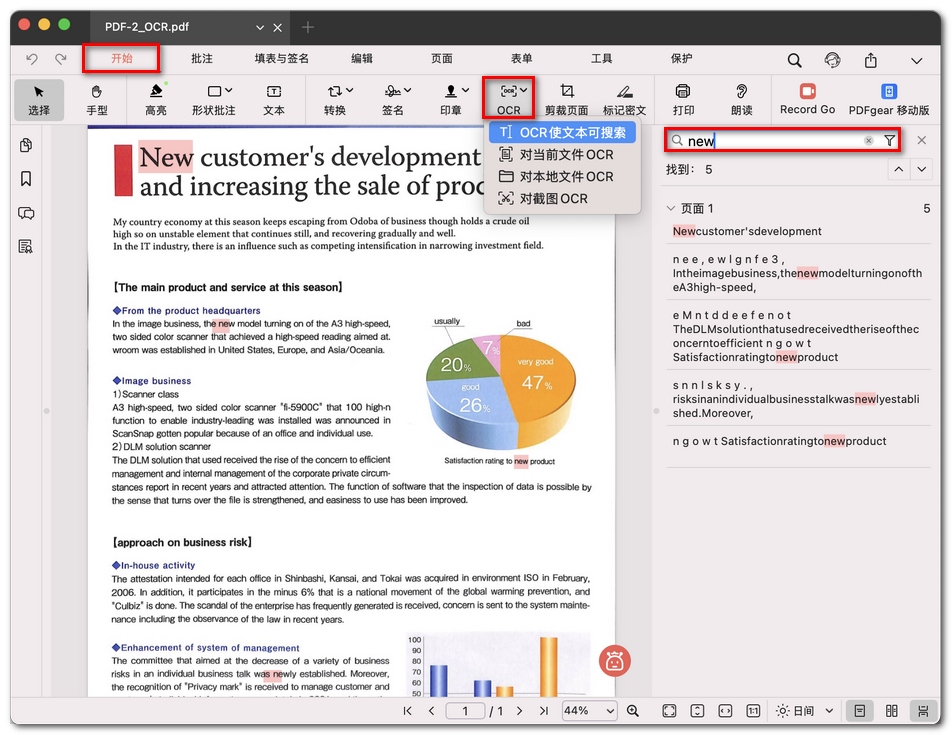
让扫描 PDF 可搜索
如果你希望继续在 PDF 文件内部进行编辑,这是最佳选择。
从扫描 PDF 中提取文本
有时你不需要编辑整个 PDF,只想获取其中的文字内容。PDFgear 支持运行 OCR 并将识别出的文本提取为纯文本内容。你可以对整个文档或选定区域进行提取。
- 快速复制文本
- 保存或导出为其他文件
- 无需重新输入即可重复使用内容
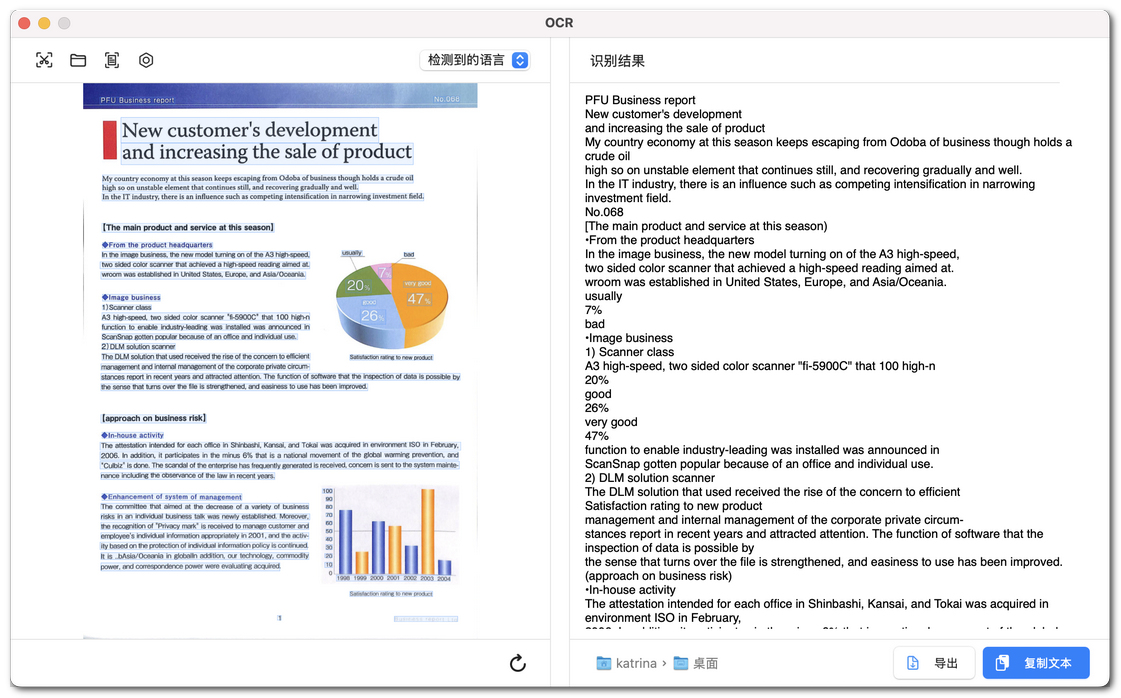
从扫描图像中提取文本
当你只需重复利用扫描文档中的文本时,这是更合适的选项。
让扫描版 PDF 可搜索
扫描版 PDF 通常只是图片格式,无法搜索、高亮或编辑文本。通过 PDFgear 的 OCR 功能,你可以在几步内将其转换为可搜索、可编辑的文档。
- 在 PDFgear 中打开你的扫描 PDF。
- 在顶部菜单中进入 主页 选项卡,点击 OCR。
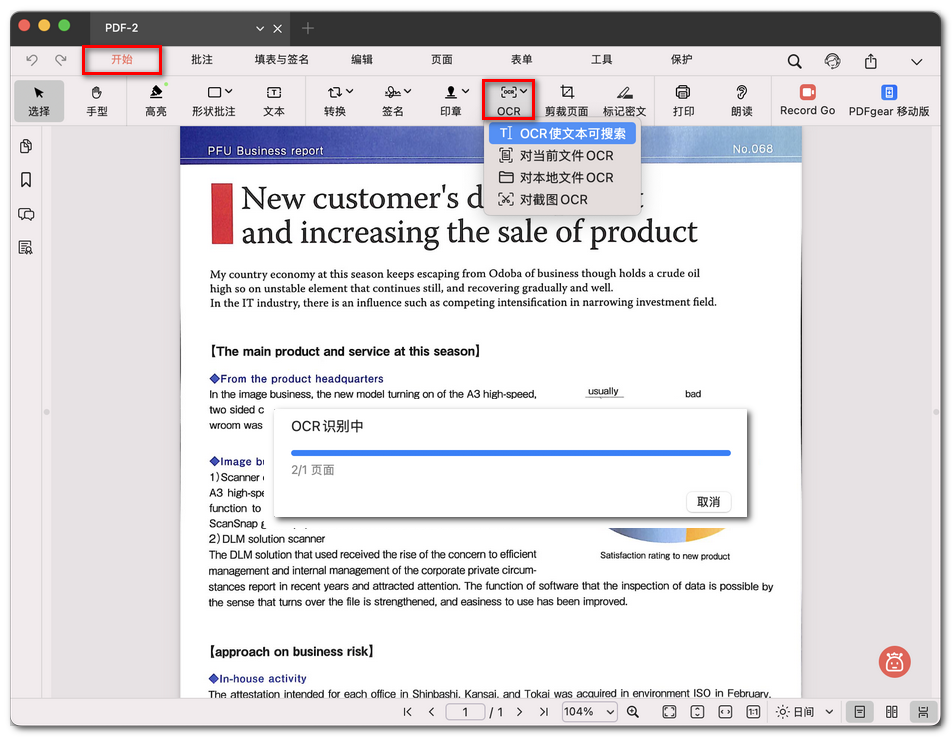
OCR 转可搜索 PDF
- 在下拉菜单中选择 OCR使文本可搜索。随后会弹出保存窗口。
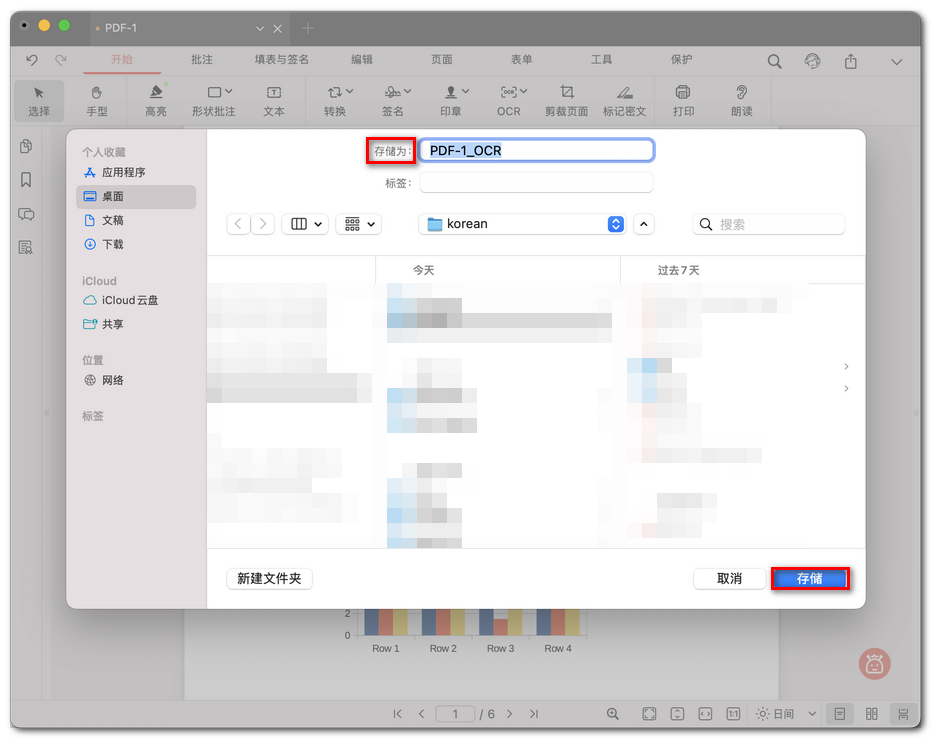
保存可搜索的 PDF 文件
- 选择保存文件夹,如有需要可重命名文件,然后点击 储存。
- 新生成的 PDF 将自动在 PDFgear 中打开。
现在你可以按 Command + F 搜索文本,也可以像普通 PDF 一样进行高亮、复制和编辑。
从扫描 PDF 中提取文本
PDFgear 内置强大的 OCR 功能,可从扫描 PDF 中提取文本,并在其他地方重复使用。
- 在 Mac 上使用 PDFgear 打开你的扫描 PDF 文件。
- 进入顶部菜单的 开始 选项卡,点击 OCR。
- 在下拉菜单中选择以下选项之一:
对当前文件 OCR:对当前已打开的 PDF 运行 OCR。
对本地文件 OCR:从电脑中选择其他 PDF 文件进行识别。
对截图 OCR:选择屏幕上的区域进行文本识别。
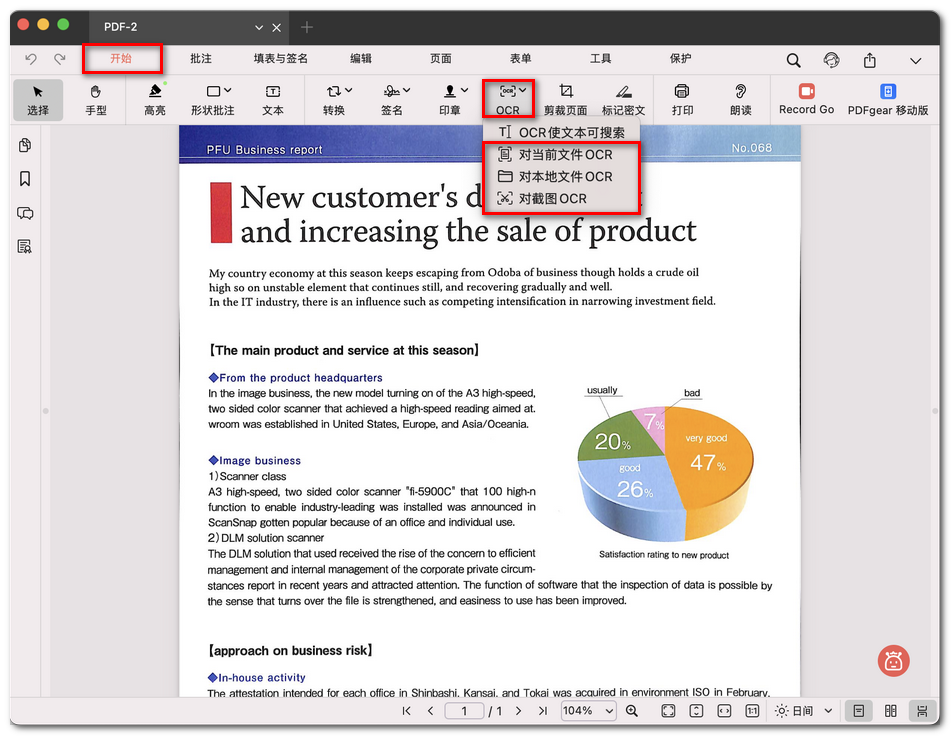
打开文本 OCR 工具
- PDFgear 会自动识别语言。如有需要,可在下拉菜单中手动选择正确语言以提高识别准确率。
- 左侧面板显示原始扫描 PDF,右侧面板显示识别后的文本。可滚动查看识别结果。
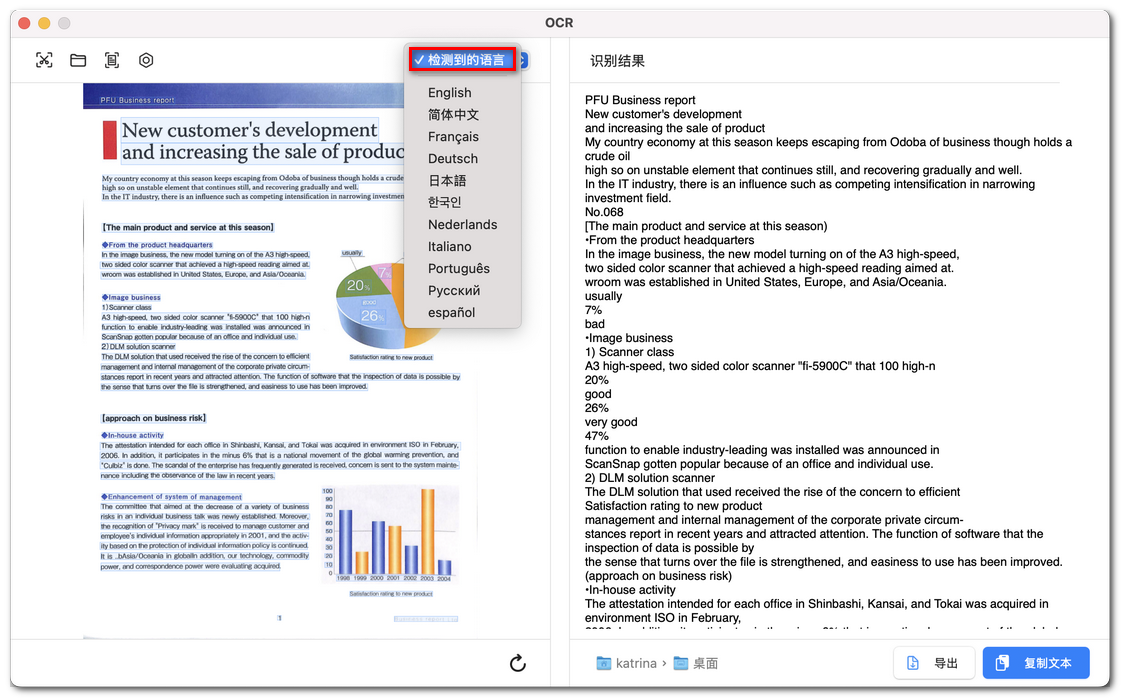
从扫描 PDF 中提取文本
- 点击 导出 将文本保存为文件,或点击 复制文本 将全部内容复制到剪贴板,然后粘贴到 Word、记事本或其他应用中。