整理 PDF
在 Mac 上添加页面到 PDF 文档
使用 PDFgear,你可以插入空白页用于记录笔记或留出更多空间,也可以将另一个 PDF 文件追加到当前文档中。
在 PDF 中插入空白页
- 启动 PDFgear,并打开你要插入空白页的 PDF 文件。
- 点击顶部菜单中的 页面。你会看到所有页面以缩略图形式显示。
- 选择你希望在其后插入空白页的页面。
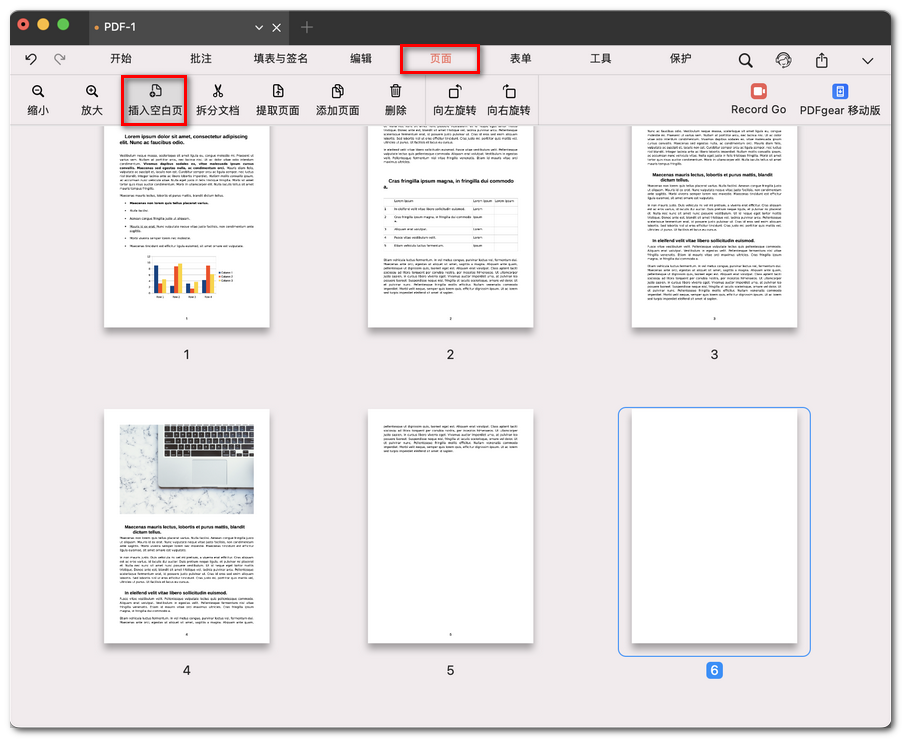
添加新的空白 PDF 页
- 在工具栏中点击 插入空白页。系统会在所选页面后立即添加一页空白页。
将另一个文件追加到你的 PDF 中
- 前往 页面 选项卡。在工具栏中点击 添加页面 。
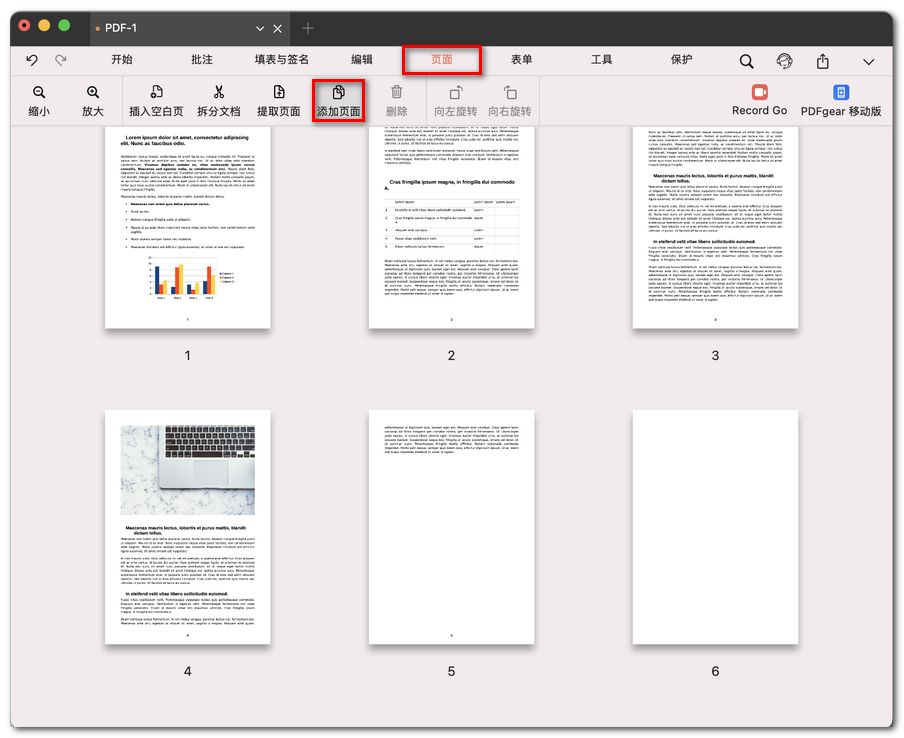
选择添加页面
- 在弹出窗口中,点击 添加文件 并选择你要插入的 PDF。
- 你可以指定插入文件的页码范围(例如,一份 10 页文档中仅插入第 1 到 3 页)。
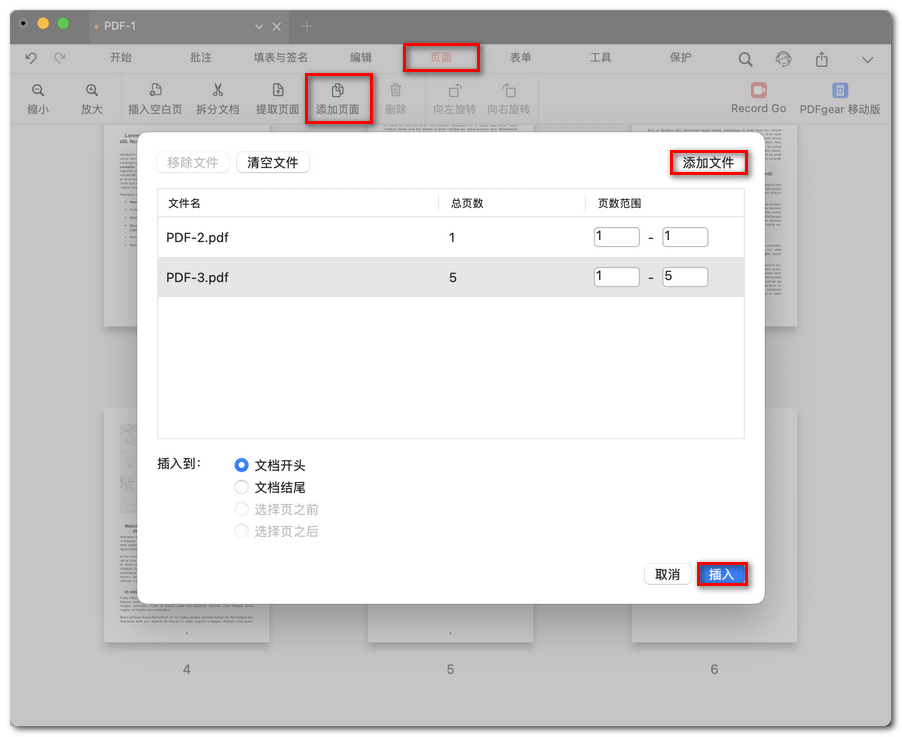
插入 PDF 文件
- 选择新内容的插入位置:
文档开头: 插入到 PDF 的最前面。
文档结尾: 插入到文件末尾。
选择页之前: 插入到高亮页面之前。
选择页之后: 插入到高亮页面之后。
- 点击 插入 按钮完成操作。文件或所选页码范围会出现在你指定的位置。
在 Mac 上提取 PDF 页面
提取页面可将 PDF 的部分内容另存为新文件。使用 PDFgear,你可以提取单页或自定义页码范围,并将其保存为单独的 PDF。
- 在 Mac 上打开 PDFgear,并打开包含要提取页面的 PDF 文件。
- 点击顶部菜单栏中的 页面 选项卡。你会看到 PDF 中所有页面的缩略图。
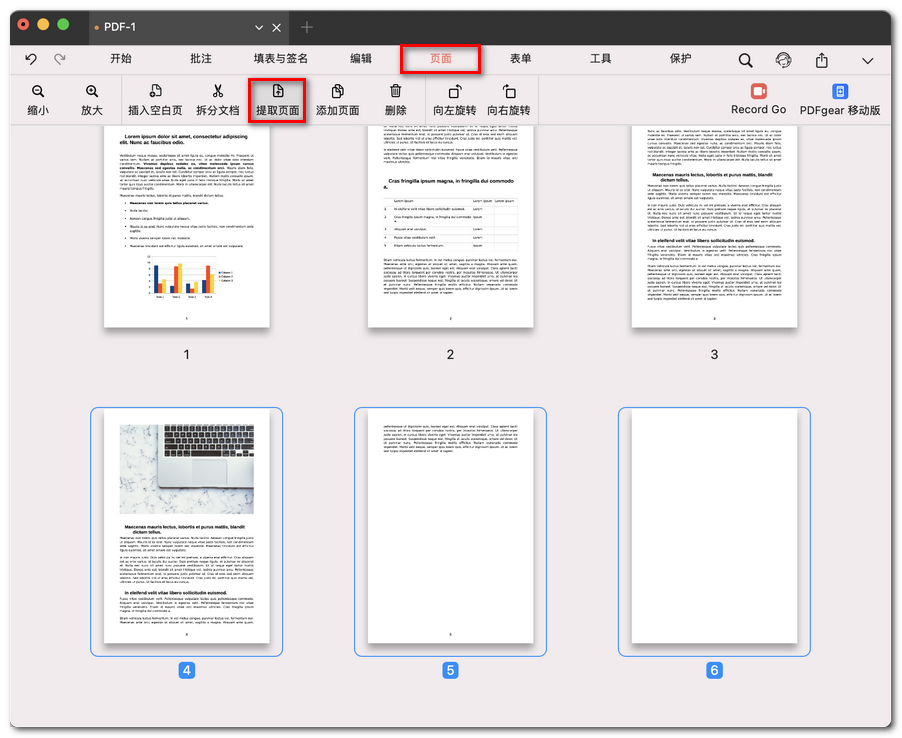
选择提取 PDF 页面
- 在工具栏中点击 提取页面 按钮。系统会打开一个新的对话框。
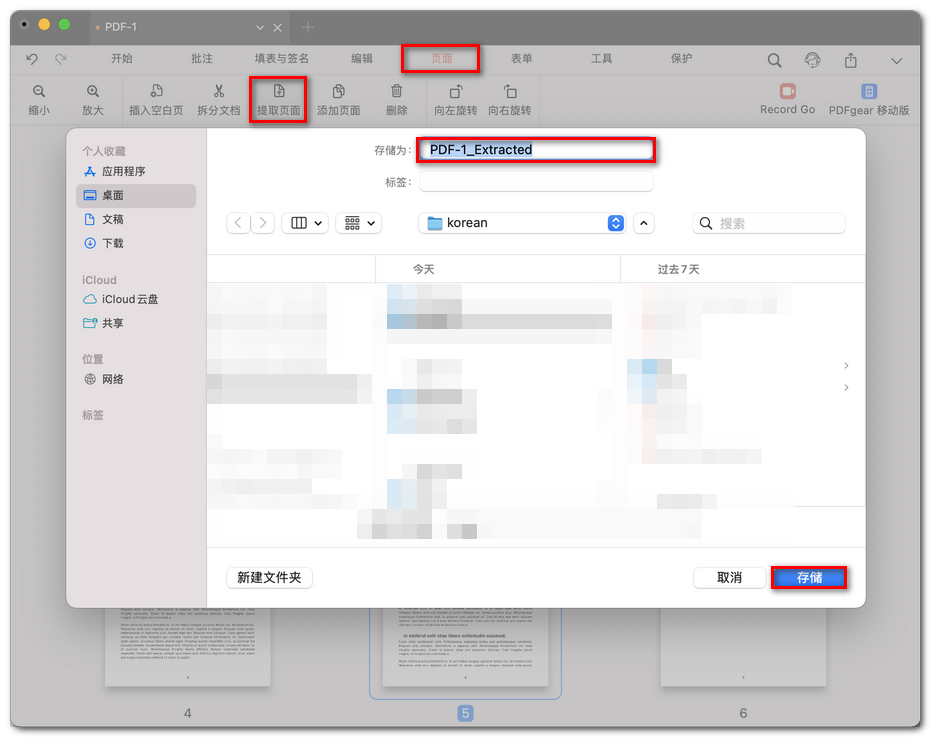
自定义提取的 PDF 页面
- 在弹窗中,你可以:
输入自定义范围(例如 1–3)以提取指定页面。
如需仅提取一页,请直接输入该页的页码。
- 选择保存新 PDF 的文件夹,输入文件名,然后点击 存储。
在 Mac 上删除 PDF 页面
有时 PDF 会包含多余页面,例如空白页或无关内容。使用 PDFgear,你可以将这些页面删除,让文件更整洁、更易管理。
- 启动 PDFgear 并打开你要删除页面的 PDF 文件。
- 在工具栏顶部点击 页面 选项卡。你会看到所有页面以缩略图形式显示。
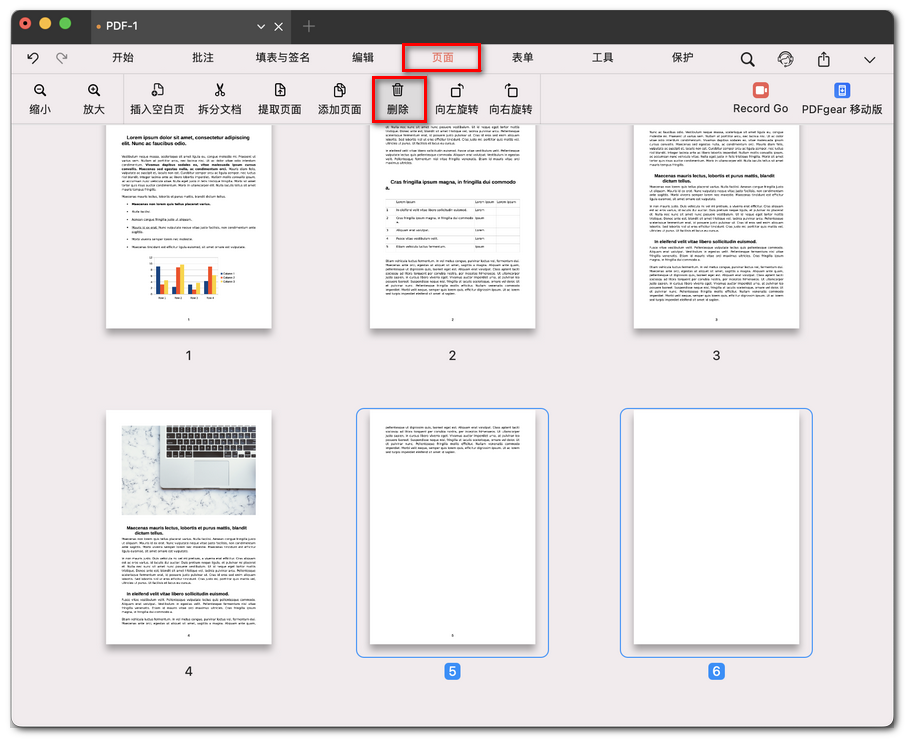
从 PDF 中删除页面
- 选择你要删除的页面。如需删除多个页面,请按住 Command 并依次点击各个缩略图。
- 点击缩略图上方工具栏中的 删除 按钮(垃圾桶 图标)。所选页面会从 PDF 中移除。
在 Mac 上旋转 PDF 页面
如果 PDF 页面在扫描或保存时方向不正确,阅读会很困难。使用 PDFgear,你可以将单页或多页旋转到正确方向。
- 启动 PDFgear 并导入你要调整的 PDF 文件。
- 点击顶部工具栏中的 页面 选项卡。PDF 中的所有页面会以缩略图形式显示,便于管理。
- 选择你要旋转的页面。如需旋转多个页面,请按住 Command 并依次点击各个缩略图。
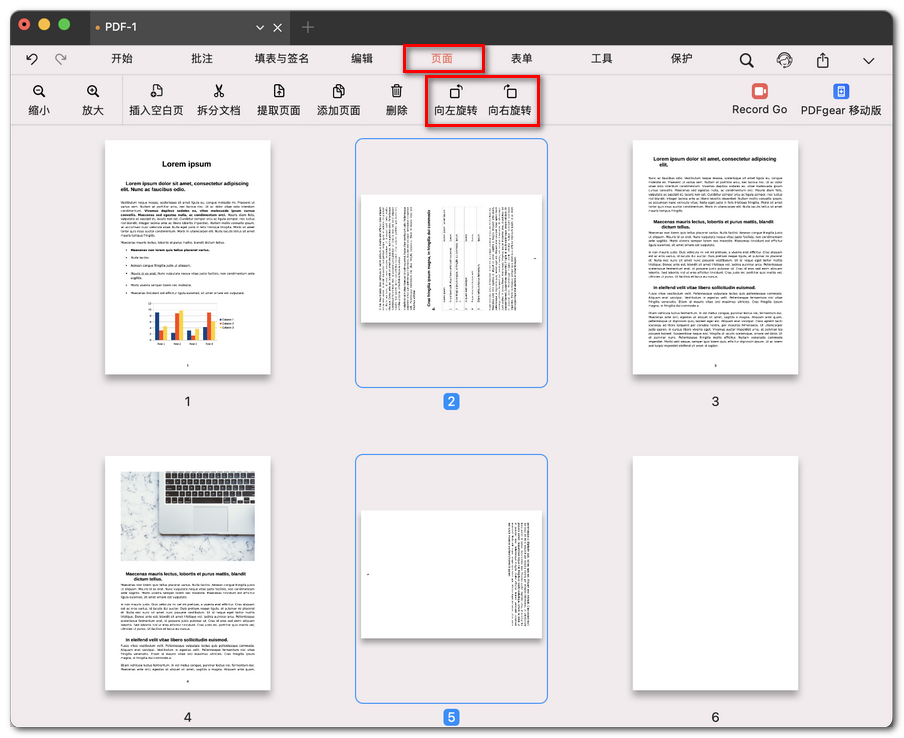
旋转 PDF 页面
- 在顶部工具栏中,根据需要点击 向左旋转 或 向右旋转。
向左旋转会将页面逆时针旋转 90°。
向右旋转会将页面顺时针旋转 90°。
页面会立即更新为你选择的方向。
拆分和合并 PDF
有时你需要将一个较大的 PDF 拆分成多个较小部分,或将多个文档合并为一个。PDFgear 内置相关工具,可轻松完成这两项操作。
拆分单个 PDF
如果你需要将一个 PDF 拆分成多个文件:
- 启动 PDFgear 并打开你要拆分的 PDF。
- 前往顶部工具栏中的 页面 选项卡,然后点击 拆分文档。系统会弹出一个窗口。
每 X 页拆分: 按固定页数平均拆分文件。
按页码范围拆分: 输入自定义范围(例如 1–3、4–7)。
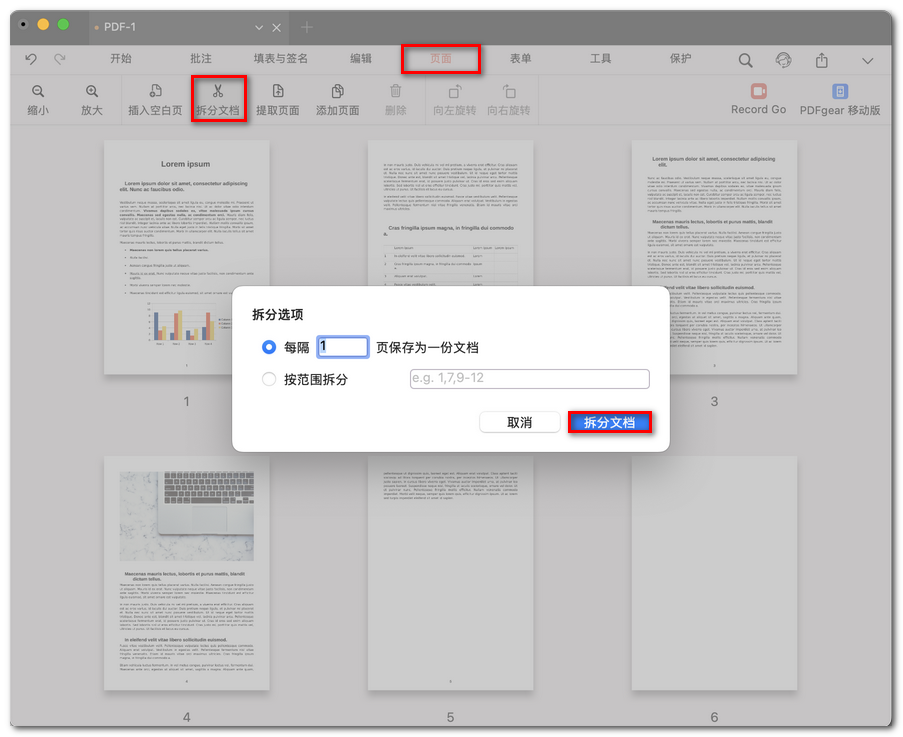
拆分 PDF 页面
- 点击 拆分文档,然后选择文件夹以保存新文件。
批量拆分多个 PDF 文件
当你需要一次拆分多个 PDF 时:
- 在 工具 选项卡中,选择 拆分 PDF 以打开拆分器窗口。
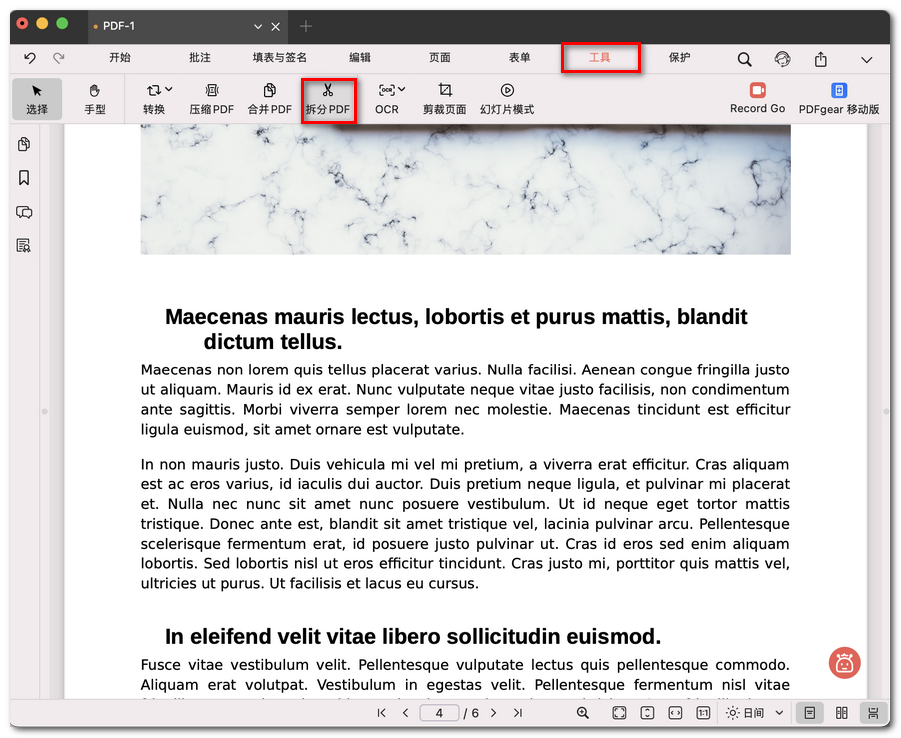
打开 PDF 页面拆分器
- 点击 添加文件 以添加多个 PDF,然后使用 移除文件 按钮或 垃圾桶 图标删除你不需要的文件。
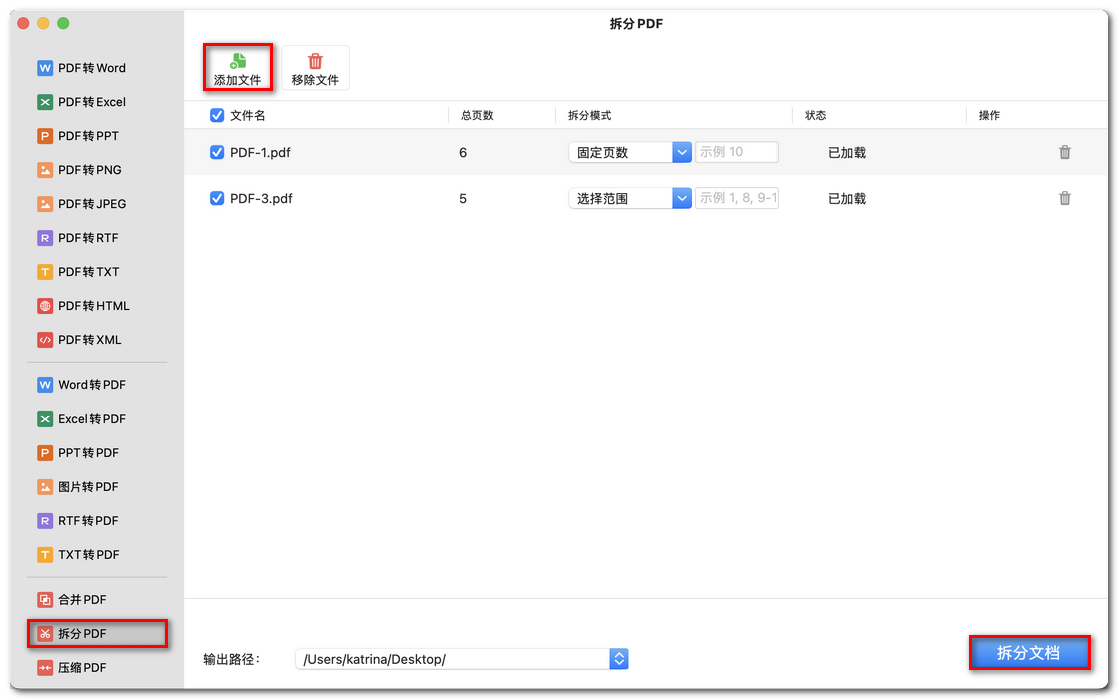
批量拆分 PDF 页面
- 在“拆分模式”下拉菜单中,你可以选择:
固定页数: 按设定的页数平均拆分。
选择范围: 自定义页码范围进行拆分。
- 在底部设置 输出路径,用于保存拆分后的文件。
- 点击 拆分文档,PDFgear 会自动处理所有已选择的文件。
合并 PDF 文件
将多个不同的 PDF 合并为一个文件:
- 在 工具 选项卡中,选择 合并 PDF。
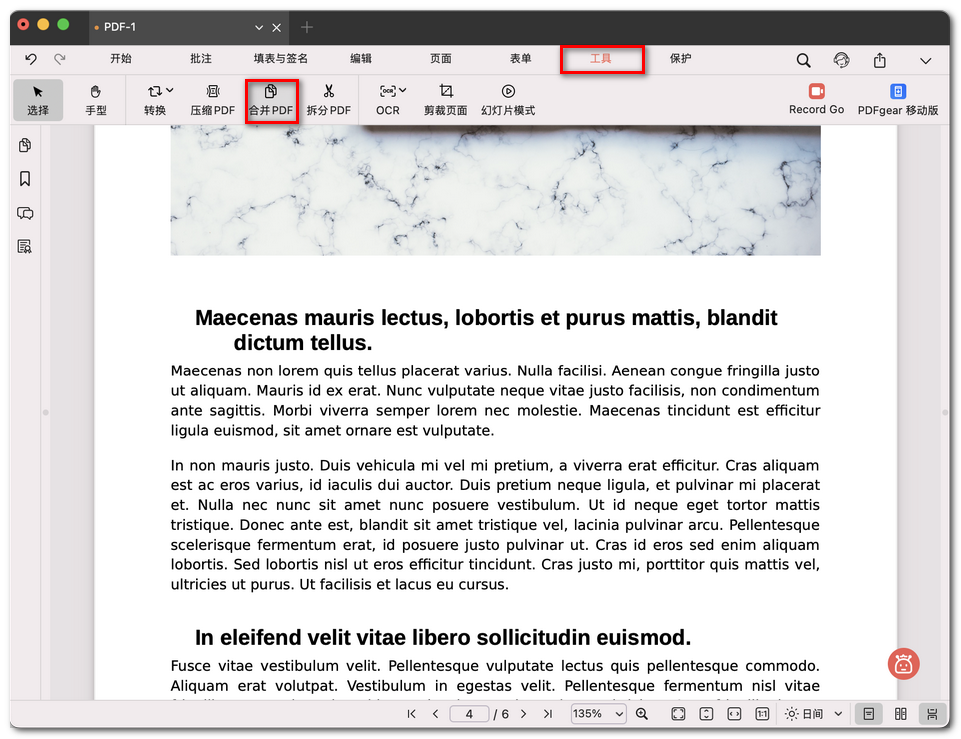
打开 PDF 合并工具
- 点击 添加文件 导入你要合并的 PDF。每个文件会显示名称、页数和页码范围等信息。
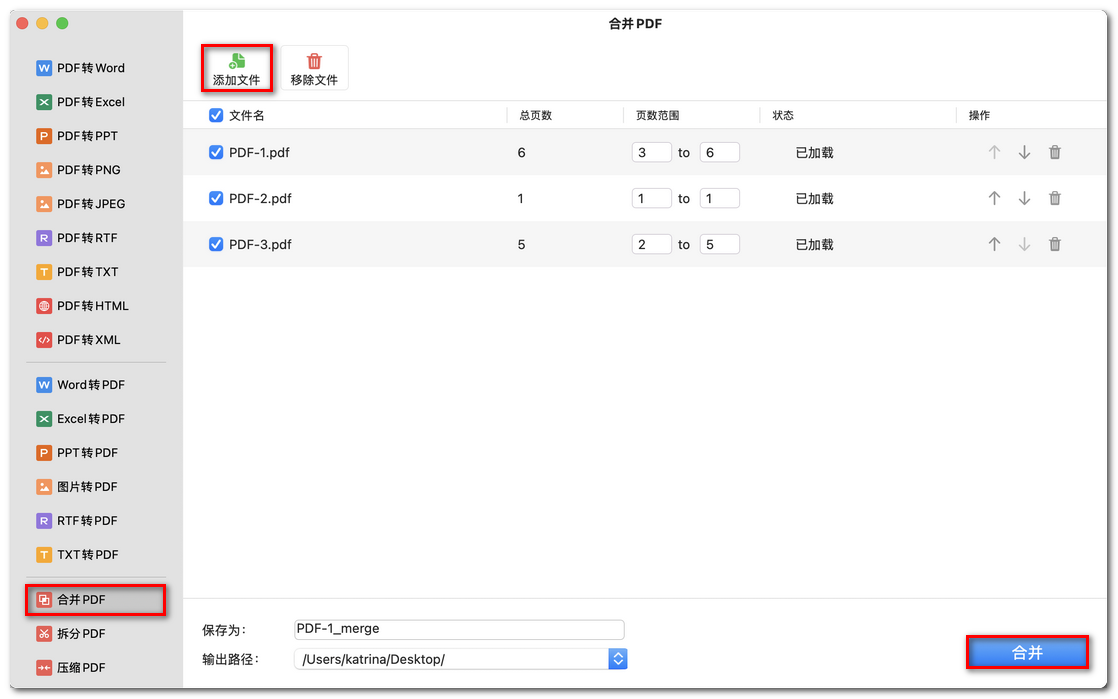
合并多个 PDF 文件
- 你可以使用 上/下 控件调整顺序。如只需合并部分页面,可调整“范围”框(例如从第 1 页到第 3 页)。
- 在底部选择合并后的 PDF 保存位置。
- 点击 合并,PDFgear 会将所选文档合并为一个 PDF。
提示: 你也可以在主界面直接打开合并与拆分工具,以便更快使用。
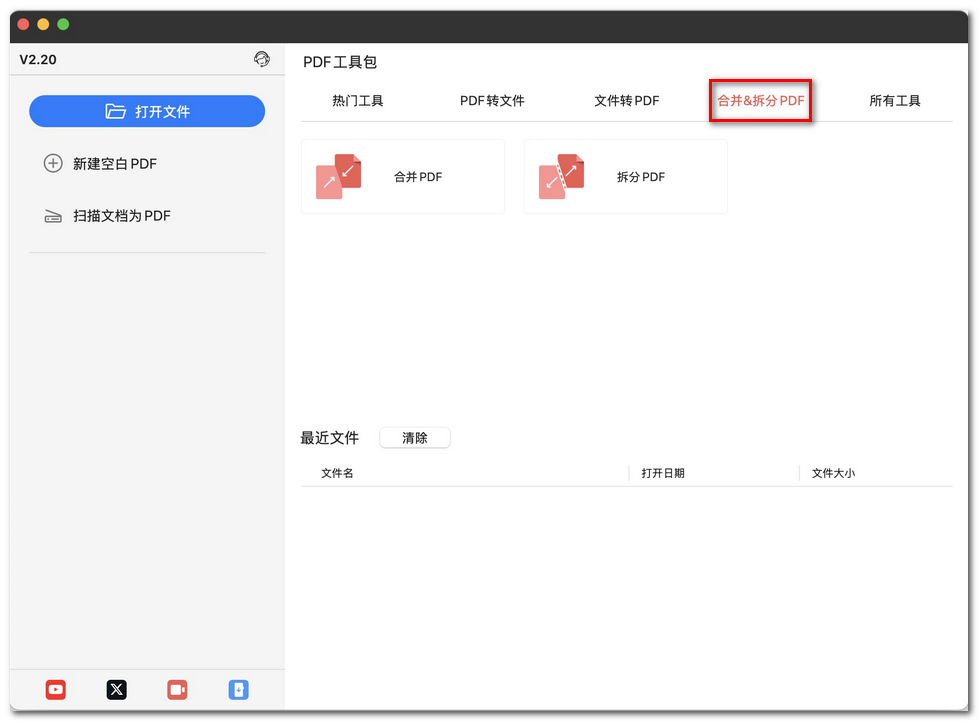
PDF 合并与拆分工具
在 Mac 上裁剪 PDF 页面
有些 PDF 页面包含多余的页边距、页眉或页脚内容。使用 PDFgear,你可以将这些多余部分裁剪掉,让文档更整洁、更易阅读。
- 在 Mac 上打开 PDFgear,并加载你要裁剪的 PDF 文件。
- 前往顶部菜单中的 工具 选项卡,选择 裁剪页面。
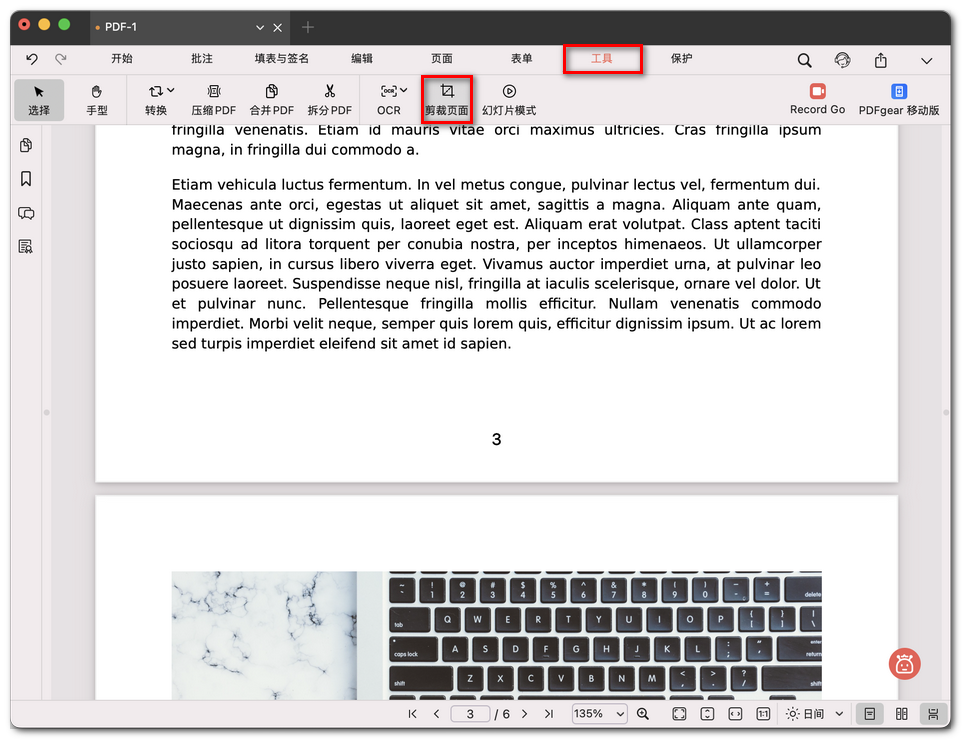
打开页面裁剪工具
- 页面上会出现一个蓝色边框。拖动边框边缘,选择你希望保留的区域。
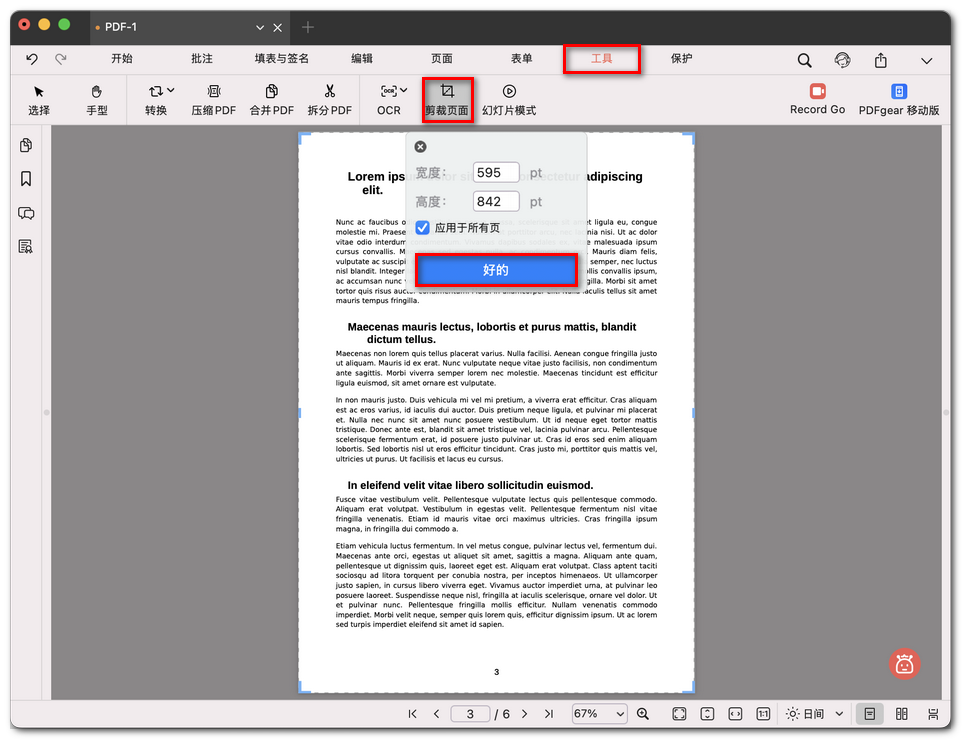
自定义页面裁剪设置
- 如需精确裁剪,可在弹出的设置框中输入具体的宽度和高度数值。
- 如果只裁剪当前页面,确认选择后直接点击 确定。
- 如需对所有页面应用相同的裁剪设置,请在点击 确定 前勾选 应用于所有页面。