PDFgear AI
Mac 版的 PDFgear Copilot
PDFgear Copilot 基于 ChatGPT 打造,让你像与助手对话一样直接与 PDF 进行交互。
你只需使用自然语言提出需求,无论是提问、提取信息,还是执行操作,Copilot 都可以帮你完成。
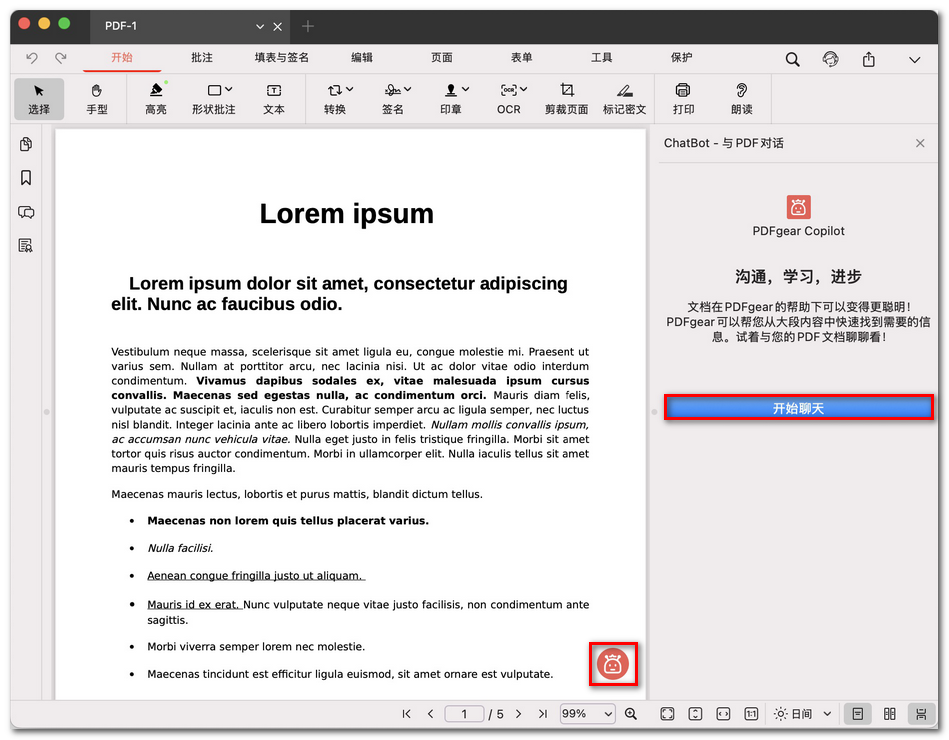
PDFgear 中的 PDF Copilot
你可以用 PDFgear Copilot 做什么
- 即时提问并获取答案:无需反复滚动查找,直接输入问题,PDFgear Copilot 会帮你定位答案。
- 总结长文档内容:快速提取报告、手册或研究论文中的重点信息。
- 执行 PDF 操作:需要压缩、转换或删除页面?直接告诉 Copilot 即可。
- 提取关键信息:轻松获取数字、日期、姓名等数据,无需手动查找。
- 智能对话:当指令不够明确时,PDFgear Copilot 会主动追问,帮助你获得准确结果。
- 支持扫描版 PDF:内置 OCR 功能,即使是扫描文件也能被识别、搜索,并配合 AI 使用。
在 Mac 上使用PDFgear与 PDF 聊天
PDFgear 让你可以直接与文档聊天。你可以用自然语言提问、获取摘要、执行任务并提取信息。
- 点击右侧面板中的 PDFgear Copilot 图标,然后点击 开始聊天 按钮以打开聊天窗口。
PDFgear 中的 PDF Copilot
- 聊天窗口打开后,Copilot 会提供一些可直接尝试的示例提示,例如:
“总结该 PDF 内容。”
“将 PDF 转成 Word。”
“压缩此 PDF。”
“给此 PDF 添加密码。”
“打开幻灯片放映模式。”
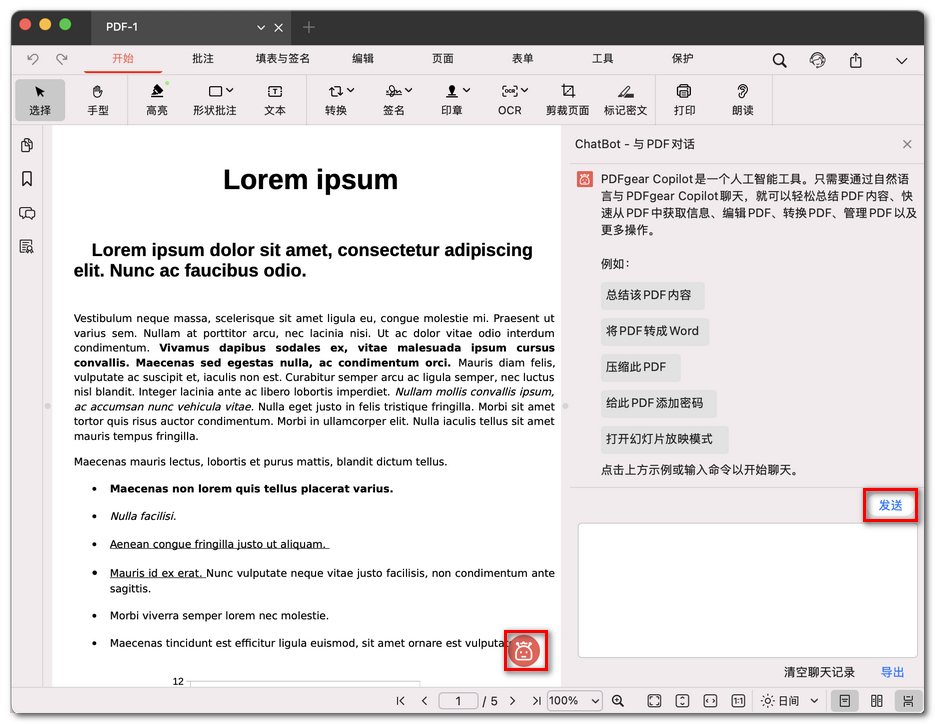
在 PDFgear 中开始一个对话
- 点击其中一个示例,或输入你自己的指令,即可开始对话。
- Copilot 会处理你的请求,并显示结果或询问更多信息。例如,当你让它添加密码时,它会先提示你输入密码。
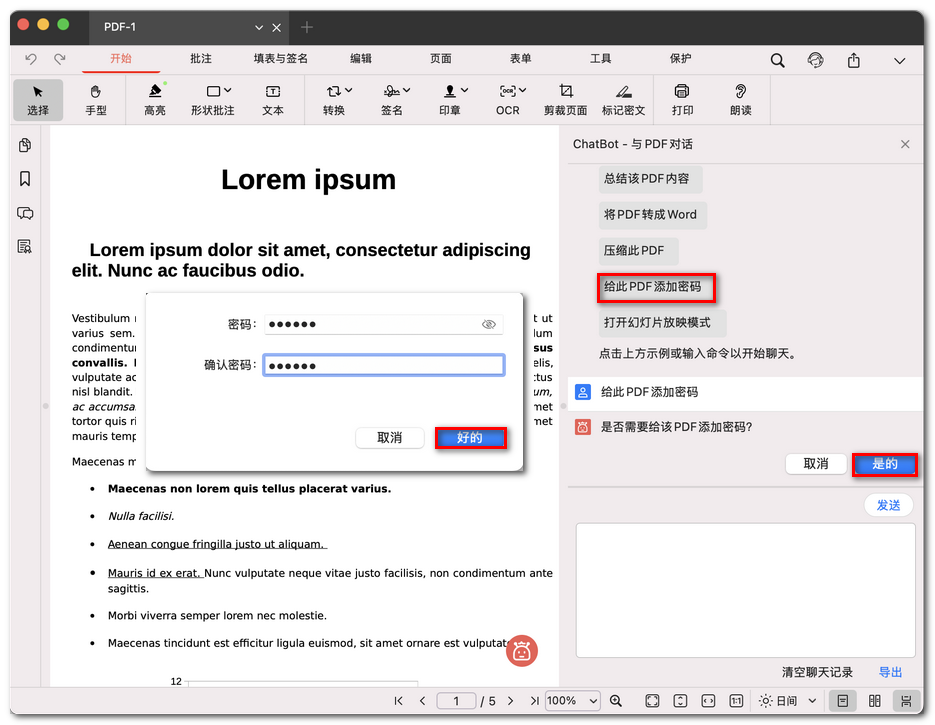
命令 PDFgear Copilot 添加密码到此 PDF
- 你可以在不离开聊天窗口的情况下继续追问,或连续执行多个任务。Copilot 会记住上下文,方便你在之前的问题基础上继续提问。
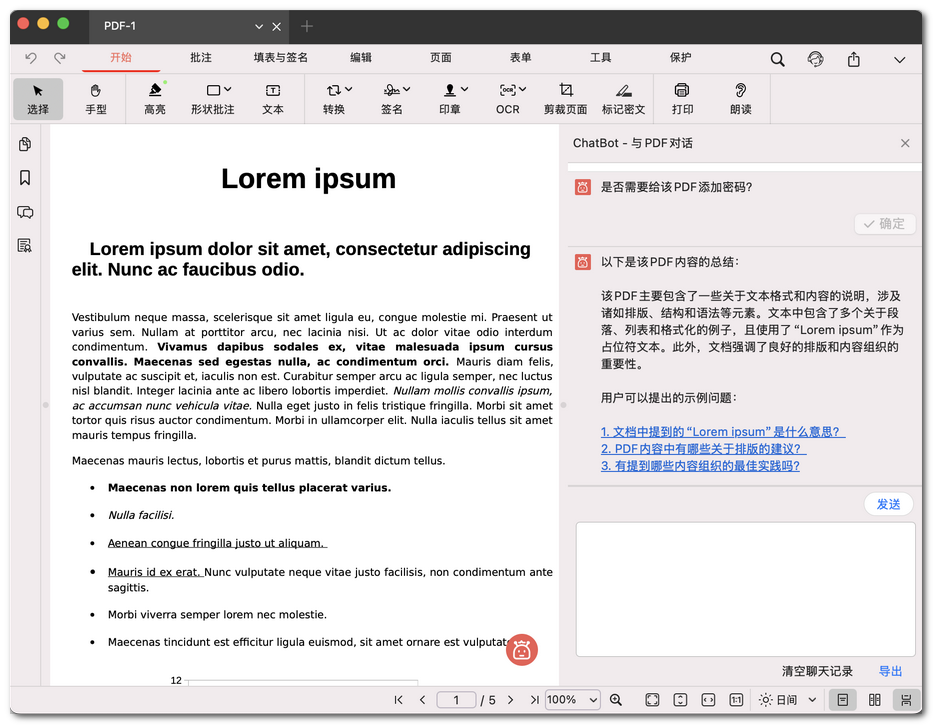
使用 PDFgear 总结此 PDF
- 点击右下角的 导出,然后选择将聊天内容复制到剪贴板,或将其保存为 TXT 文件。
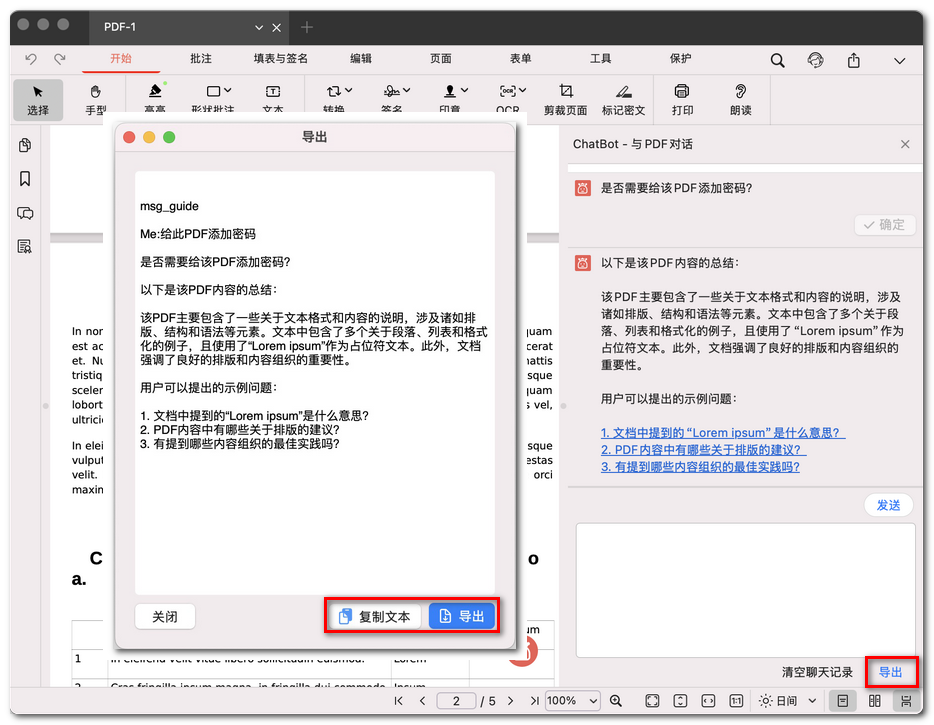
导出与 PDF 的聊天记录
💡 提示: 每个文件每天可免费发送 50 条消息,足够你用来探索、总结、编辑和管理 PDF。