在 Mac 上设置 PDFgear 偏好选项
安装 PDFgear 后,你可以通过偏好设置来调整语言、外观、缩放以及其他选项。
在顶部菜单栏中,点击 PDFgear > 设置(或按 Command + ,)。在这里,你可以调整 PDFgear 的工作方式。
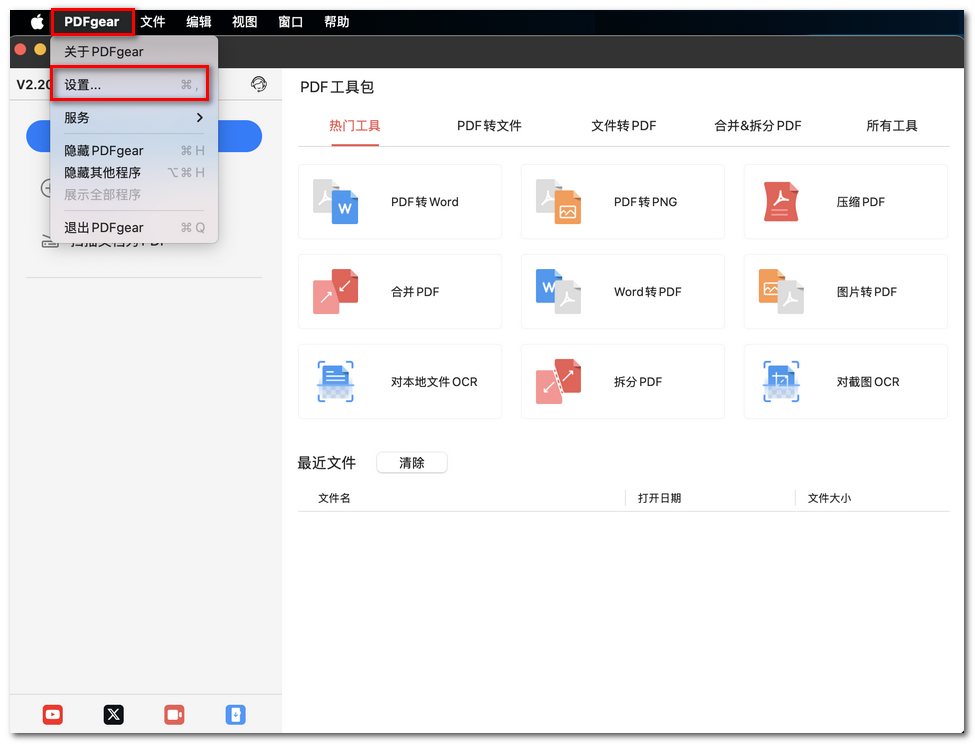
打开 PDFgear 设置
语言
选择界面显示语言:荷兰语、英语、法语、德语、意大利语、日语、韩语、葡萄牙语、俄语、西班牙语或简体中文。
外观
选择浅色模式以获得明亮的界面,或选择深色模式,在夜间使用时更护眼。
默认缩放
设置 PDF 的默认打开方式。你可以选择:
- 实际大小:按真实比例显示。
- 适合页面:显示整个页面。
- 适合高度:将页面高度匹配到窗口。
- 适合宽度:将页面宽度匹配到窗口。
通用选项
你还可以自定义 PDFgear 在 Mac 上的运行方式:
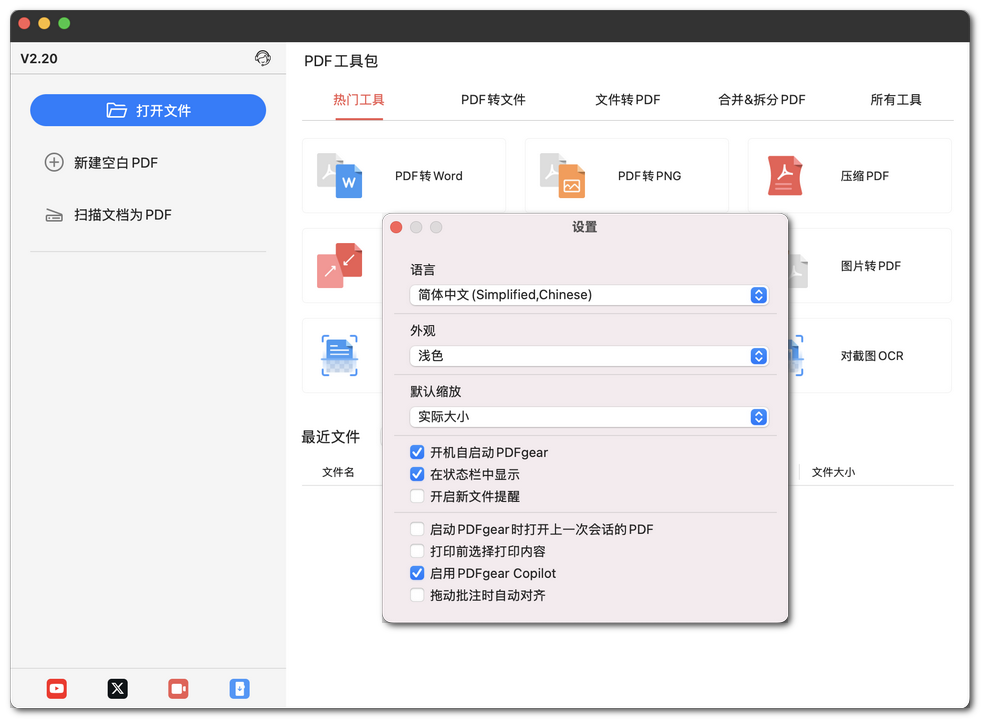
自定义 PDFgear 设置
- 登录时启动 PDFgear:在你登录 Mac 时自动启动 PDFgear。
- 在菜单栏中显示:将 PDFgear 图标添加到 Mac 菜单栏,便于快速访问。
- 启用接收 PDF 提醒:当收到新的 PDF 时通知你。
- PDFgear 启动时打开上一次会话中的 PDF:恢复你上一次打开的所有文档。
- 打印前选择打印内容:在打印前选择需要打印的页面或部分内容。
- 启用 PDFgear Copilot:开启内置的 AI 助手,用于对 PDF 文档进行总结、提取和翻译等操作。
- 拖动时自动对齐批注:在移动批注时保持其整齐对齐。