为 PDF 设置密码
使用 PDFgear,你可以随时设置、更新或移除密码,全面掌控文件的安全性与访问权限。
为 PDF 设置密码
如果你希望保护 PDF,防止未经授权的访问,可以按照以下步骤操作:
- 打开 PDF 文件,进入顶部菜单的 保护 选项卡。点击 设置密码,将弹出一个对话框。
- 在 密码 字段中输入密码,并在 确认 字段中再次输入。为提高安全性,建议使用包含字母、数字和符号的强密码。
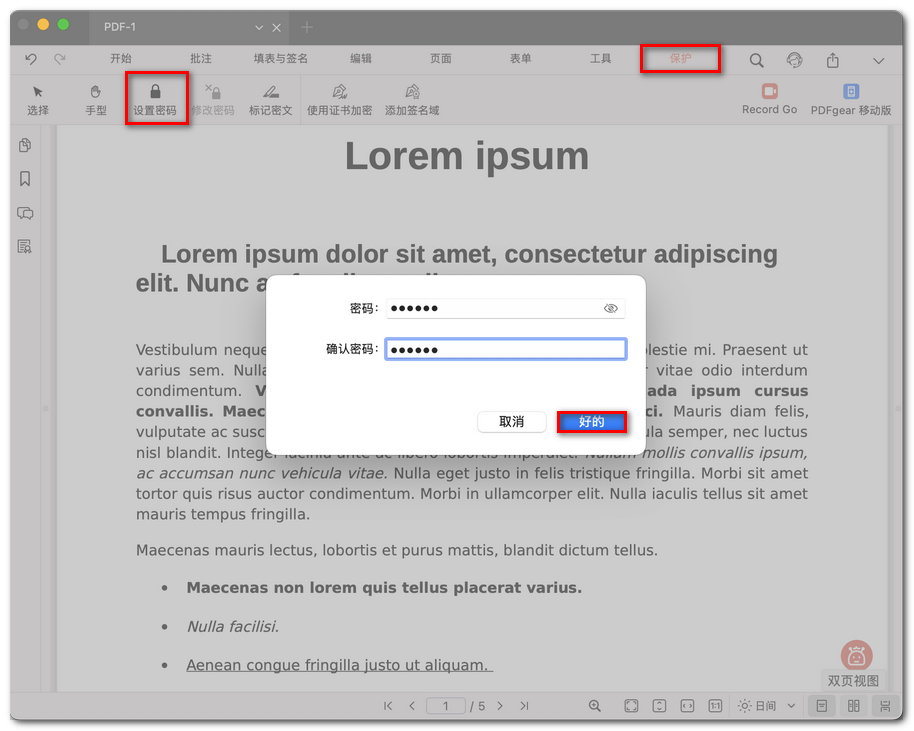
为 PDF 文件设置密码
- 点击 好的。此后,任何人打开该文件都需要输入密码。
通过此功能,你可以有效保护 PDF 中的敏感信息。
更改 PDF 密码
如果你已经为 PDF 设置了密码,但希望更新为新的密码:
- 在 PDFgear 中打开文件,进入 保护 选项卡,点击 修改密码。
- 在 密码 字段中输入新密码,并在 确认 字段中再次输入。如有需要,可点击眼睛图标检查输入内容。
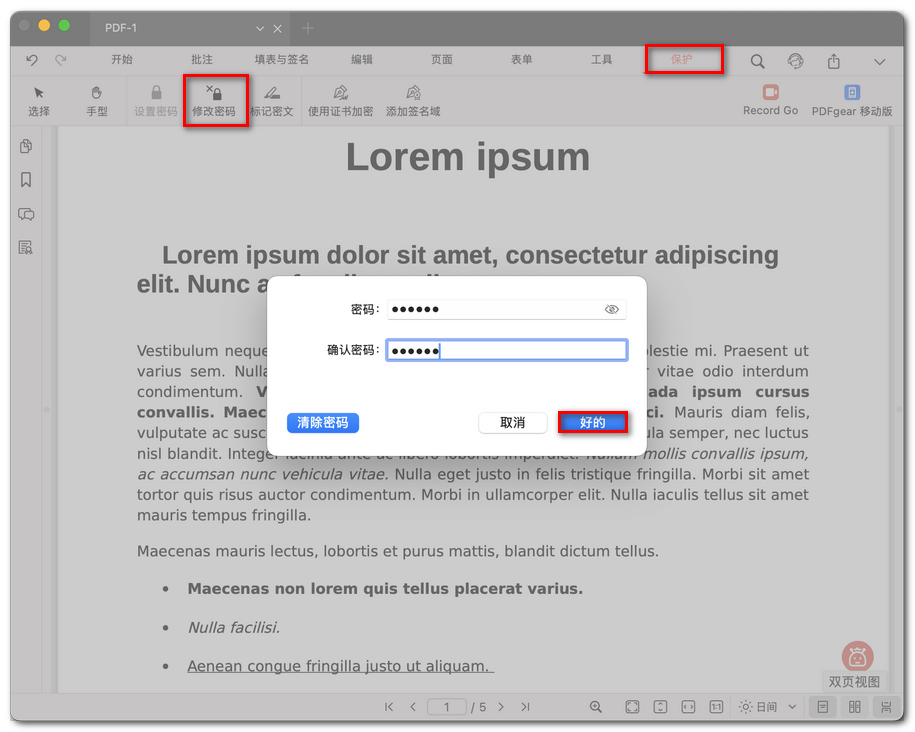
更改 PDF 文件密码
- 点击 好的。文档将使用更新后的密码进行保护。
移除 PDF 密码
如果你不再需要密码保护,也可以将其移除:
- 打开 PDF 文件,进入 保护 选项卡,点击 修改密码。
- 在弹出的对话框中,点击 清除密码。
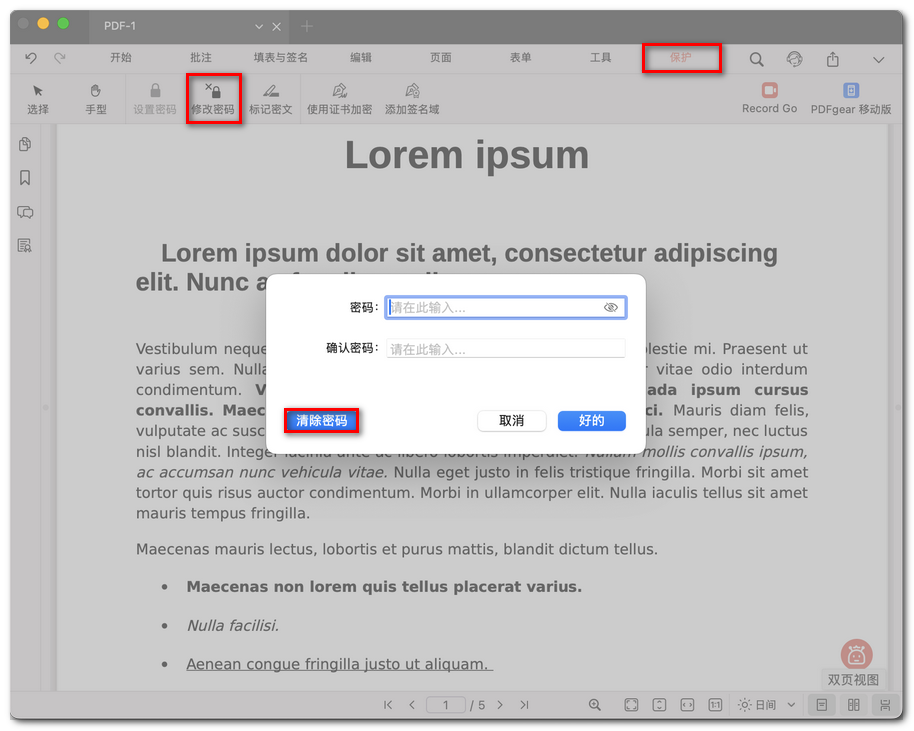
从 PDF 文件中移除密码
- 确认操作后,文件将保存为无密码保护状态。
⚠️ 移除密码后,任何拥有该文件的人都可以直接打开。请确保文件确实不再需要保护后再执行此操作。