在 Mac 上搜索 PDF 中的文本
PDFgear Mac 版 可让你快速查找 PDF 中的单词或短语。它甚至支持在扫描版 PDF 中搜索,配合内置的 OCR 工具即可实现。
点击工具栏右上角的 查找 图标(放大镜)。随后会出现查找面板。
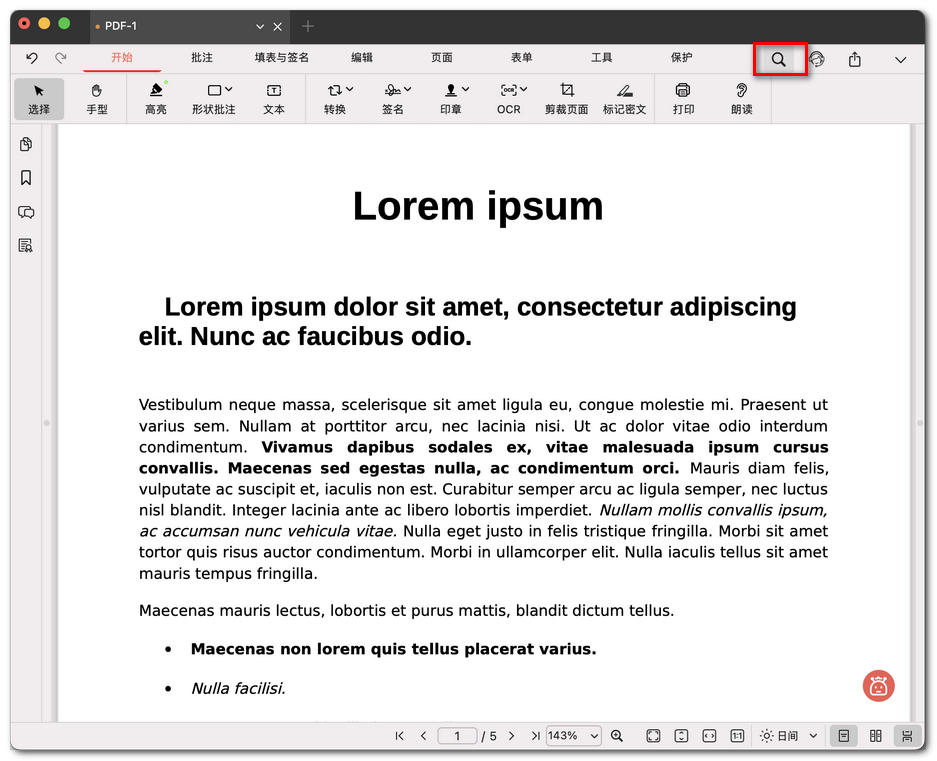
PDFgear 查找图标
在普通 PDF 中搜索
- 在查找框中输入要搜索的单词或短语。结果会以列表形式显示,并包含页码和简短摘要。
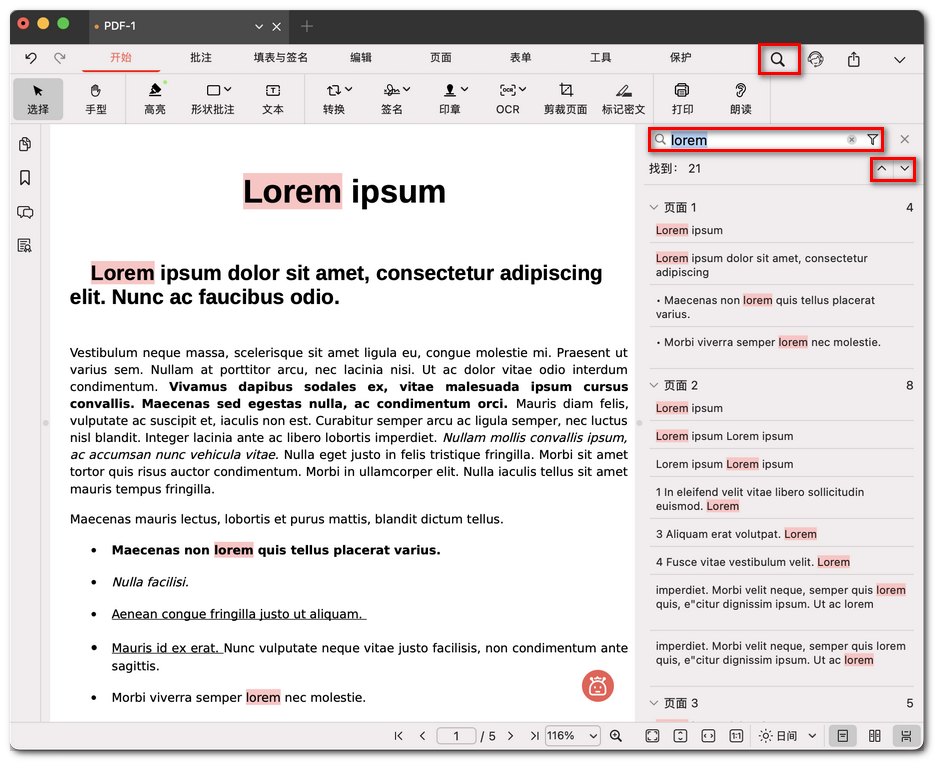
在普通 PDF 中搜索文本
- 点击任意结果可直接跳转到 PDF 中对应位置。所有匹配内容都会高亮显示,便于查看。
在扫描版 PDF 中搜索
- 在 PDFgear 中打开扫描版 PDF。
- 前往 开始 选项卡并点击 OCR。
- 选择 OCR使文本可搜索。
- 选择文件夹,并在需要时重命名文件。
- 点击 保存。新的可搜索 PDF 会自动打开。
- 现在在查找框中输入关键词即可搜索文本。
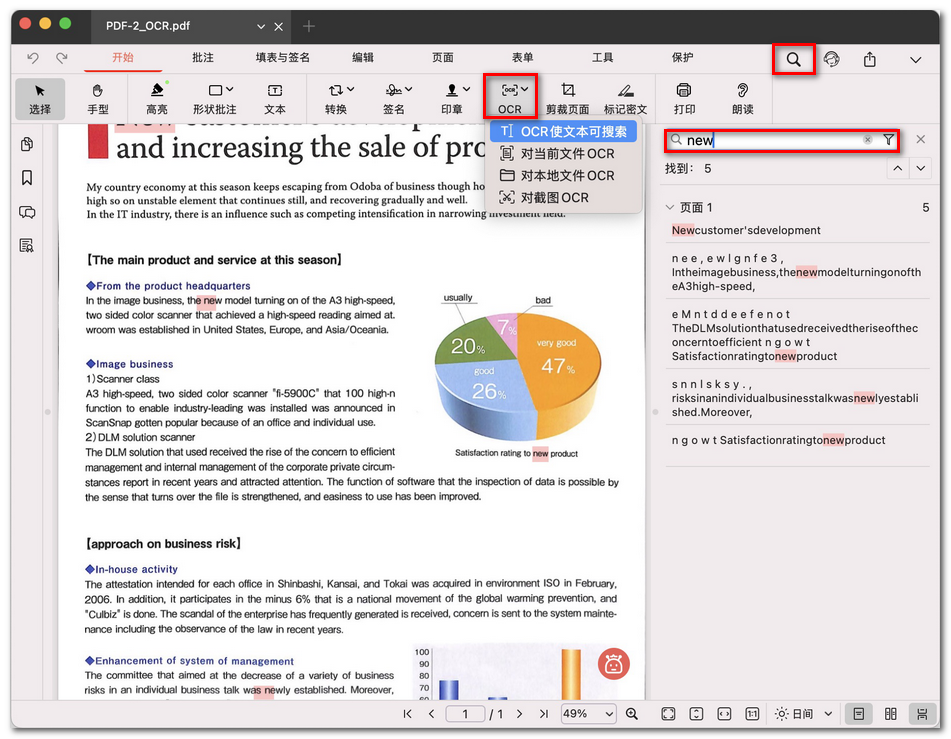
在扫描版 PDF 中搜索文本
💡 提示: 尤其在长文档中,使用更清晰、更准确的关键词可以获得更好的搜索结果。