在 Mac 上签署 PDF 文档
使用 PDFgear,你可以直接在电脑上为表单或合同签名,无需打印。这样既节省时间,又能保持文档的专业性和安全性。你可以通过手写、添加图片或键入文字的方式创建签名。
- 前往 填表与签名 选项卡并点击签名图标。在下拉菜单中选择 创建签名。
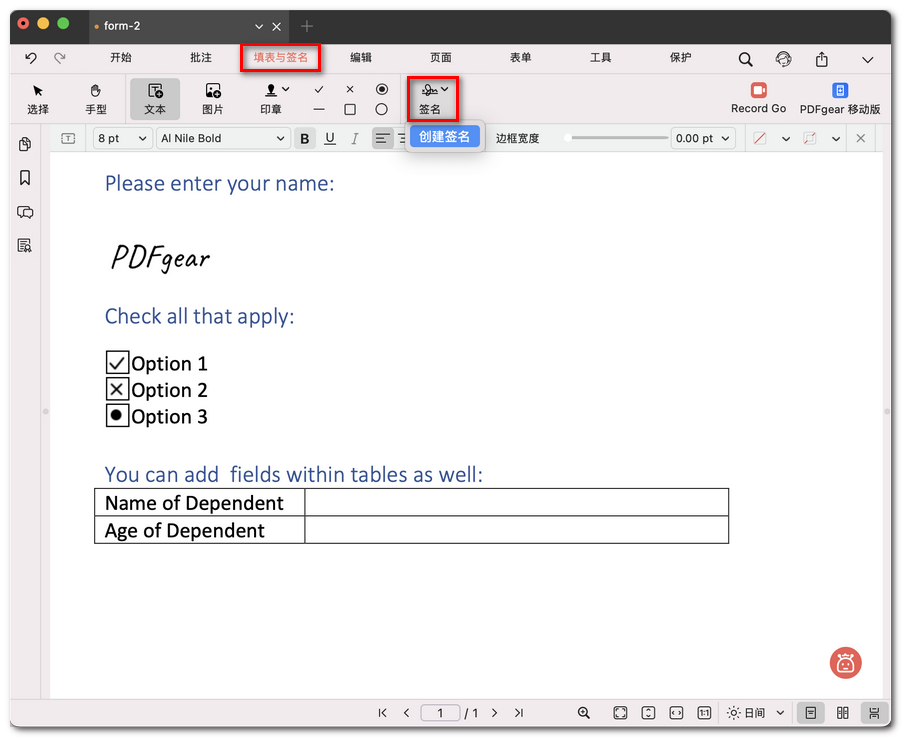
选择“创建签名”
- 选择以下任意一种方式来创建你的签名:
手写: 使用触控板或鼠标直接绘制签名,呈现手写效果。确认无误后,点击“确认”进行保存。
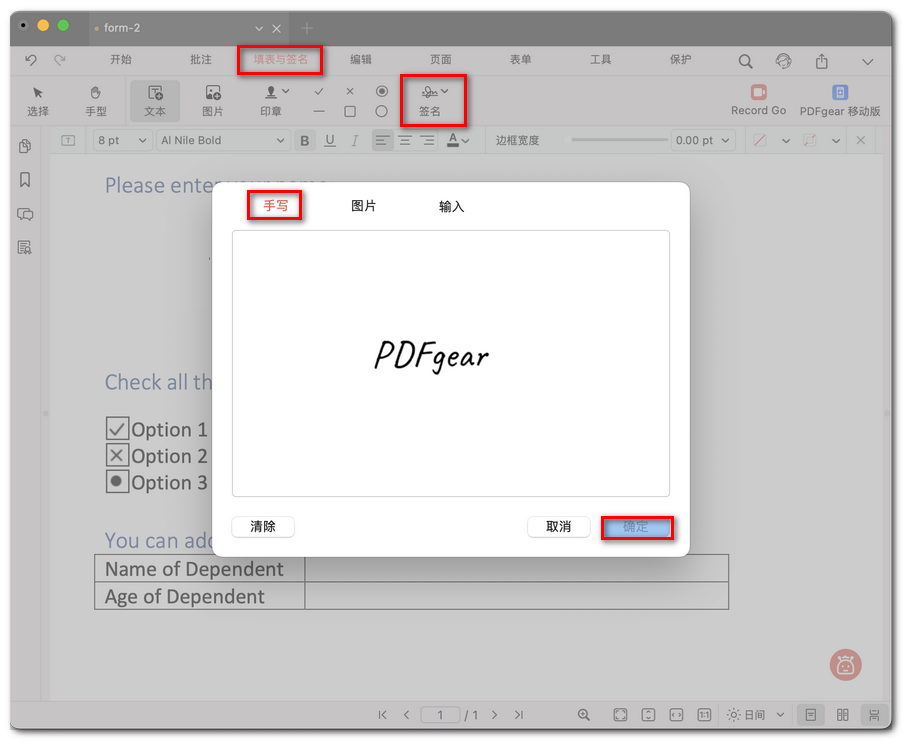
创建手写签名
图片: 上传一张手写签名图片(PNG 或 JPG 格式)。可使用内置滑块移除背景,使签名更清晰。点击“确定”来保存。
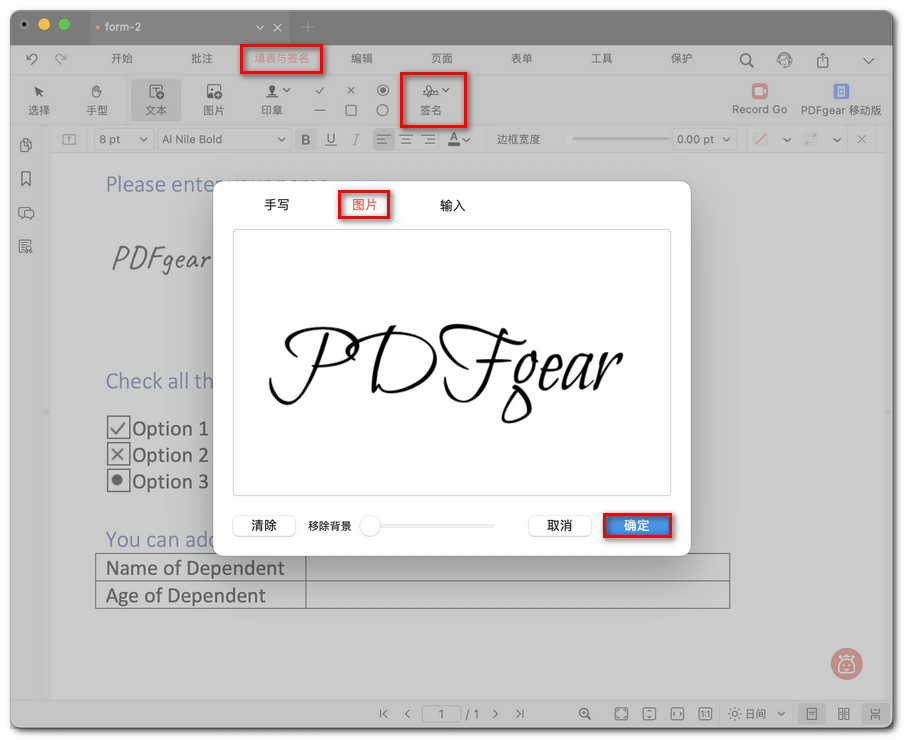
添加图片签名到 PDF
输入: 在输入框中键入你的姓名或签名文字。PDFgear 提供多种字体样式,你可以选择最接近手写效果的一种。点击“确定”结束创建。
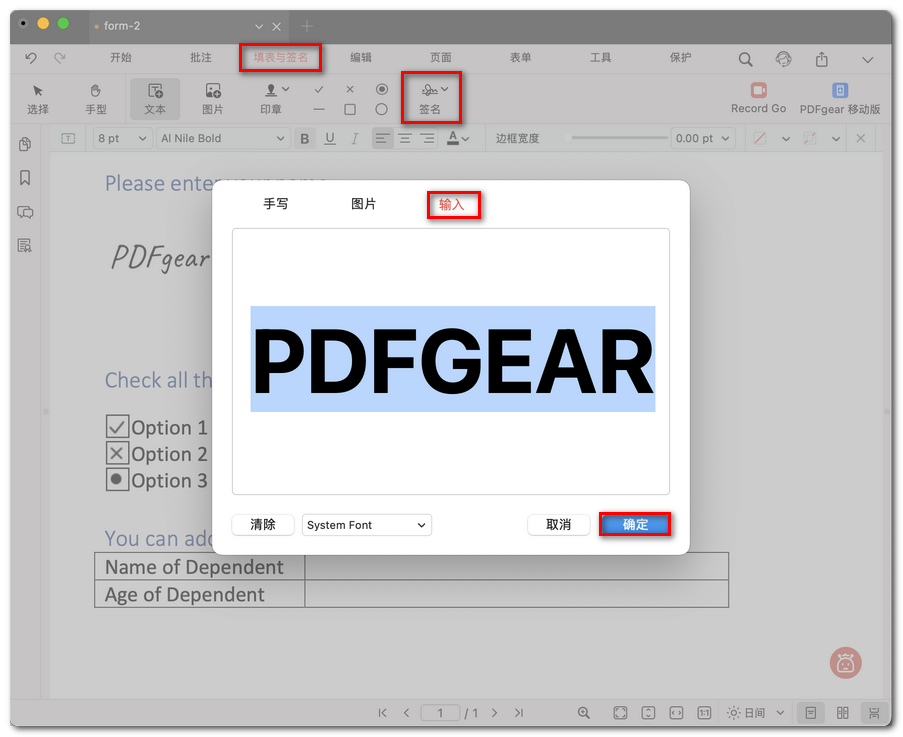
输入文字签名
- 在 PDF 页面任意位置点击即可放置已创建的签名,并可根据需要拖动或调整大小。
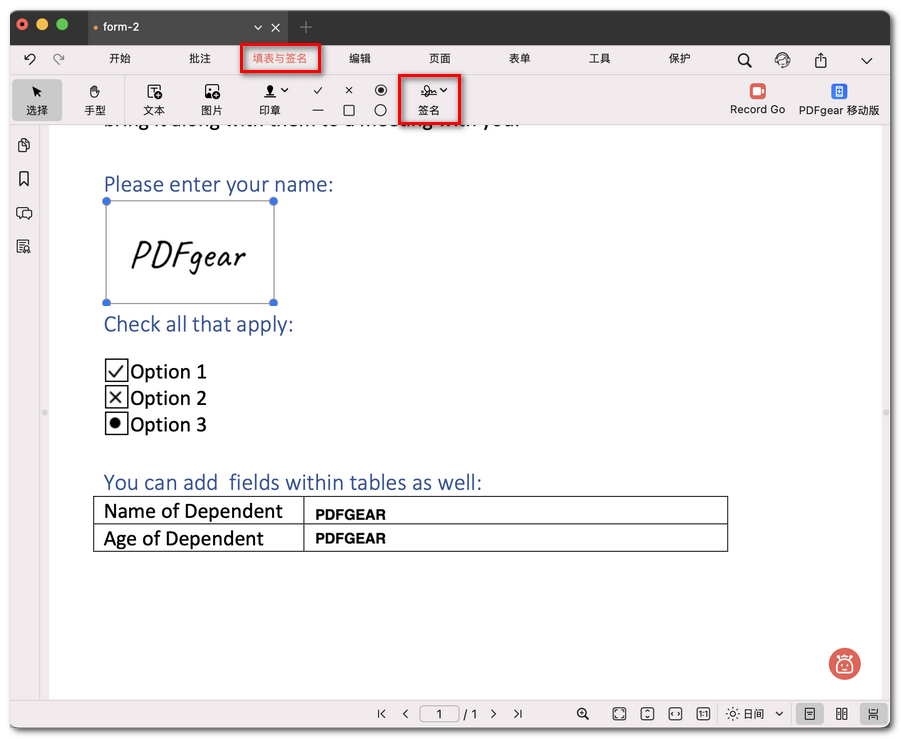
使用 PDFgear 签署 PDF