拆分和合并 PDF
有时你需要将一个较大的 PDF 拆分成多个较小部分,或将多个文档合并为一个。PDFgear 内置相关工具,可轻松完成这两项操作。
拆分单个 PDF
如果你需要将一个 PDF 拆分成多个文件:
- 启动 PDFgear 并打开你要拆分的 PDF。
- 前往顶部工具栏中的 页面 选项卡,然后点击 拆分文档。系统会弹出一个窗口。
每 X 页拆分: 按固定页数平均拆分文件。
按页码范围拆分: 输入自定义范围(例如 1–3、4–7)。
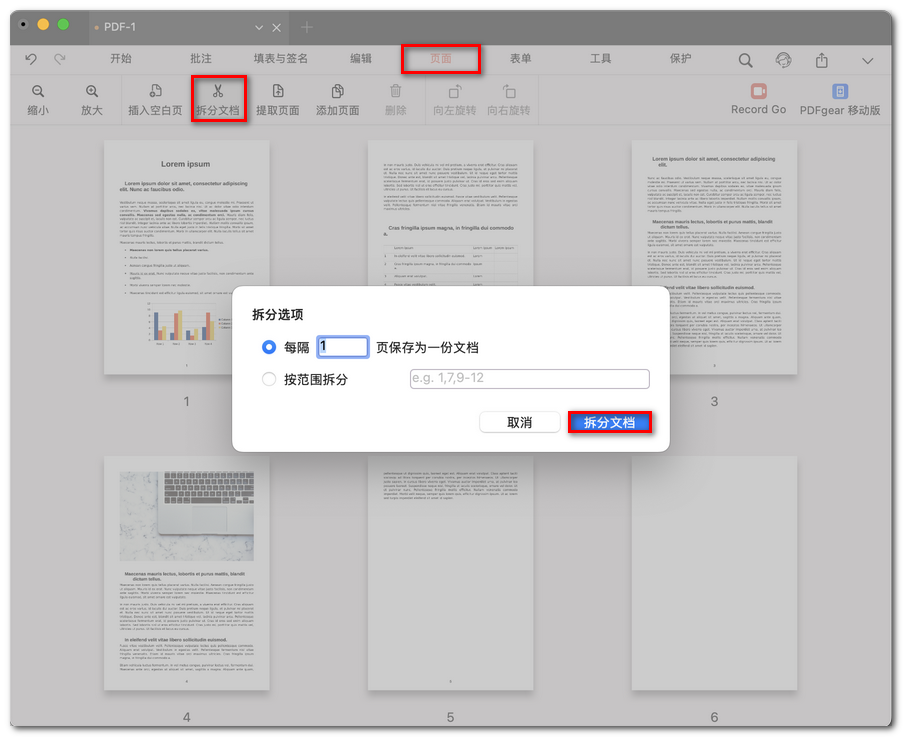
拆分 PDF 页面
- 点击 拆分文档,然后选择文件夹以保存新文件。
批量拆分多个 PDF 文件
当你需要一次拆分多个 PDF 时:
- 在 工具 选项卡中,选择 拆分 PDF 以打开拆分器窗口。
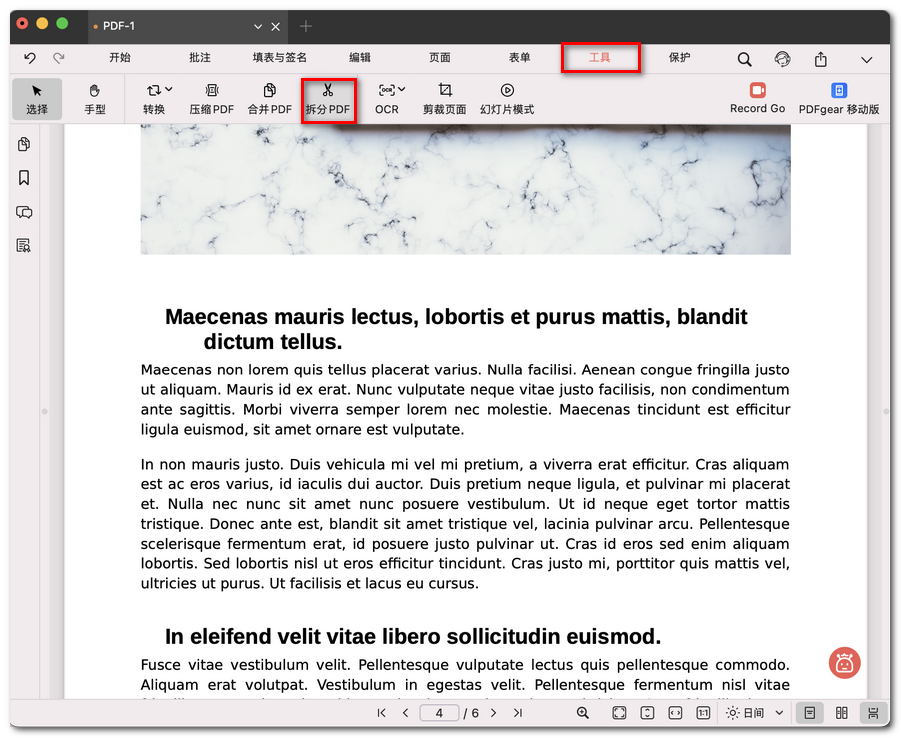
打开 PDF 页面拆分器
- 点击 添加文件 以添加多个 PDF,然后使用 移除文件 按钮或 垃圾桶 图标删除你不需要的文件。
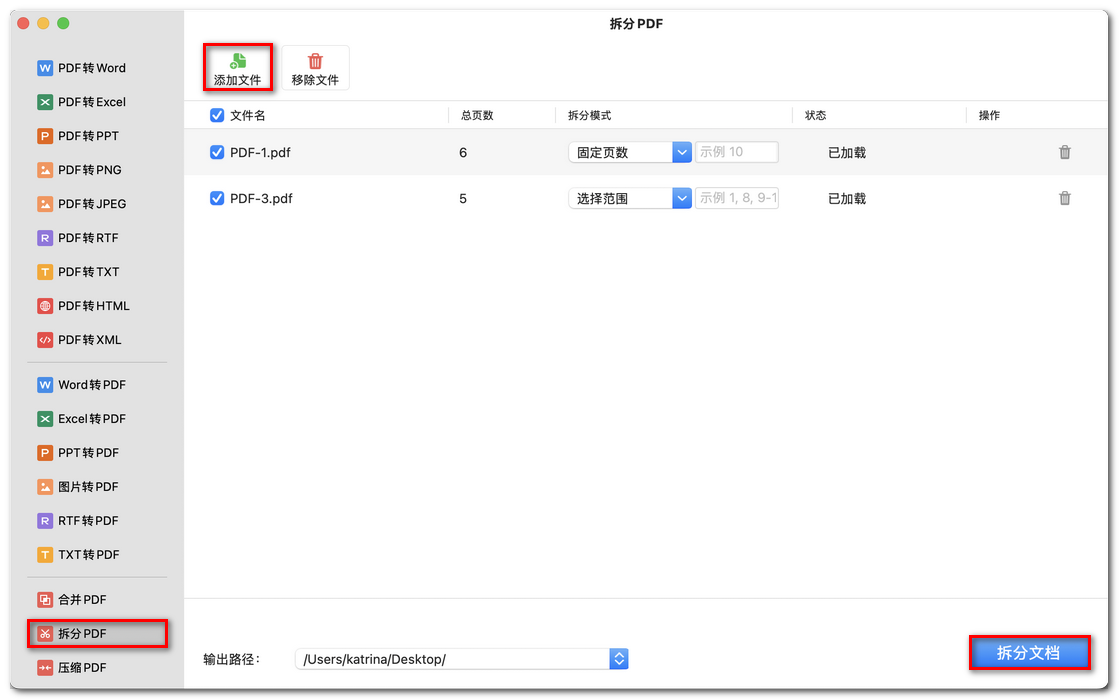
批量拆分 PDF 页面
- 在“拆分模式”下拉菜单中,你可以选择:
固定页数: 按设定的页数平均拆分。
选择范围: 自定义页码范围进行拆分。
- 在底部设置 输出路径,用于保存拆分后的文件。
- 点击 拆分文档,PDFgear 会自动处理所有已选择的文件。
合并 PDF 文件
将多个不同的 PDF 合并为一个文件:
- 在 工具 选项卡中,选择 合并 PDF。
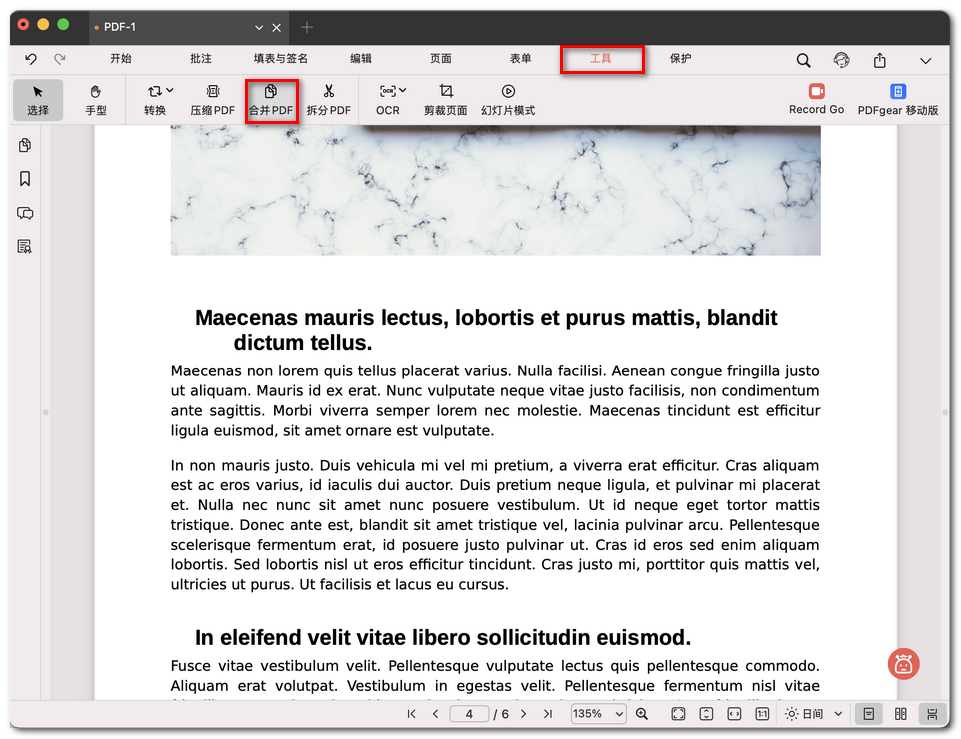
打开 PDF 合并工具
- 点击 添加文件 导入你要合并的 PDF。每个文件会显示名称、页数和页码范围等信息。
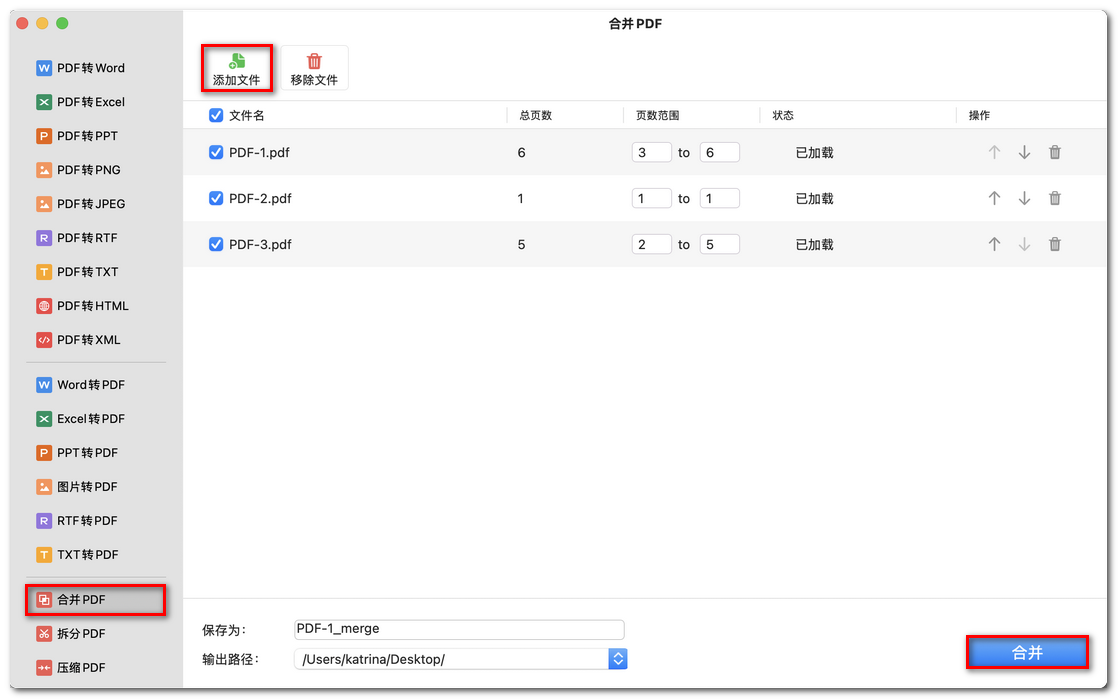
合并多个 PDF 文件
- 你可以使用 上/下 控件调整顺序。如只需合并部分页面,可调整“范围”框(例如从第 1 页到第 3 页)。
- 在底部选择合并后的 PDF 保存位置。
- 点击 合并,PDFgear 会将所选文档合并为一个 PDF。
提示: 你也可以在主界面直接打开合并与拆分工具,以便更快使用。
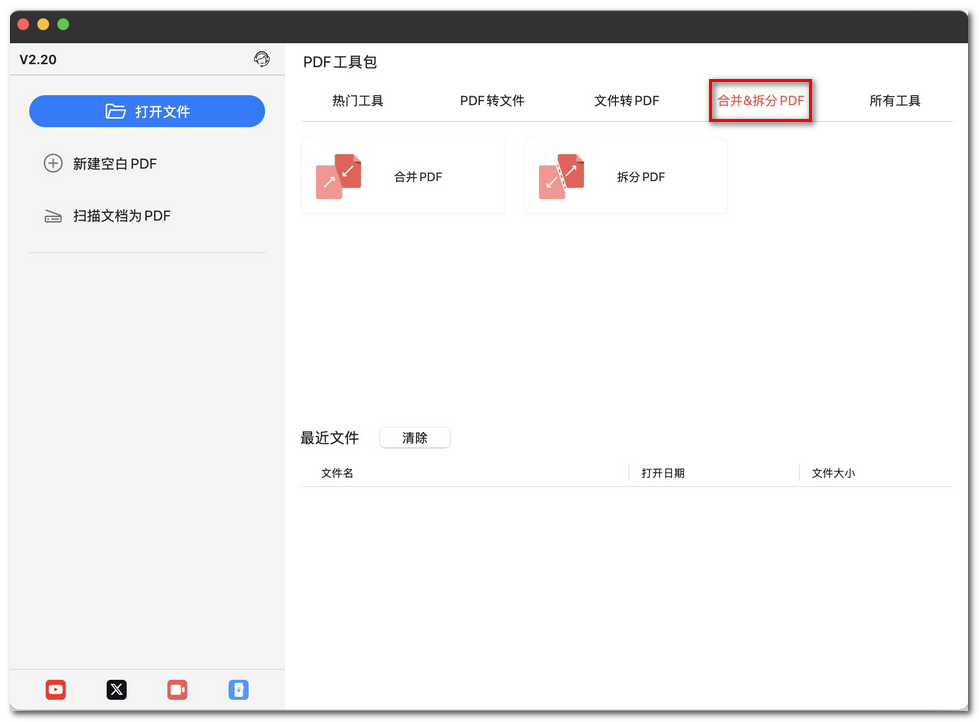
PDF 合并与拆分工具