查看与打印 PDF
在 Mac 上以不同模式查看 PDF
PDFgear Mac 版 提供多种 PDF 查看方式,方便你更舒适地阅读。你可以根据自己的阅读习惯随时切换这些模式。
页面显示
在 PDFgear 窗口右下角,你会看到“查看模式”图标。
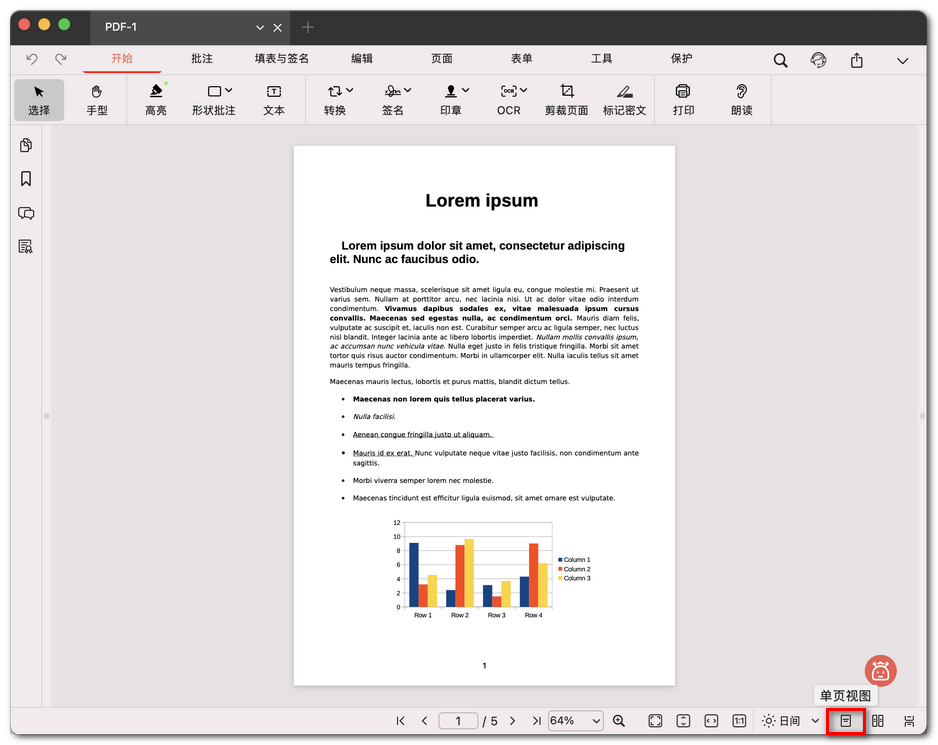
单页查看模式
- 单页视图: 每次只显示一页。只有当你切换到下一页时,才会看到下一页内容。
- 双页视图 两页并排显示,类似打开的书本。
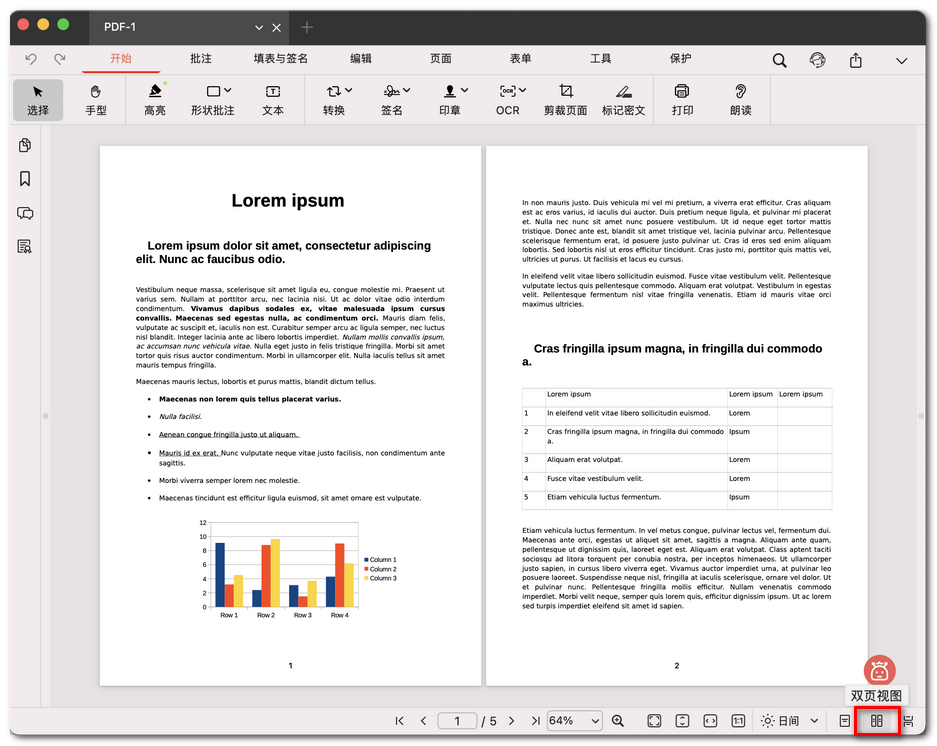
双页查看模式
开启滚动时,你可以通过垂直滚动平滑浏览文档内容。
关闭滚动时,你会按页翻阅内容,可在单页或双页模式下逐页切换,不会连续滚动。
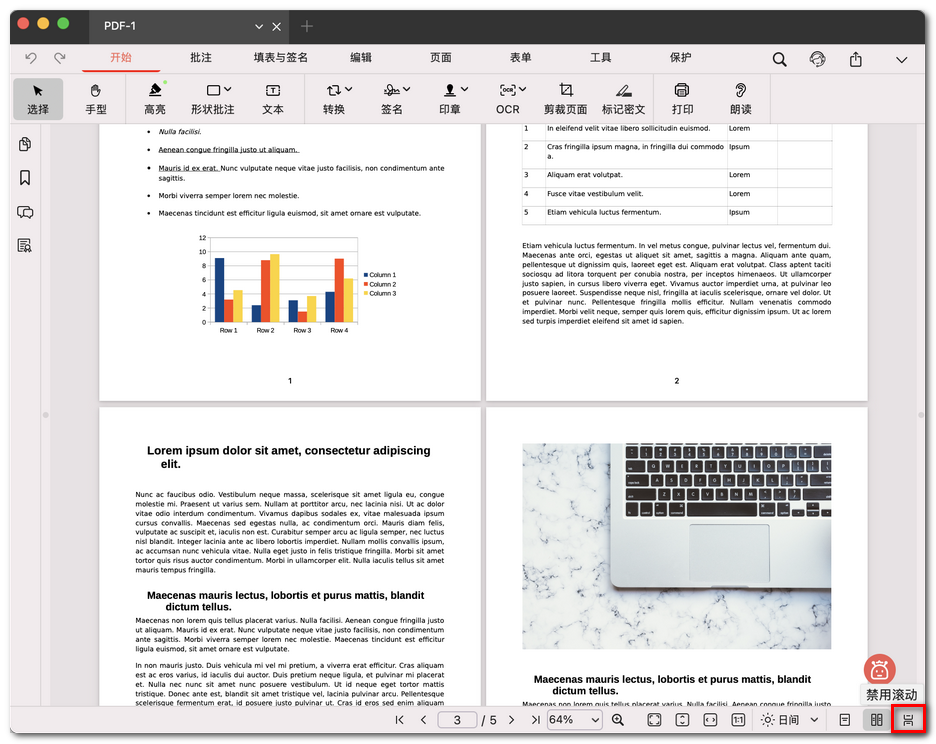
启用与关闭滚动
页面布局与缩放
你可以调整页面在窗口中的适配方式,让阅读更轻松。在底部中间找到 缩放百分比 框,点击其旁边的箭头即可查看可选项:
- 实际大小: 按页面真实尺寸显示。
- 适合页面: 将整个页面适配到窗口中显示。
- 适合高度: 将页面高度适配到窗口。
- 适合宽度: 将页面宽度适配到窗口。
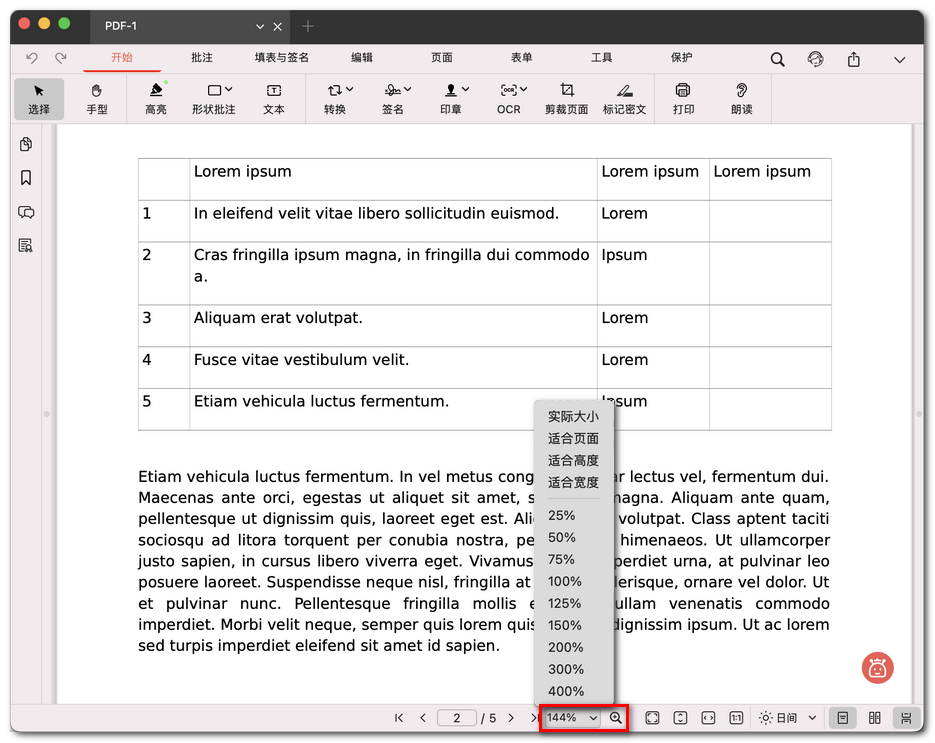
查看模式菜单
你也可以选择预设的缩放级别(25%、50%、75%、100%、125%、150%、200%、300%、400%),或使用放大镜图标快速放大或缩小。
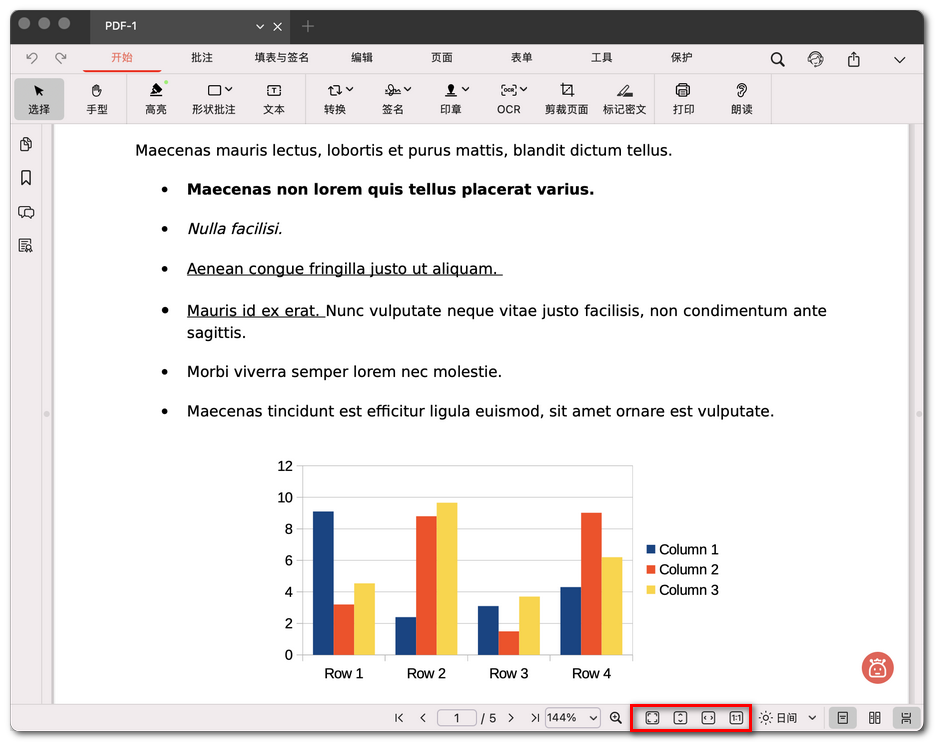
查看模式图标
缩放百分比框旁边的一排图标从左到右依次为:适合页面, 适合高度, 适合宽度, 以及 实际大小。
在 Mac 上进行 PDF 页面导航
在 Mac 上使用 PDFgear 进行 PDF 页面导航既直观又高效。通过工具栏中的导航控件,你可以快速在页面之间切换,或直接跳转到指定位置。
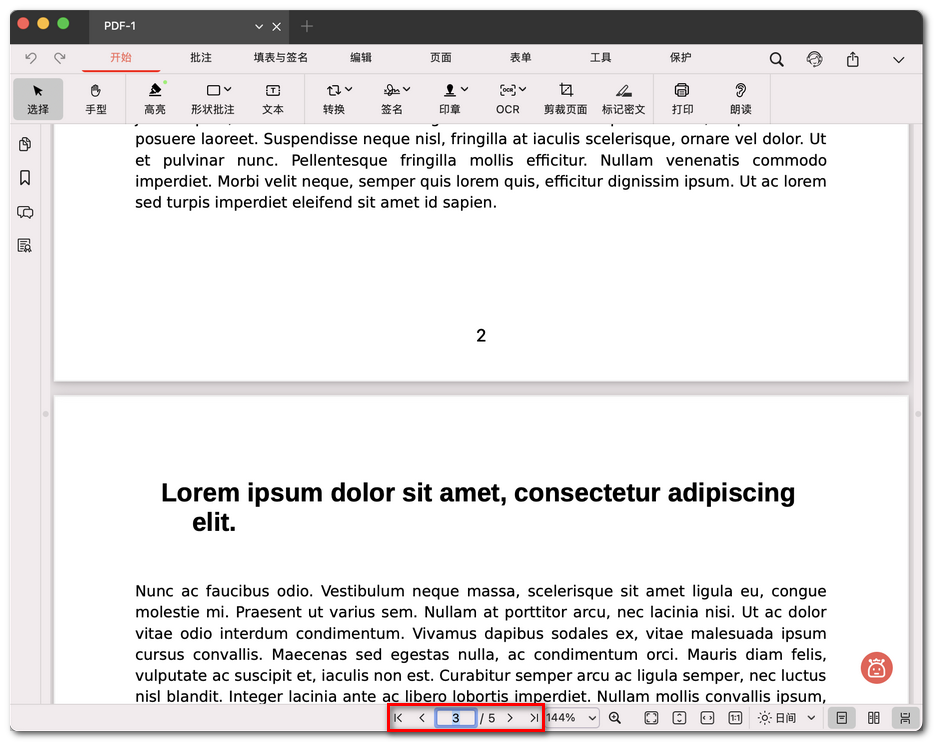
PDF 页面导航
- 上一页
点击左箭头按钮(<),返回到当前 PDF 的上一页。
- 下一页
点击右箭头按钮(>),前往当前 PDF 的下一页。
- 第一页
点击双左箭头按钮(|<),可直接跳转到 PDF 的第一页。
- 最后一页
点击双右箭头按钮(>|),可直接跳转到 PDF 的最后一页。
- 跳转到指定页
在页码输入框中输入页码(例如 4),然后按 Enter,即可直接跳转到对应页面。
- 幻灯片模式
在顶部菜单中进入 工具 选项卡,点击幻灯片模式按钮,即可将 PDF 页面以幻灯片模式进行浏览。
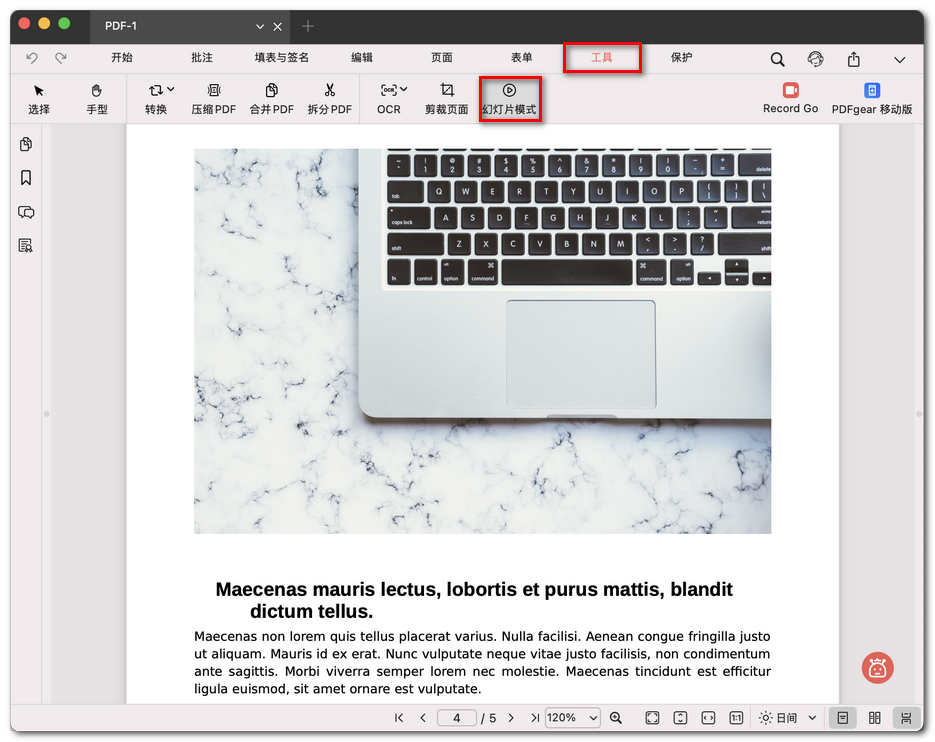
以幻灯片模式浏览 PDF
在 Mac 上使用日间/夜间模式阅读 PDF
PDFgear 提供多种阅读模式,帮助你以更舒适的方式查看 PDF。日间模式和夜间模式是最常用的选择,你也可以根据需要尝试其他模式。
在窗口右下角,点击查看模式图标,然后选择并切换你需要的阅读模式:
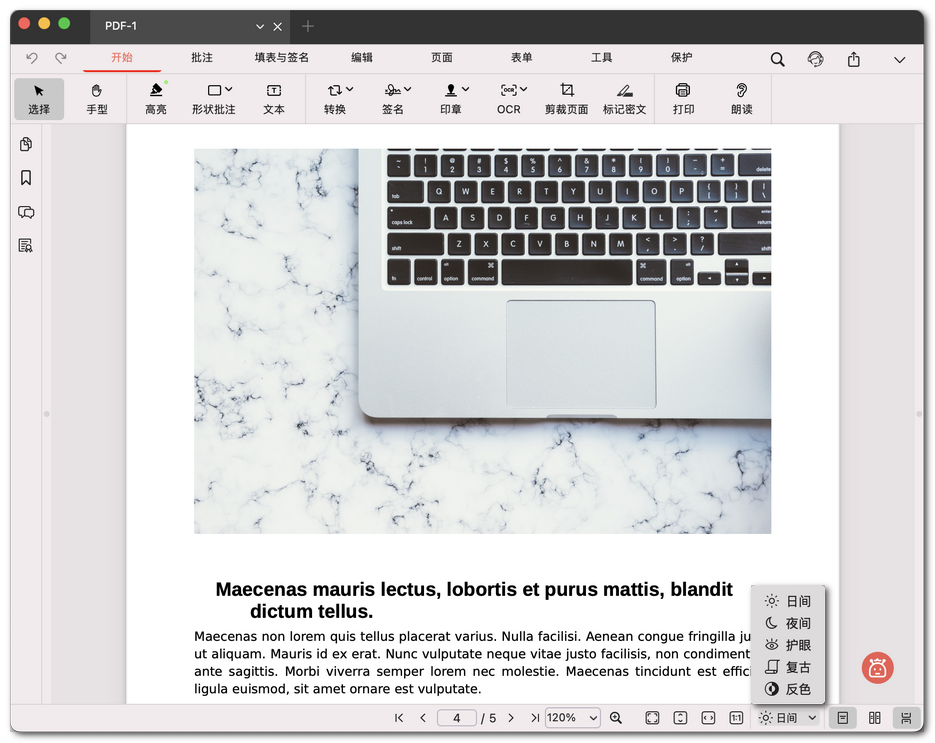
PDFgear 阅读模式
- 日间模式: 浅色背景搭配深色文字,适合光线充足的环境。
- 夜间模式: 深色背景搭配浅色文字,适合在光线较暗时阅读。
- 护眼模式: 采用柔和的色调,帮助减轻眼睛疲劳。
- 复古模式: 带有暖色调的复古滤镜,呈现经典的阅读风格。
- 反转颜色: 反转页面颜色,例如将白底黑字切换为黑底白字,以获得更高对比度。
在 Mac 上查看并编辑 PDF 属性
PDFgear Mac 版 可让你查看 PDF 文件的详细信息、编辑文档元数据,并检查其安全权限设置。
在 PDF 页面任意位置右键点击,然后从菜单中选择 文档属性。
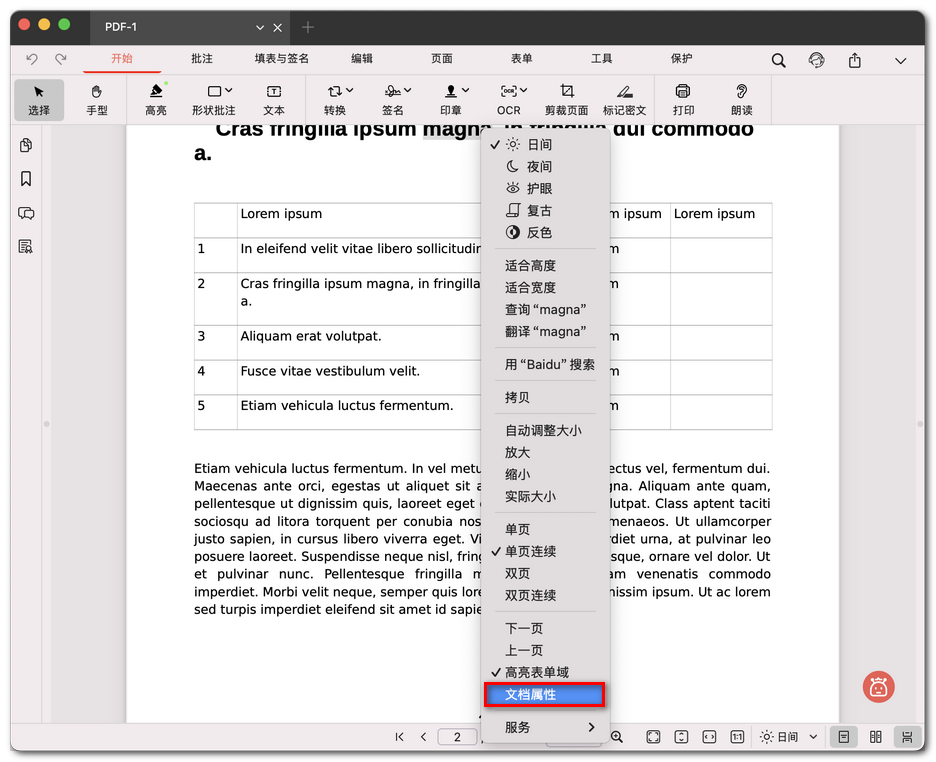
打开文档属性
“文档属性”窗口包含两个选项卡:描述 和 安全性。
描述选项卡:查看和编辑文档信息
“描述”选项卡会显示 PDF 的基本信息,包括:
- 页数
- 页面大小
- 标题、作者、主题、关键词(这些内容可编辑)
- 应用程序和 PDF 生成器(用于创建该文件的应用)
- 文件信息
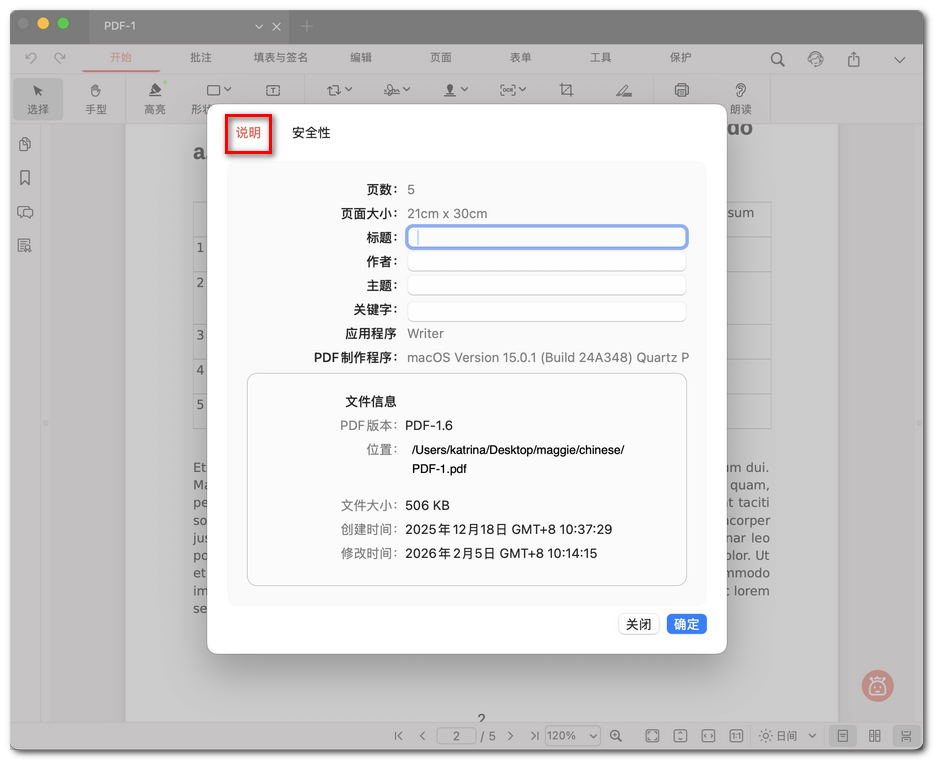
在 Mac 上编辑 PDF 元数据
如需编辑元数据,请直接在标题、作者、主题或关键词字段中输入内容,然后点击 确定进行保存。
安全选项卡:查看 PDF 权限
“安全”选项卡用于显示 PDF 允许或限制的操作,包括:
- 安全方法
- 打印
- 编辑文档
- 复制内容
- 添加注释
- 填写表单
- 提取页面
- 管理页面和书签
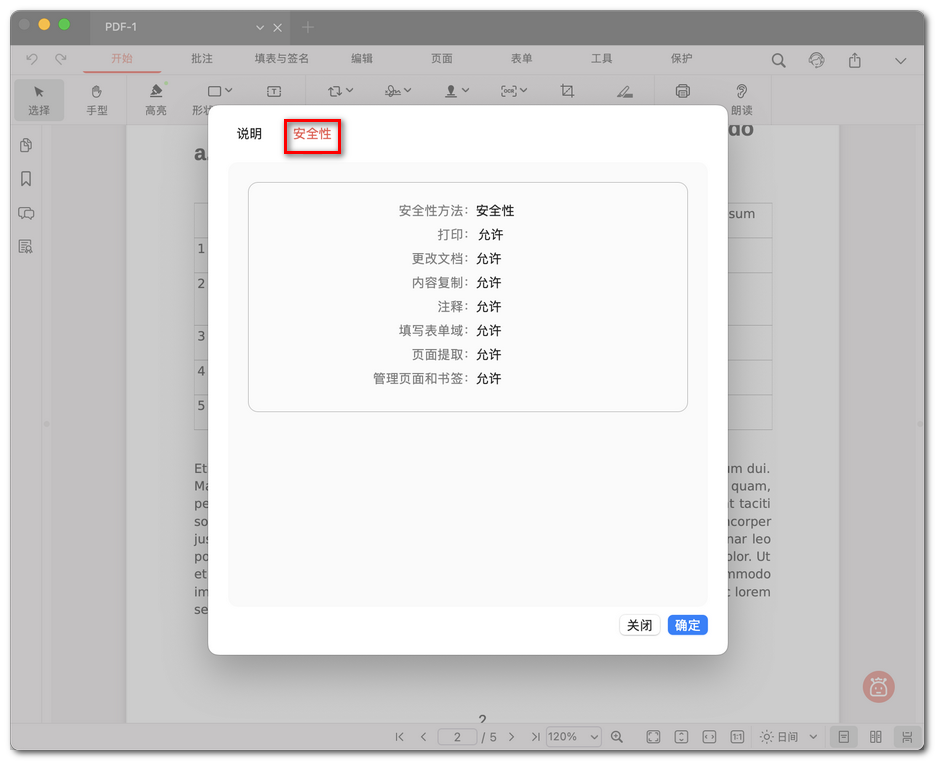
查看 PDF 安全设置
如果某项操作标记为“不允许”,你需要输入密码或获得文件所有者的许可才能进行更改。
在 Mac 上给 PDF 添加书签
书签可帮助你在较长的 PDF 中快速定位重要内容,方便来回跳转查看。
如果 PDF 中已经包含书签,点击左侧边栏中的 书签 图标。左侧会打开书签面板,你可以在其中查看并导航所有书签。
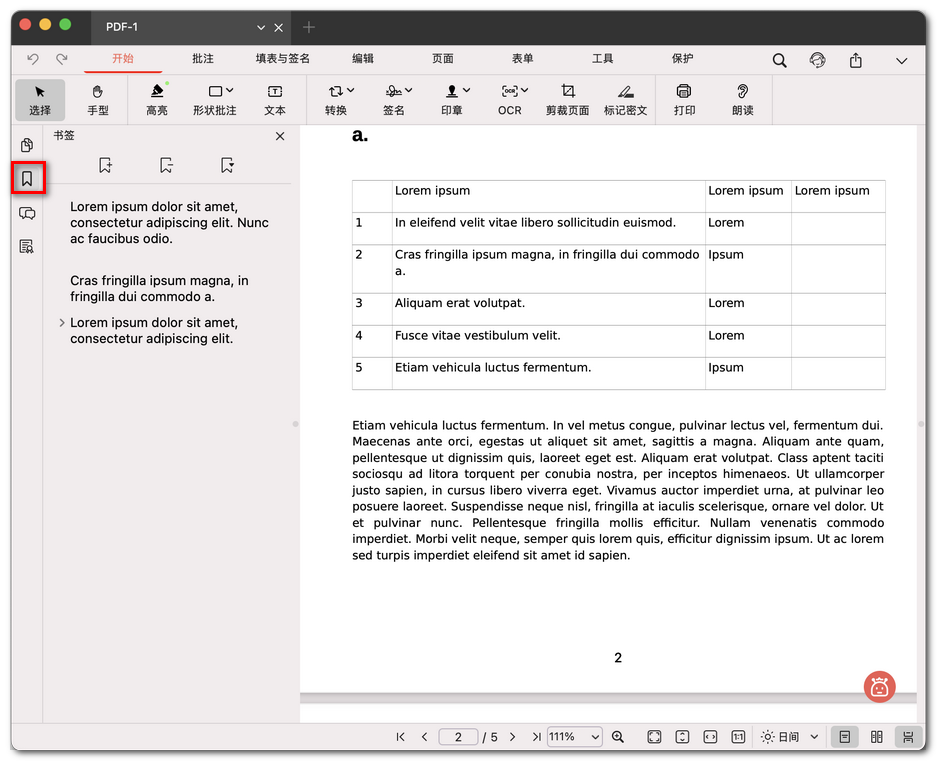
在 PDF 中打开书签
添加书签
- 滚动到你想要标记的页面或位置。
- 在书签面板中,点击 添加书签 按钮(左起第一个图标)。
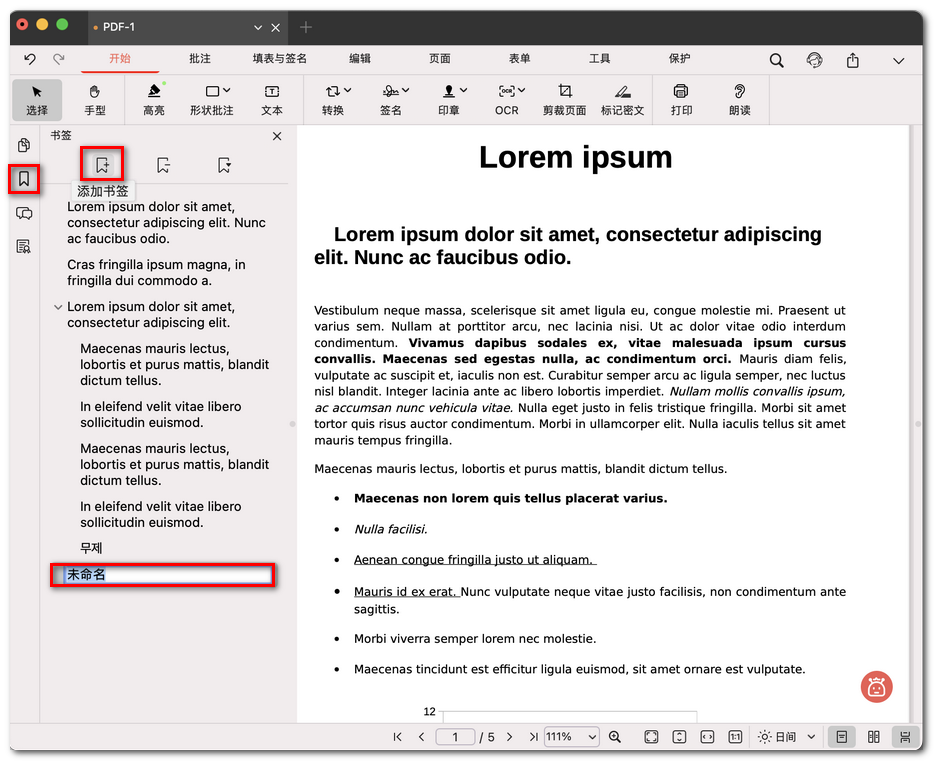
在 Mac 上为 PDF 添加书签
- 新的书签会出现在列表中。点击书签名称即可重命名。
删除书签
- 在书签面板中点击选中要删除的书签。
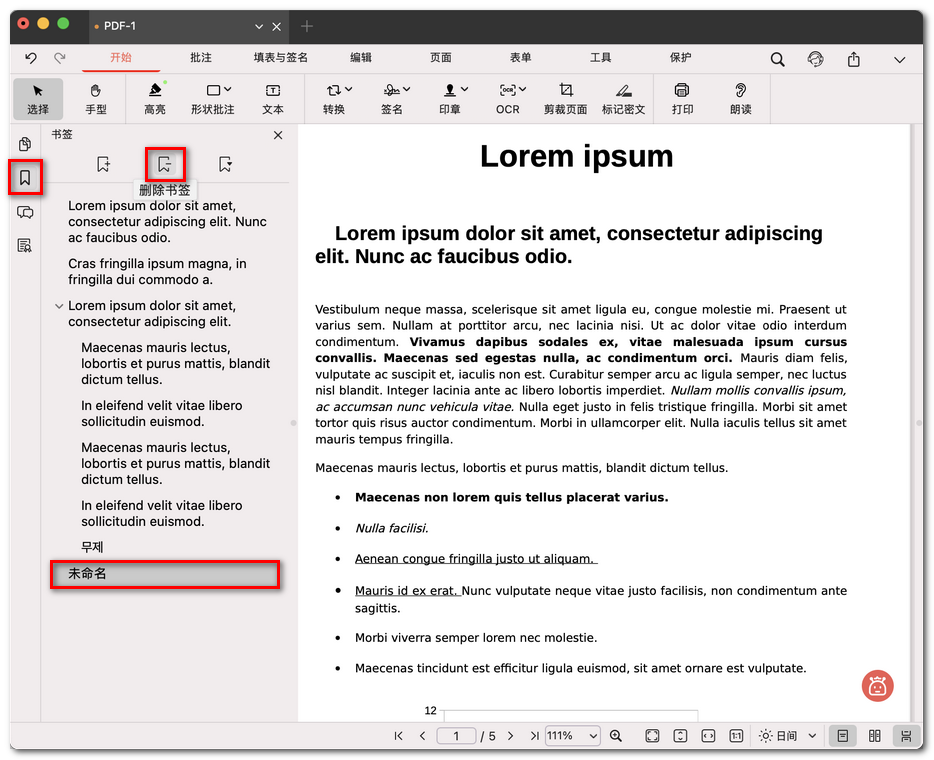
在 Mac 上删除 PDF 书签
- 点击 删除书签 按钮(中间的图标)即可将其移除。
展开或折叠所有书签
点击 展开/折叠所有书签 按钮(第三个图标),即可一次性显示或隐藏所有层级书签。
完成后,点击书签列表中的任意书签,即可直接跳转到 PDF 中对应的位置。
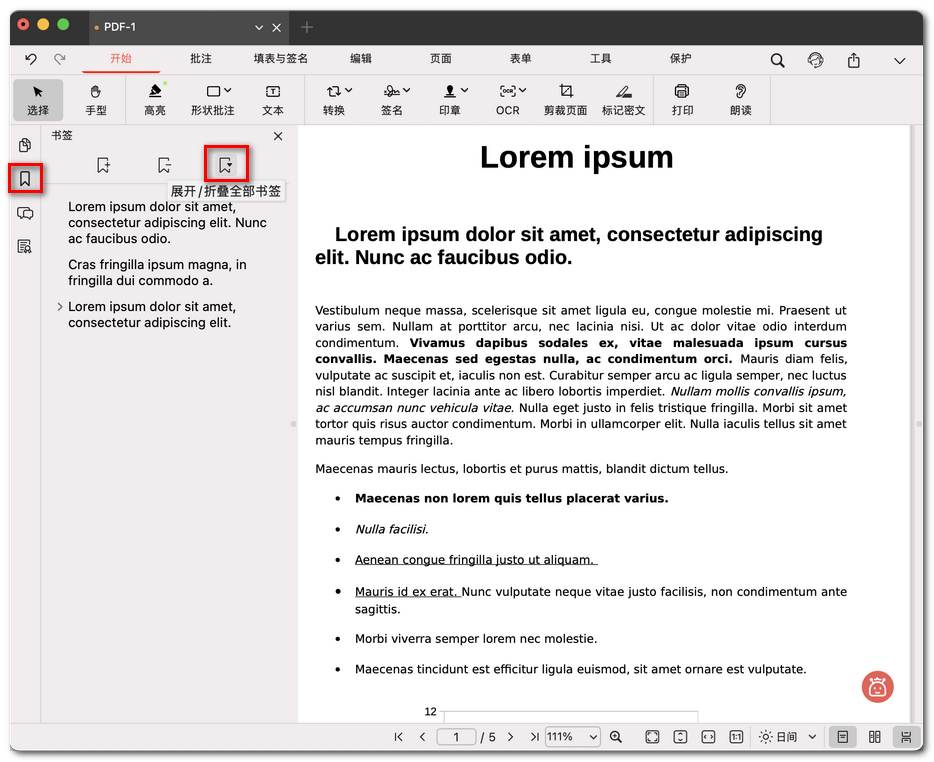
展开或折叠 PDF 中的所有书签
在 Mac 上搜索 PDF 中的文本
PDFgear Mac 版 可让你快速查找 PDF 中的单词或短语。它甚至支持在扫描版 PDF 中搜索,配合内置的 OCR 工具即可实现。
点击工具栏右上角的 查找 图标(放大镜)。随后会出现查找面板。
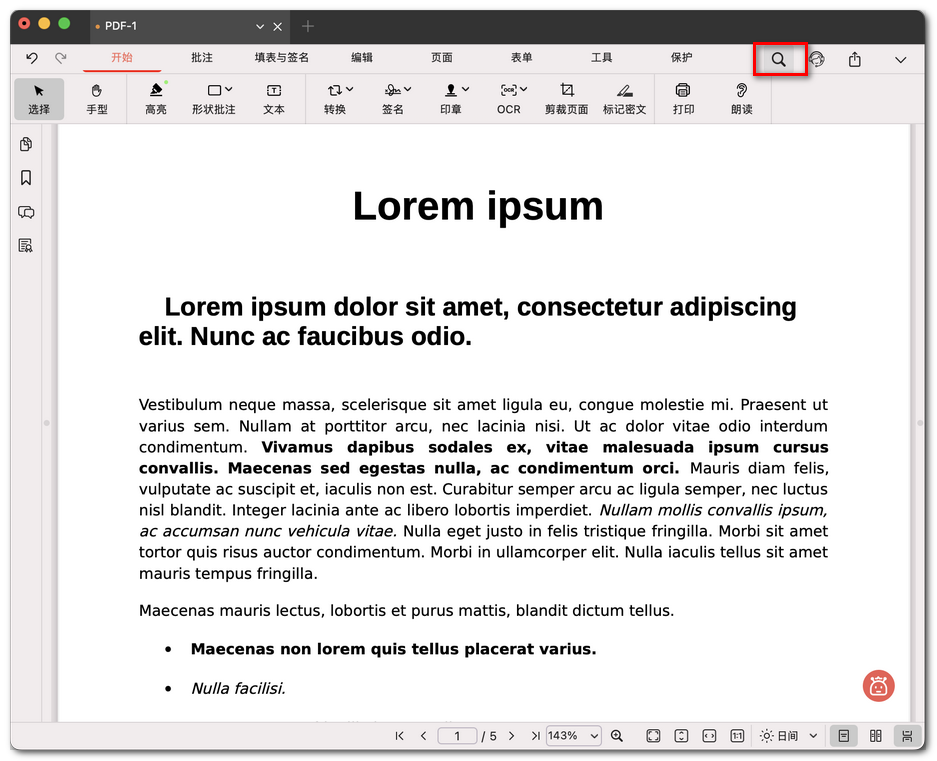
PDFgear 查找图标
在普通 PDF 中搜索
- 在查找框中输入要搜索的单词或短语。结果会以列表形式显示,并包含页码和简短摘要。
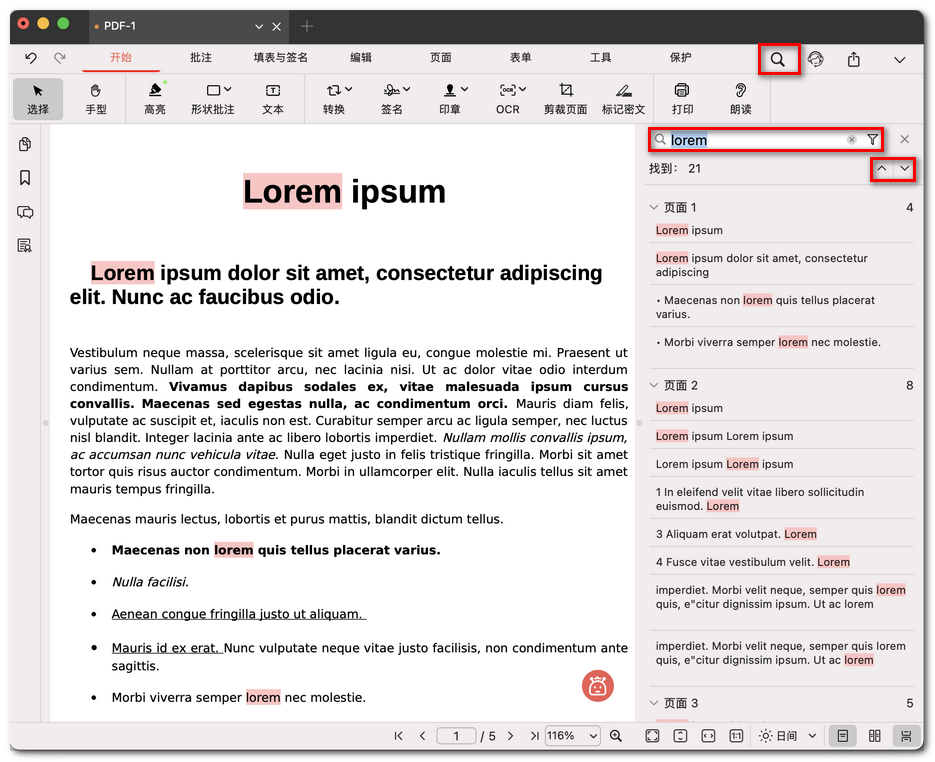
在普通 PDF 中搜索文本
- 点击任意结果可直接跳转到 PDF 中对应位置。所有匹配内容都会高亮显示,便于查看。
在扫描版 PDF 中搜索
- 在 PDFgear 中打开扫描版 PDF。
- 前往 开始 选项卡并点击 OCR。
- 选择 OCR使文本可搜索。
- 选择文件夹,并在需要时重命名文件。
- 点击 保存。新的可搜索 PDF 会自动打开。
- 现在在查找框中输入关键词即可搜索文本。
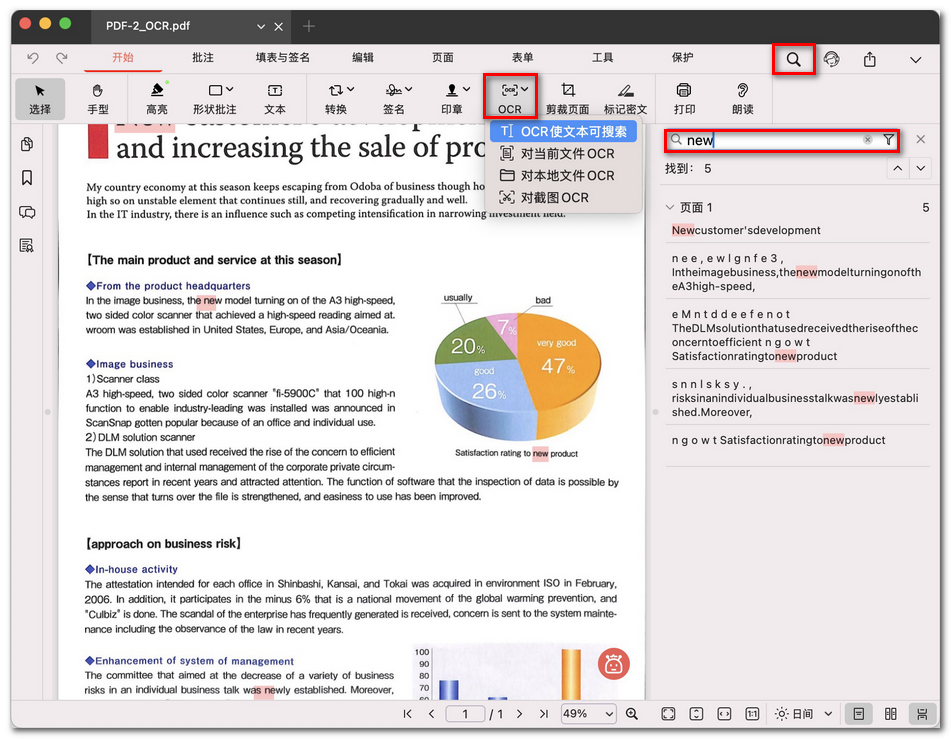
在扫描版 PDF 中搜索文本
💡 提示: 尤其在长文档中,使用更清晰、更准确的关键词可以获得更好的搜索结果。
打印 PDF
使用 PDFgear 打印 PDF 十分简单,你可以自定义文档的打印方式。
- 在 PDFgear 中打开你的 PDF。进入 开始 选项卡,点击 打印。
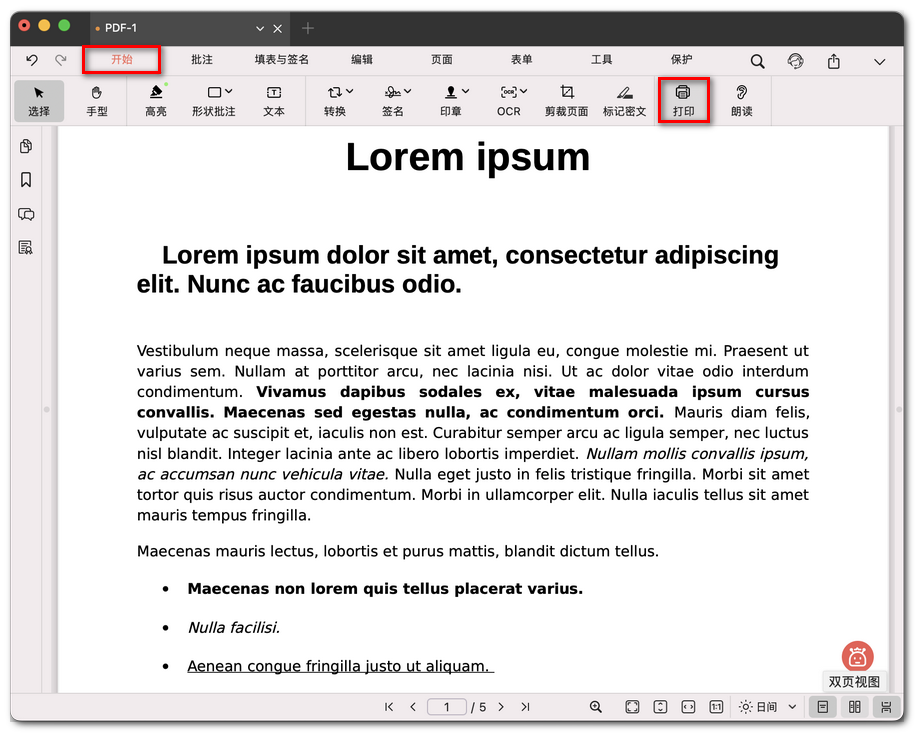
点击打印图标
- 在 打印 窗口中,先从下拉菜单选择打印机,并设置所需的打印份数。
- 然后选择要打印的页面。可以打印全部页面,或设置自定义页码范围(例如 2–5 页)。
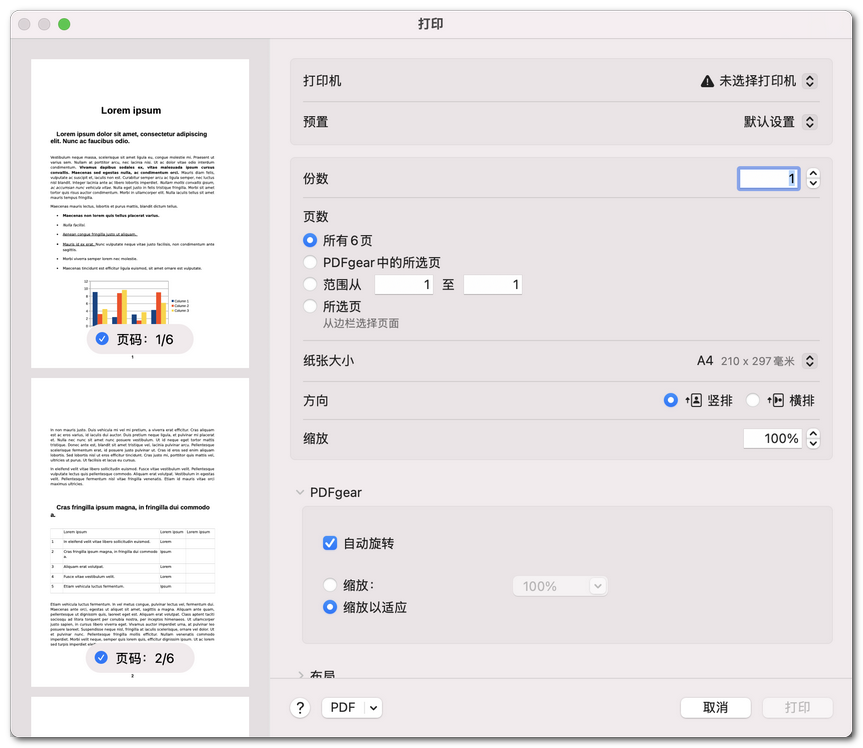
设置打印页面选项
- 接下来调整纸张选项,例如纸张大小、方向(纵向或横向)以及缩放方式。你可以选择自动适应页面,或仅缩小超出页面范围的内容。
- 如有需要,还可以自定义版式,例如每张纸打印多页、添加边框或更改页面方向。纸张处理选项允许你进行分页排序、设置打印顺序或水平翻转页面。
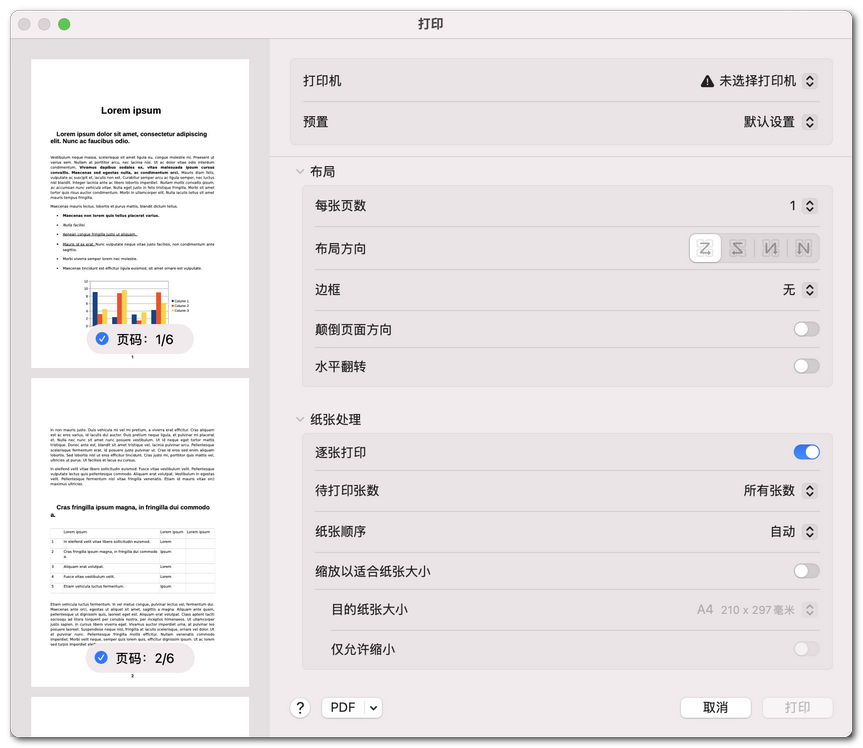
设置打印版式选项
- 确认设置无误后,点击 打印 开始打印你的 PDF。
打印设置
PDFgear 的打印窗口提供了详细的控制选项,帮助你全面自定义输出效果。
页面选项
- 所有页面:打印整个文档。
- 页码范围:输入起始页和结束页。
- 选定页面:在侧边栏中手动选择需要打印的页面。
设置打印页面选项
纸张选项
- 纸张大小:选择 A4、Letter 等规格。
- 方向:在纵向和横向之间切换。
- 缩放:选择“适应页面”使内容匹配纸张大小,或选择“仅缩小”以压缩超出纸张范围的页面,同时保持较小页面不变。
版式选项
- 每张纸页数:在一张纸上打印多个 PDF 页面。
- 版式方向:设置页面在纸张上的排列顺序。
- 边框:为每个页面添加边框。
- 反转页面方向:调整打印顺序。
- 水平翻转:打印页面的镜像版本。
设置打印版式选项
纸张处理
- 分页打印:在打印多份时保持页面顺序正确。
- 打印页张:选择打印正面、背面或全部页面。
- 页张顺序:控制页面是按从上到下还是从左到右打印。