在 Mac 上以不同模式查看 PDF
PDFgear Mac 版 提供多种 PDF 查看方式,方便你更舒适地阅读。你可以根据自己的阅读习惯随时切换这些模式。
页面显示
在 PDFgear 窗口右下角,你会看到“查看模式”图标。
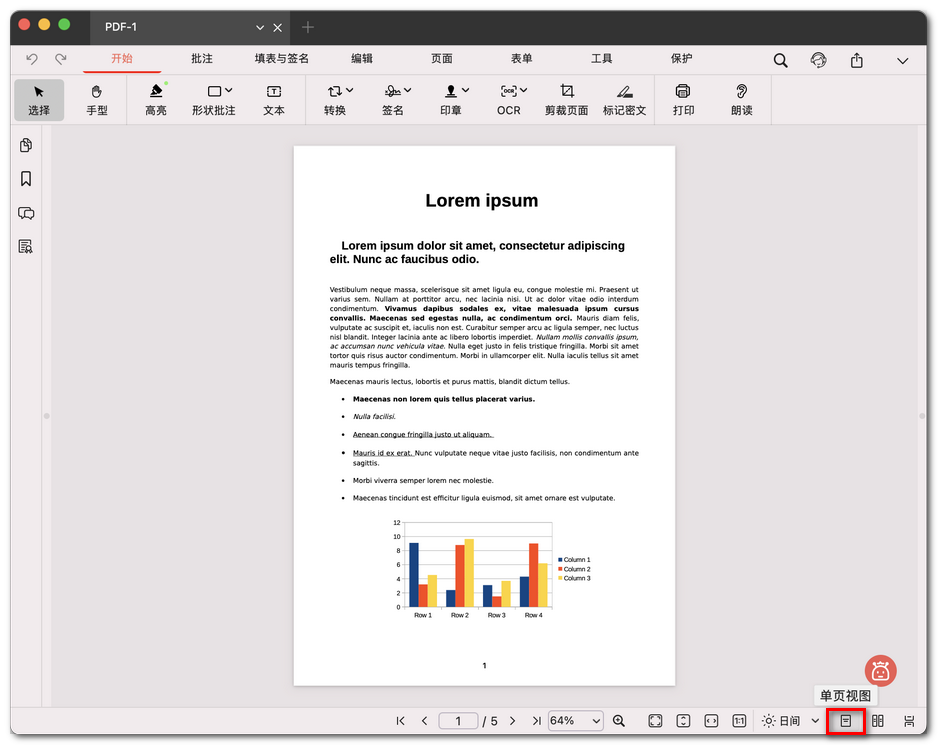
单页查看模式
- 单页视图: 每次只显示一页。只有当你切换到下一页时,才会看到下一页内容。
- 双页视图 两页并排显示,类似打开的书本。
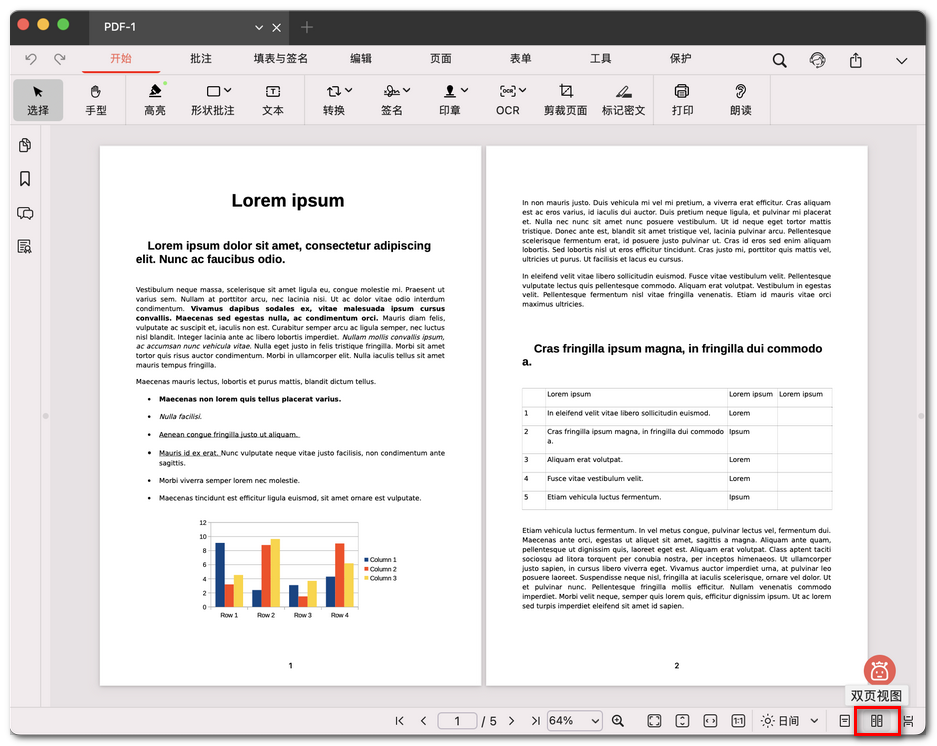
双页查看模式
开启滚动时,你可以通过垂直滚动平滑浏览文档内容。
关闭滚动时,你会按页翻阅内容,可在单页或双页模式下逐页切换,不会连续滚动。
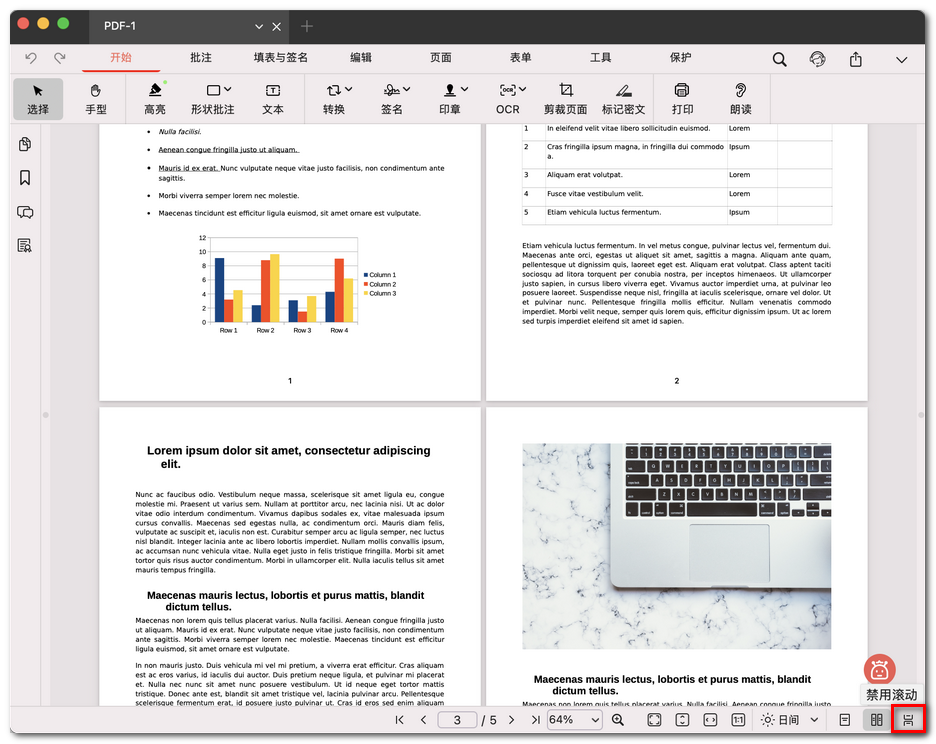
启用与关闭滚动
页面布局与缩放
你可以调整页面在窗口中的适配方式,让阅读更轻松。在底部中间找到 缩放百分比 框,点击其旁边的箭头即可查看可选项:
- 实际大小: 按页面真实尺寸显示。
- 适合页面: 将整个页面适配到窗口中显示。
- 适合高度: 将页面高度适配到窗口。
- 适合宽度: 将页面宽度适配到窗口。
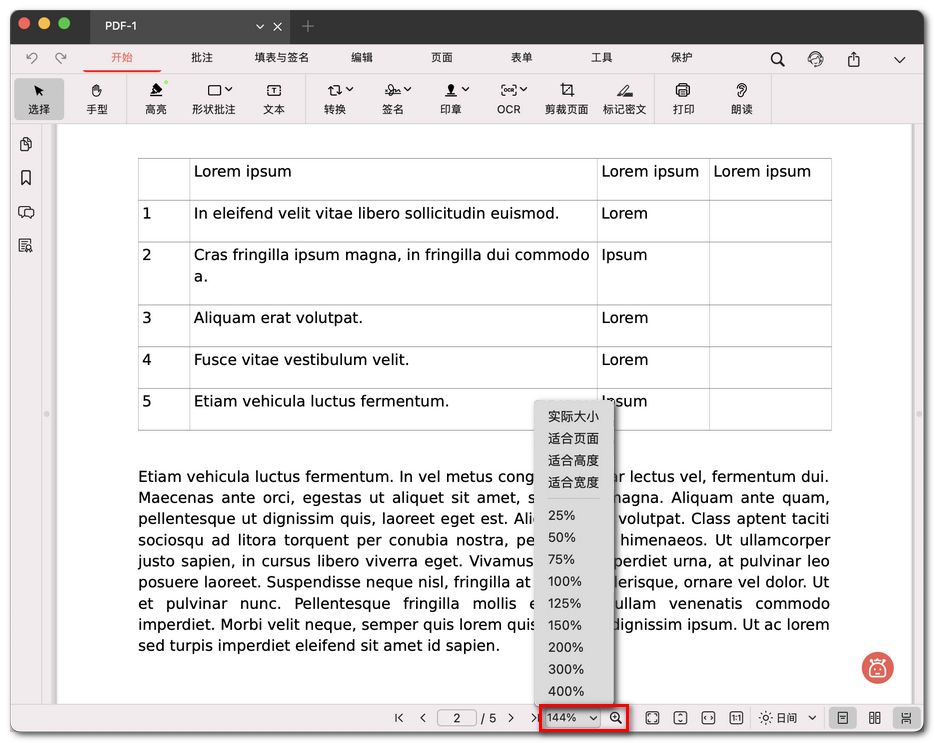
查看模式菜单
你也可以选择预设的缩放级别(25%、50%、75%、100%、125%、150%、200%、300%、400%),或使用放大镜图标快速放大或缩小。
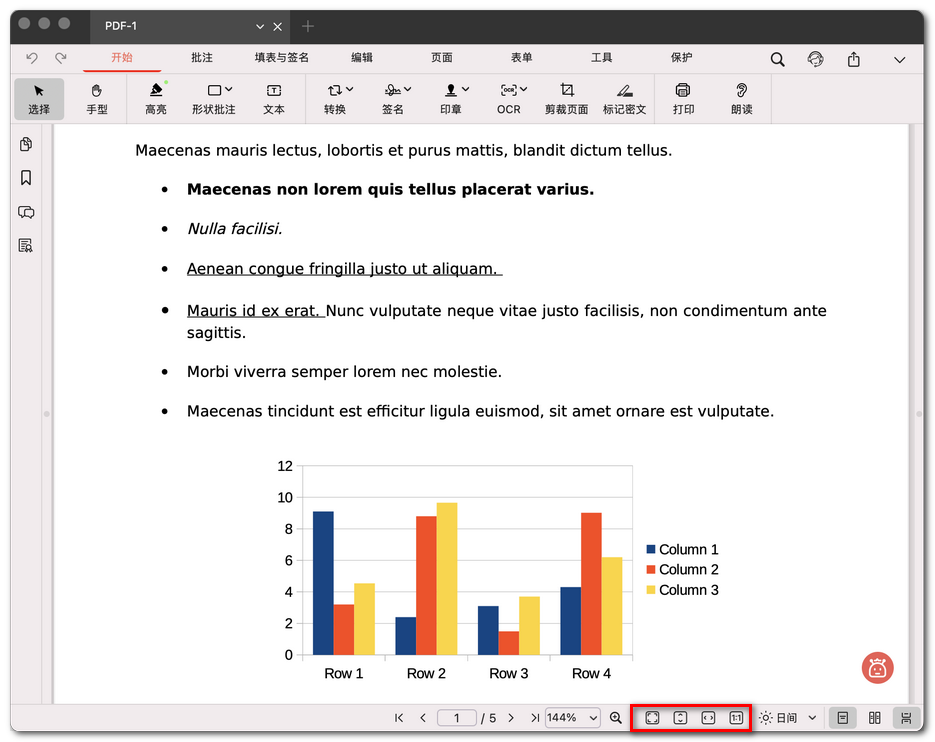
查看模式图标
缩放百分比框旁边的一排图标从左到右依次为:适合页面, 适合高度, 适合宽度, 以及 实际大小。