Text in PDF kostenlos ändern & einfügen – mit oder ohne Textfeld

Überblick:
Das Textfeld in PDF Einfügen kann zu einer einfachen und schnellen Sache gemacht werden, wenn Sie das richtige Programm dafür verwenden.
Inhaltsverzeichnis
-
Text direkt bearbeiten, ohne Textfelder einzufügen
-
Text mit Textfeld in PDF einfügen
-
Häufig gestellte Fragen
Text in PDF einfügen
Haben Sie PDF-Dokumente von Partnern oder Teammitgliedern erhalten und festgestellt, dass sie Textfehler enthalten? In diesem Artikel stellen wir Ihnen drei Werkzeuge vor, mit denen Sie bei Bedarf Text in PDF-Dokumenten ändern, hinzufügen oder löschen können.
Wie kann ich PDF-Text direkt bearbeiten, ohne Textfeld einzufügen?
Mit dem richtigen PDF-Bearbeitungsprogramm können Sie PDF-Dateien einfach und kostenlos bearbeiten, wobei das ursprüngliche Layout erhalten bleibt. Es ist jedoch wichtig zu beachten, dass die verschiedenen Tools unterschiedlich funktionieren.
Hier sind zwei Möglichkeiten, um einem PDF denText schnell und einfach hinzuzufügen oder den Text löschen. Wenn Sie die beiden vorgestellten Methoden vergleichen, können Sie einfach entscheiden, welche Methode für Sie vorteilhafter ist.
Methode 1: PDF-Text mit PDFgear direkt bearbeiten
Der PDFgear-Editor ermöglicht das einfache Bearbeiten von PDF-Texten auf vielfältige Weise. Sie benötigen keine Internetverbindung, um den Editor zu nutzen.
Mit dem PDFgear-Editor können Sie Texte ändern, einfügen, elektronisch signieren, Zugriffsberechtigungen verwalten und Bilder oder Grafiken einfügen. Der PDFgear Editor funktioniert ähnlich wie MS Word. Sie können jedes gewünschte Textfeld in ein PDF einfügen.
Hier ist eine schrittweise Anleitung, wie Sie ein PDF-Dokument über PDFgear bearbeiten können:
1. PDF-Editor herunterladen und aufrufen
Wenn Sie den PDFgear Editor aufrufen finden Sie ein Feld vor in dem Sie Ihr zu änderndes PDF-Dokument hochladen können.
Editieren Sie PDF-Datei mit 30+ Tools: Text bearbeiten, PDF umwandeln, signieren, trennen, und zusammenfügen über alle Geräte.
2. PDF einfach hochladen
Mittels Drag & Drop können Sie Ihr Dokument auf den PDFgear hochladen. Alternative können Sie auch mit der rechten Maustaste auf das Dokument klicken und wählen, dass es mit PDFgear geöffnet werden soll.
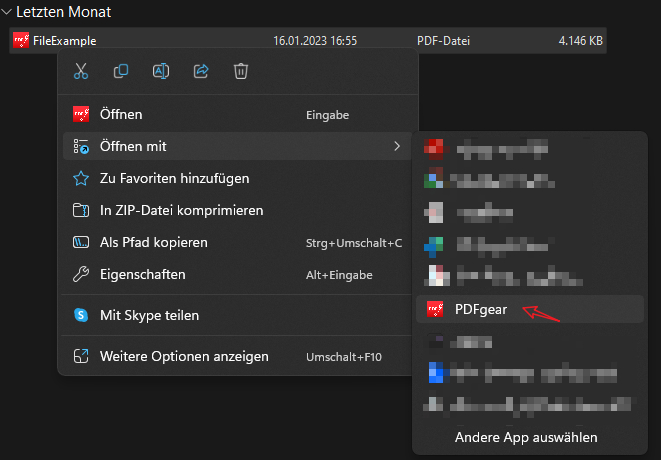
PDF mit PDFgear öffnen
3. Text in PDF bearbeiten
Danach müssen Sie nur auf den Text auf die von Ihnen gewählte Stelle gehen und können mit der Bearbeitung beginnen. Sie können Ihren PDF Text ändern nach Ihren Wünschen und Vorstellungen.
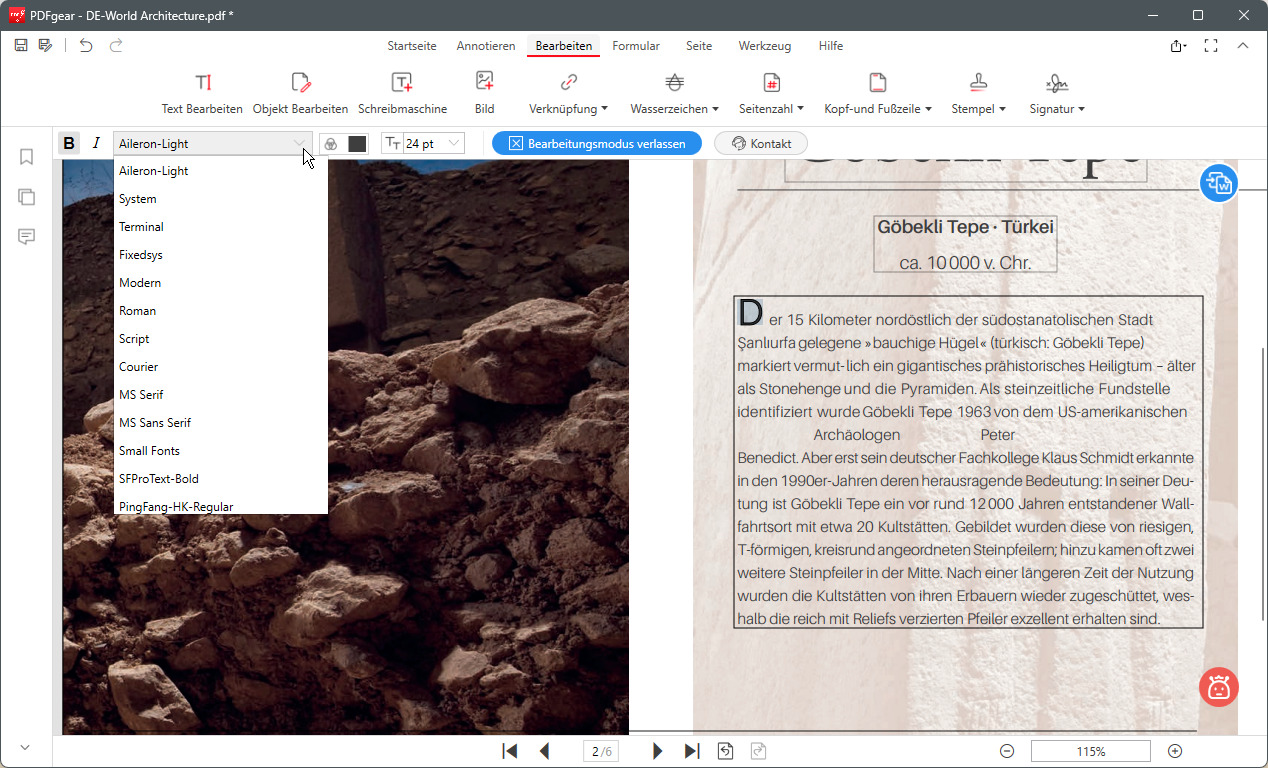
Textfont in PDF ändern mit PDFgear
4. Datei speichern
Im links oberen Fensterbereich finden Sie einen Button mit “Speichern”. Wenn Sie diese Funktion wählen, können Sie das PDF-Dokument auf Ihrem PC sicher abspeichern.
Methode 2: Text in PDF über Sejda Online PDF Editor einfügen
Sie können Ihre Dokumente auf der Webseite hochladen. Schrittweise Anleitung um einen Text in PDF ändern durchzuführen:
1. Webseite besuchen
Nutzen Sie die Webseite, dann finden Sie auf der Startseite ein grünes Feld “Dateien hochladen”.
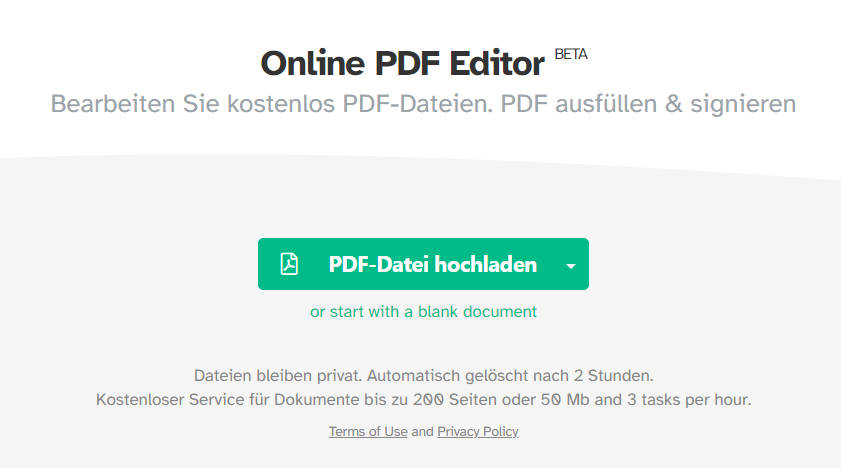
Sejda Online PDF Editor
2. Dokument hochladen
Laden Sie Ihr vorbereitetes Dokument oder Ihre Datei hoch, indem Sie auf den grünen Button “Hochladen” klicken (Sie können von Ihrem Computer frei wählen, welche Datei Sie hochladen möchten. Hierbei stehen Ihnen auch Dropbox oder Google-Drive Dateien zur Auswahl zur Verfügung.)
3. Text ändern
Sobald Ihr Dokument hochgeladen wurde, müssen Sie sich versichern, dass Sie das Tool “Text” ausgewählt haben, um den Text bearbeiten zu können. Danach müssen Sie nur noch an der von Ihnen gewünschten Stelle in das Textfeld klicken und können den PDF Text ändern. (Sie können hier PDF Text hinzufügen oder auch löschen)
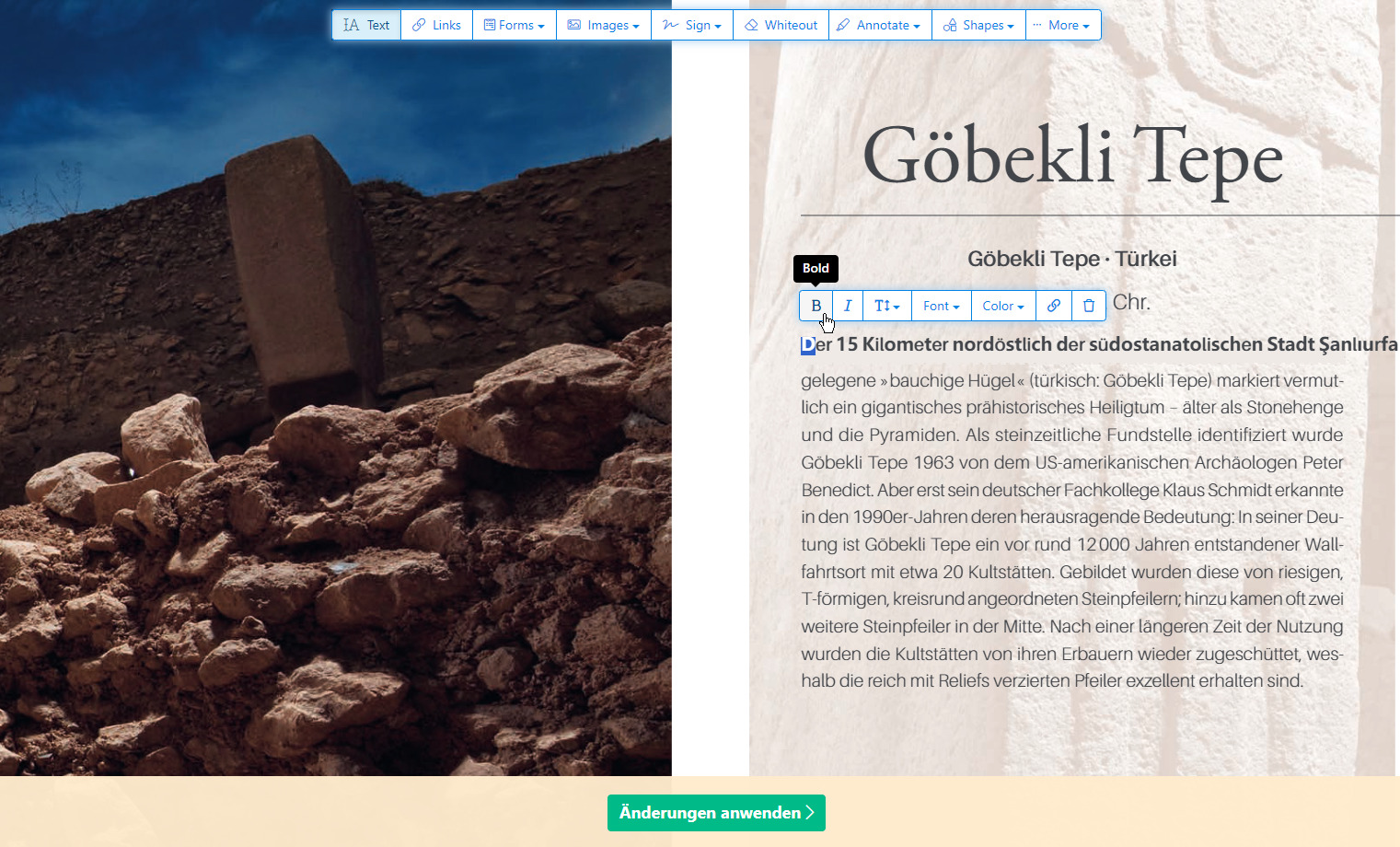
Text in PDF formatieren mit Sejda
4. Dokument speichern
Nachdem Sie Ihre Änderungen durchgeführt haben, können Sie Ihr Dokument speichern und das bearbeitete Dokument wird im Sejda Online PDF Editor gelöscht.
Ich habe fast ein Dutzend kostenloser PDF-Online-Editoren auf dem Markt getestet. Sejda ist eines der wenigen Werkzeuge, die den Text direkt bearbeiten können. Bitte beachten Sie jedoch das obige Bild: Der mit dem Editor bearbeitete Text wird das ursprüngliche Layout nicht beibehalten, der Text geht manchmal über den Box hinaus.
Die erste Methode ist wesentlich flexibler. Sie ermöglicht das Hinzufügen von Textfeldern oder das Einfügen von Text direkt in PDF-Dokumente. Im Gegensatz dazu ist die zweite Methode lediglich ein Online-Tool zur Bearbeitung von PDF-Dokumenten. Der PDFgear Editor bietet um ein Vielfaches mehr Möglichkeiten, um Texte kostenlos zu ändern.
Vielleicht interessieren Sie sich auch: Warum ist PDFgear kostenlos?
So fügen Sie den Text mit Textfeldern in PDF über PDFgear ein
Beim Bearbeiten Ihrer PDF-Datei fällt Ihnen möglicherweise auf, dass Sie den Text mit der “Text bearbeiten”-Funktion nicht direkt auswählen können. Das ist aber kein Fehler, sondern liegt an dem Format der Datei, die Sie verwenden. Eine gescannte PDF-Datei ist nämlich einem Bild sehr ähnlich, wobei der Text vom Computer nicht gelesen werden kann. Deshalb müssen Sie für solch eine eingescannte Datei ein eigenes Textfeld in PDF einfügen. In der folgenden Auflistung beschreiben wir Schritt für Schritt, wie Sie ein Textfeld in PDF-Datei einfügen können:
1. PDF-Software herunterladen
Zuerst müssen Sie ein Programm für das Bearbeiten von PDFs herunterladen und installieren. Dafür ist PDFgear eine ausgezeichnete Wahl, da es nicht nur das Einfügen von Textfeldern ermöglicht, sondern auch viele weitere Funktionen anbietet und dazu noch kostenlos ist.
Ändern Sie den Text im PDF kostenlos, egal ob mit oder ohne Textfeld.
2. Datei in PDFgear öffnen
Öffnen Sie erst einmal Ihre Datei in PDFgear und überlegen Sie sich, wo genau Sie das Textfeld einfügen möchten.
3. Zu Textfeld-Tools navigieren
Navigieren Sie dann im oberen Menü zum Reiter “Annotieren”. Hier finden Sie die Möglichkeit, neue Textfelder einzufügen.
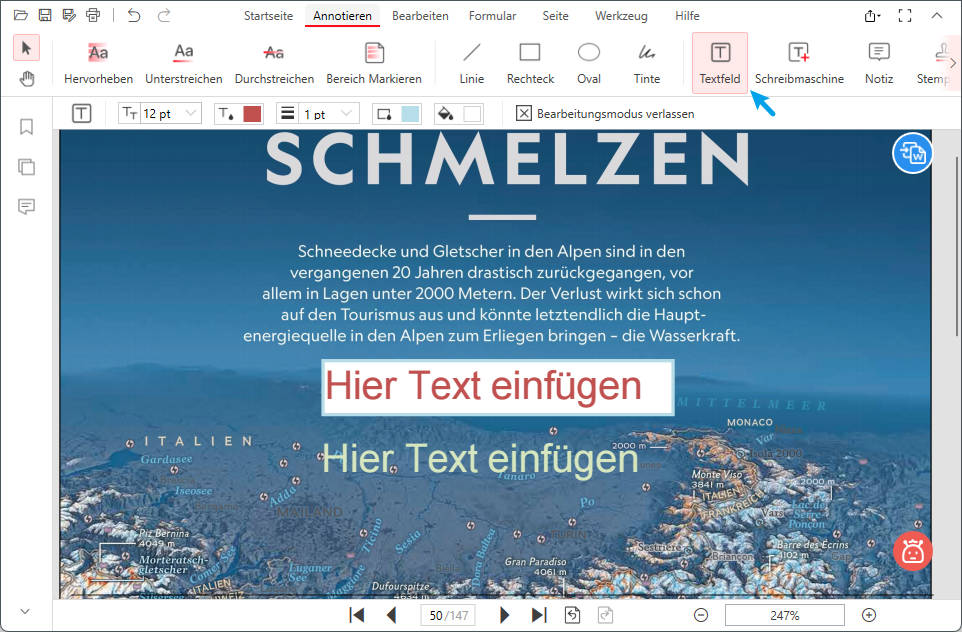
Textfeld in PDF einfügen
4. Textfeld platzieren und anpassen
Schließlich brauchen Sie nur noch das Tool auszuwählen und Ihr Textfeld an der richtigen Stelle zu platzieren. Jetzt können Sie Ihren Text in das Feld einfügen, die Schriftart oder die Größe vom Text in PDF ändern und noch viele weitere Anpassungen vornehmen, beim PDF Text hinzufügen.
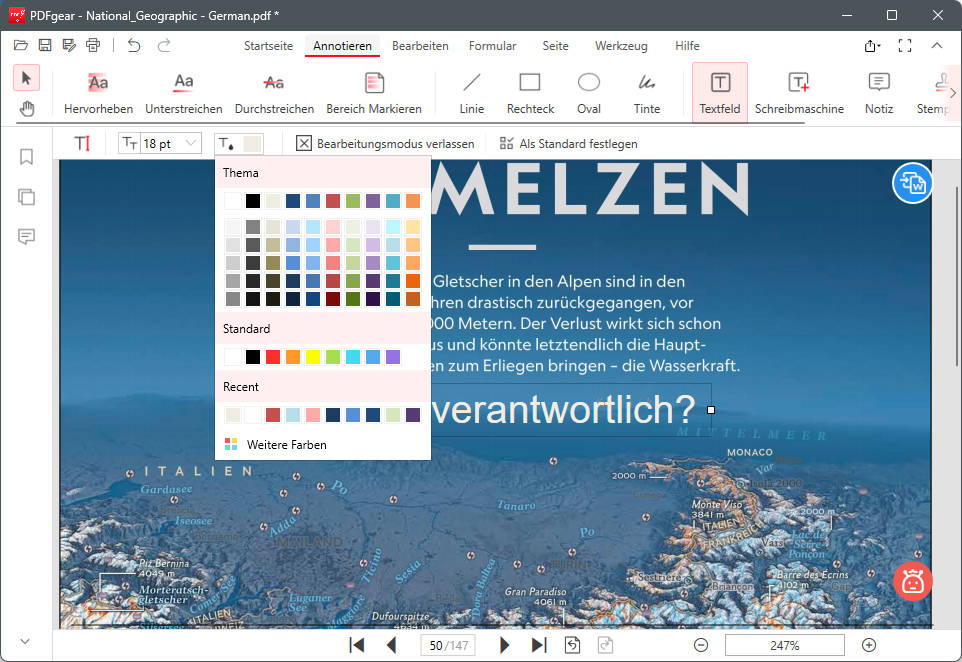
Textfarbe ändern
Häufig gestellte Fragen
1. Was ist der Unterschied zwischen digitaler PDF und gescannter PDF?
Der Unterschied zwischen digitalen und gescannten PDF-Dateien liegt in der Art und Weise der Erstellung. Eine digitale PDF ist eine Datei, welche aus einer regulären Textdatei direkt auf dem Computer erstellt und dann in das PDF-Format konvertiert wurde. Eine gescannte PDF-Datei wurde durch Ihren Scanner von einem physischen Text, Buch oder Bild erstellt.
2. Warum kann ich die PDF-Datei nicht bearbeiten?
Falls Sie versuchen, den Text in Ihrer PDF zu bearbeiten, dies aus Ihnen unerklärlichen Gründen jedoch nicht möglich ist, dann liegt es daran, dass Ihre Datei eine gescannte PDF ist. Das Format von gescannten PDFs ist ähnlich dem eines Bildes auf dem Computer. Daher können Sie den Text nicht bearbeiten, sondern lediglich das Bild mit neuen Textfeldern ausfüllen.
3. Wie kann ich den PDF-Text kostenlos bearbeiten?
Um den Text einer PDF kostenlos zu bearbeiten, bedarf es einer Software, welche diese Funktionalität anbietet. Im Internet können Sie eine Vielzahl solcher Programme finden, PDFgear ist dafür eine der besten Wählen und kann kostenlos verwendet werden. Mit PDFgear wird es Ihnen nicht nur möglich sein, Texte in PDF-Dateien zu bearbeiten. Das Programm bietet auch das Umwandeln, Zusammenfügen und Signieren Ihrer PDFs an. Eine Registrierung ist nicht erforderlich, und die Software selbst kann kostenlos genutzt werden.
4. Wie füge ich ein ausfüllbares Textfeld in PDF ein?
Das Text in PDF Einfügen kann auf den ersten Blick eine schwierige Sache sein. Mit dem richtigen Programm wird das Bearbeiten jedoch zum Kinderspiel. Laden Sie das Programm herunter und öffnen Sie Ihre PDF-Datei(en) darin. Direkt im oberen Menü können Sie dann den Reiter “Bearbeiten” finden. In diesem befinden sich alle möglichen Tools zum PDF Text hinzufügen oder PDF Text ändern. Auch die Option zum Hinzufügen eines ausfüllbaren Textfeldes befindet sich hier.
Zum Schluss
Wie Sie sehen, kann das Bearbeiten einer PDF-Datei und das Textfeld in PDF Einfügen zu einer einfachen und schnellen Sache gemacht werden, wenn Sie das richtige Programm dafür verwenden. PDFgear ist dafür besonders gut geeignet. Die Software wird kostenlos und mit einer freiwilligen Registrierung angeboten und kann direkt nach der Installation ohne Probleme verwendet werden.
