3 Métodos para Crear una Firma Manuscrita en un PDF

Resumen :
Descubra cómo añadir firmas manuscritas a PDFs sin esfuerzo o crear versiones digitales directamente, mejorando la eficiencia en su flujo de trabajo.
Tabla de Contenido
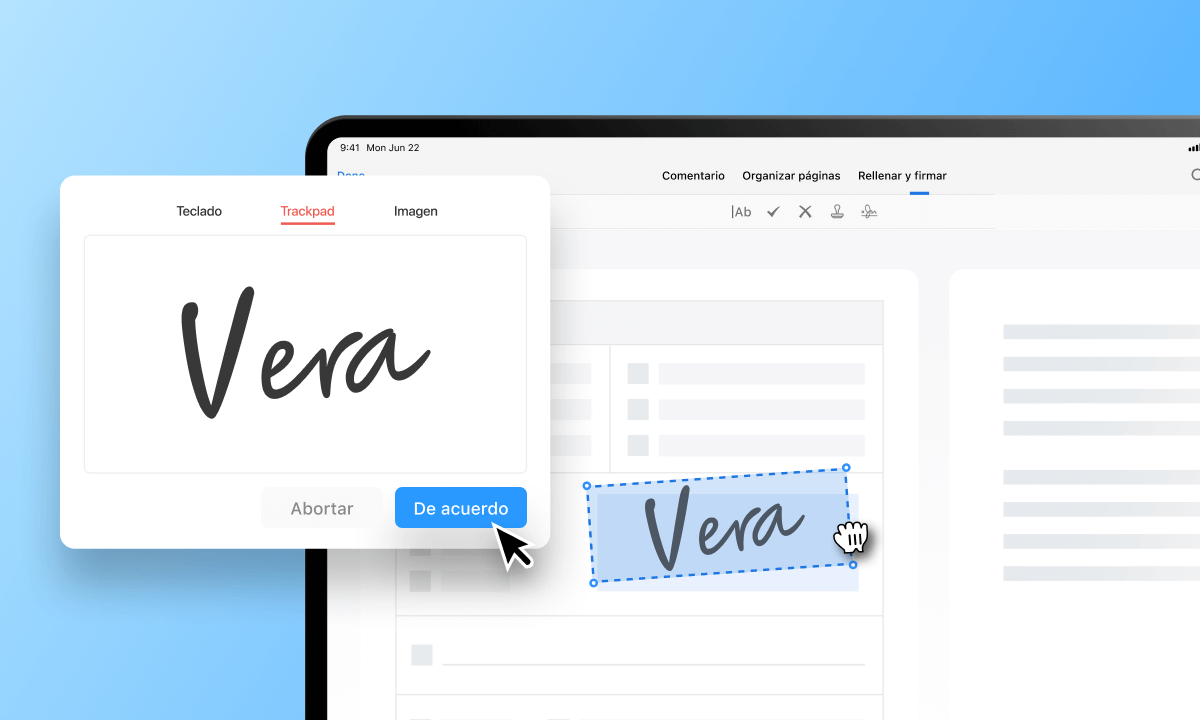
Cómo Hacer una Firma Manuscrita en un PDF
Aunque las firmas electrónicas son cada vez más comunes, las firmas manuscritas todavía tienen ventajas únicas en ciertos escenarios. Tienen un reconocimiento legal especial, transmitiendo una fuerte señal de identidad personal y autenticidad, lo que las hace indispensables en algunos documentos legales y oficiales.
Sin embargo, con los avances tecnológicos, puedes combinar estos dos métodos de firma digitalizando las firmas manuscritas, preservando su validez legal mientras disfrutas de la conveniencia de las firmas electrónicas. A continuación, te presentaré tres métodos para digitalizar firmas manuscritas y agregar firmas a archivos PDF.
Usa la App de Firma Electrónica PDFgear para Añadir una Firma Manuscrita
Si deseas una manera fácil de crear una firma manuscrita digital, PDFgear ofrece una solución gratuita que te permite agregar convenientemente una firma auténtica a archivos PDF sin necesidad de habilidades técnicas complejas.
Además, PDFgear proporciona 3 métodos para crear firmas manuscritas digitales, permitiéndote elegir el enfoque más adecuado según tus necesidades.
- Eliminar fondo de la firma manuscrita: Puedes subir fácilmente imágenes de firmas manuscritas existentes, ya sean escaneos o fotos, y PDFgear las procesará. Puede eliminar automáticamente el fondo de la imagen de la firma, asegurando que solo la firma en sí sea visible.
- Opciones de fuentes múltiples: Además de usar firmas manuscritas existentes, puedes elegir entre una variedad de estilos de fuente para tu firma.
- Reconocimiento de escritura a mano: PDFgear admite el reconocimiento de escritura a mano, permitiéndote ajustar el grosor de los trazos para un efecto de firma más natural y realista.
Aquí está cómo añadir una firma manuscrita a un PDF con PDFgear:
Paso 1. Sube tu archivo PDF a PDFgear
Después de descargar e instalar PDFgear, haz clic en el botón para subir el archivo PDF que deseas firmar.
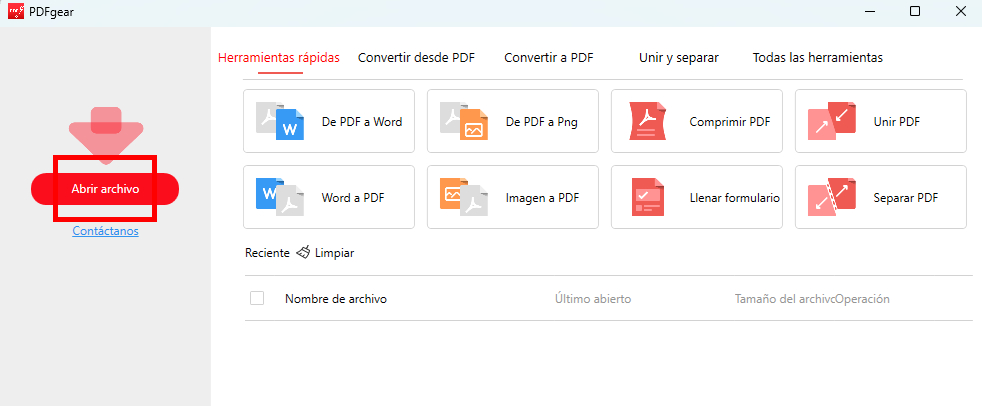
Subir un PDF a PDFgear
Paso 2. Haz una firma manuscrita
En la pestaña “Editar” , selecciona la función de firma y haz clic en “Crear Firma”. Elige un método que se ajuste a tu preferencia para hacer una firma manuscrita digital.
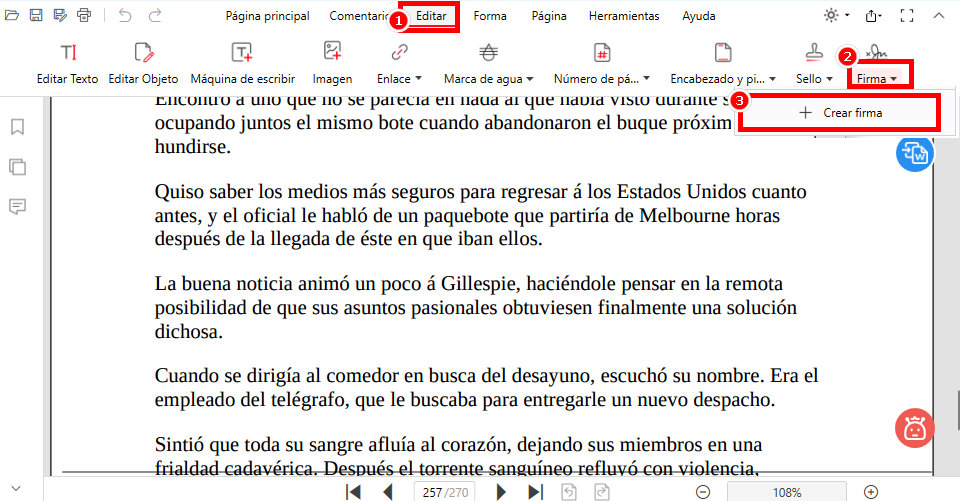
Crear una firma en PDFgear
Yo escribí mi firma en la pestaña “Escribir” y ajusté el grosor del trazo. Ahora, haz clic en “OK” para completar la creación de la firma y aplicarla a tu archivo.
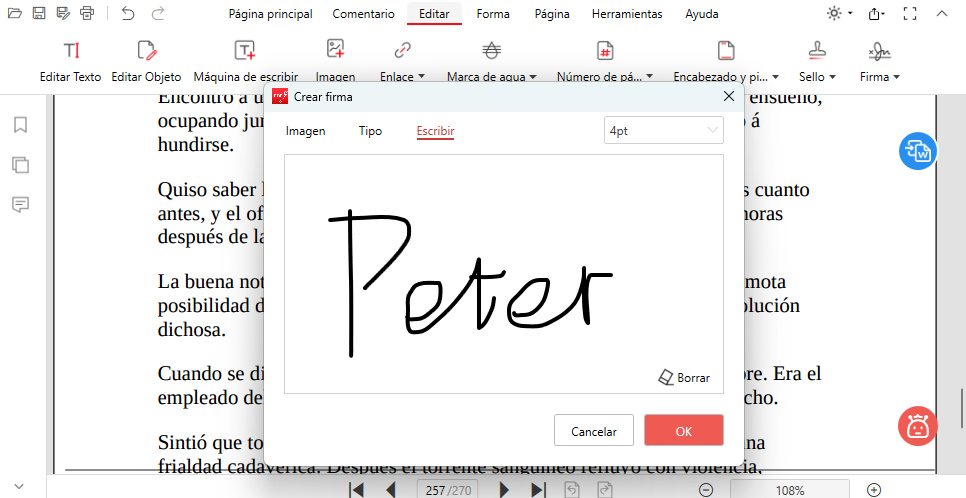
Crear una firma manuscrita digitalmente
Paso 3. Ajusta la firma digital
Puedes ajustar libremente el tamaño, la posición y la frecuencia de apariencia de la firma. Usa la opción “Colocar en varias páginas” para agregar la firma digital a varias páginas del PDF en bloque.
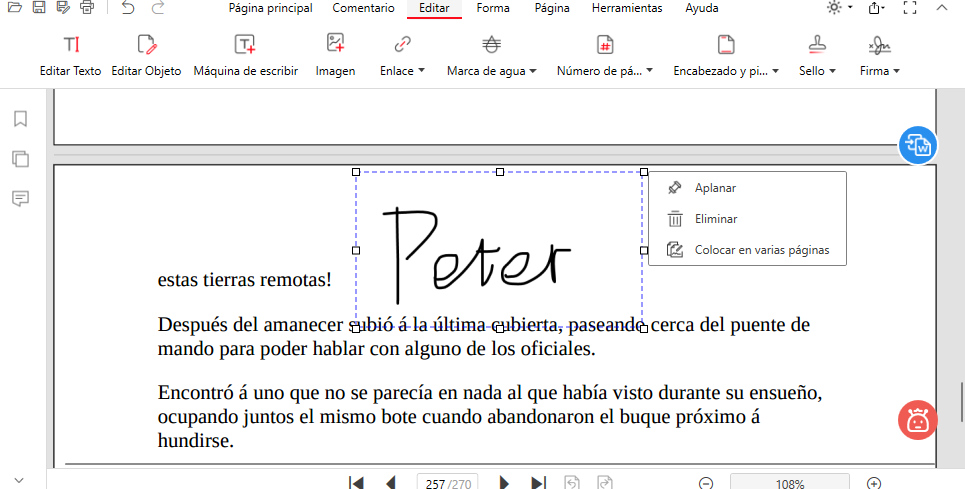
Ajustar los Detalles de la Firma
Después de hacer todos los ajustes necesarios, haz clic en “Aplanar” para agregar la firma al archivo PDF. Luego, puedes guardarlo y exportarlo directamente o hacer otras modificaciones al PDF según sea necesario.
Convertir Documento Firmado a PDF mediante Escaneo
Si tienes un documento en papel, puedes firmarlo y luego escanearlo y convertirlo en un archivo PDF. Este método es ideal para preservar el documento original mientras lo conviertes en un formato electrónico para almacenamiento, compartir y archivado. Sin embargo, puede que necesites una impresora, escáner o un dispositivo con capacidades de escaneo para este proceso.
Paso 1. Empieza descargando el documento PDF que necesita tu firma. Luego, usa el software PDFgear para imprimir el documento descargado. PDFgear proporciona una gama de características y opciones para una impresión de alta calidad, incluyendo el ajuste del tamaño del papel, la orientación de impresión y el rango.
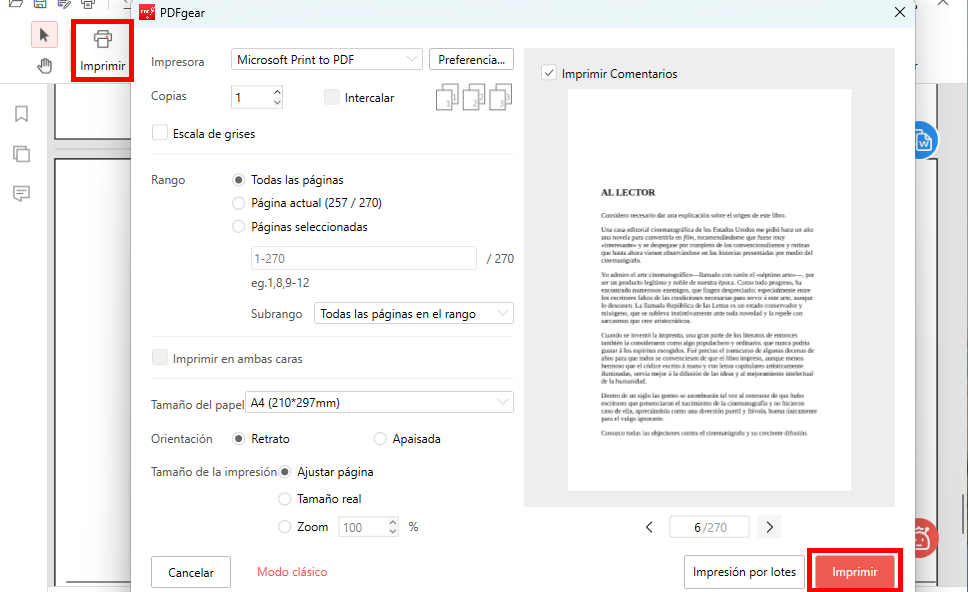
Imprimir tu Documento con PDFgear
Paso 2. Imprime tu documento PDF y fírmalo con una firma manuscrita. Luego, descarga la app PDFgear scan en tu teléfono para escanear tu archivo PDF. Una vez descargada, puedes escanear tu archivo PDF usando fotos o tomando imágenes.
Paso 3. Después de escanear, haz las modificaciones apropiadas a la versión electrónica, verifica la precisión y haz clic en “HECHO” para completar el escaneo. Finalmente, en tu gestor de archivos, selecciona “Compartir como PDF”.
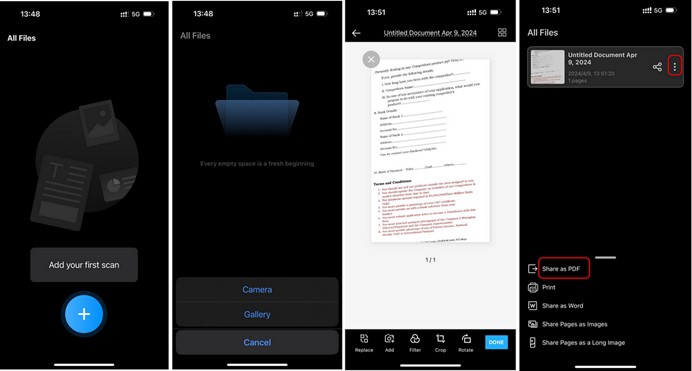
Convertir Documento Firmado a un PDF Digital
Crear una Copia Digital de tu Firma Manuscrita
El proceso tradicional de imprimir, firmar y escanear es lento y laborioso. Si necesitas firmar una gran cantidad de documentos cada día, crear una firma manuscrita digital mejorará significativamente tu eficiencia laboral y simplificará el flujo de trabajo.
Además, no tienes que preocuparte por posibles errores durante el proceso de escritura a mano, lo que mejora la precisión de tu trabajo.
Paso 1. Toma una foto de tu firma
Escribe tu firma claramente en una hoja de papel blanco y usa un dispositivo con cámara para capturar la firma completa. Transfiere la foto a tu computadora.
Paso 2. Crea tu firma manuscrita digital con PDFgear
Abre PDFgear y sube un archivo PDF que requiera tu firma. Bajo la función “Crear Firma” , selecciona “Imagen” y sube la foto de tu firma.
Puedes hacer clic en “Eliminar Fondo” para asegurarte de que tu firma esté clara. Una vez verificado, haz clic en “OK”.
Crear una Firma Manuscrita Digital
Tu versión digital de la foto de la firma está ahora completa y archivada bajo la opción “Firma”, lo que te permite usarla convenientemente en cualquier momento.
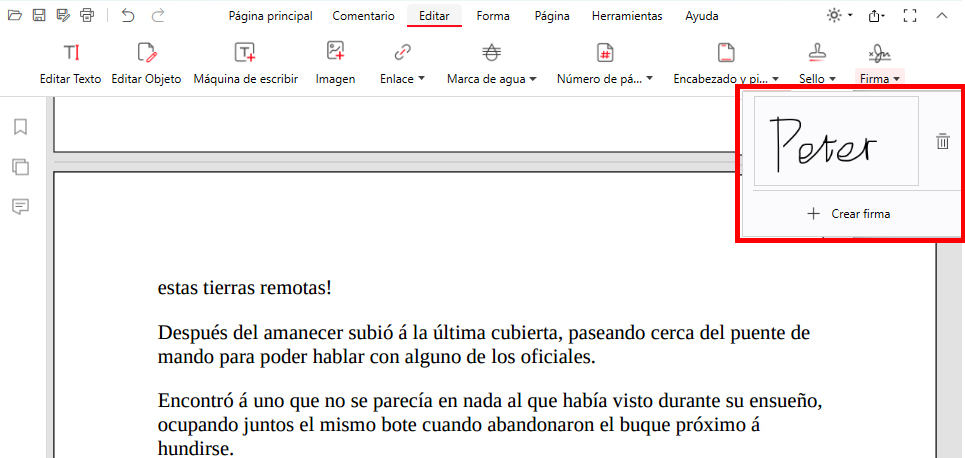
Firma Digital Archivada
Paso 3. Archivar como una Imagen
Si deseas guardar tu firma manuscrita digital por separado, puedes usar la app PDFgear scan mencionada en Forma 2 para escanear tu foto de firma manuscrita y guardarla en formato PNG. Después, también puedes usar PDFgear para agregar la versión electrónica de tu firma a cualquier documento PDF.
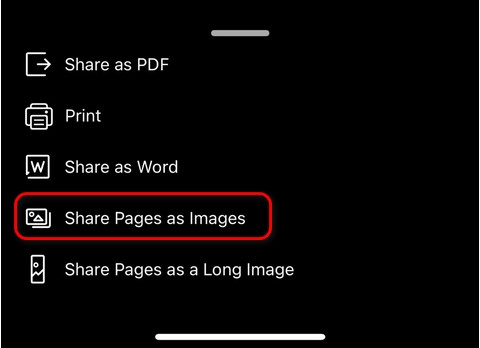
Guardar Firma como Imagen
Conclusión
Incluso en la era digital de hoy, las firmas manuscritas siguen siendo extremadamente importantes. No solo reflejan requisitos legales y de cumplimiento, sino que también sirven como un fuerte identificador de identidad personal y autenticidad.
Por lo tanto, agregar firmas manuscritas a archivos PDF o crear una firma manuscrita digital directamente es crucial para adaptarse a diferentes escenarios. PDFgear, un firmador de PDF gratuito, hace que ambas tareas sean fáciles. Puedes digitalizar firmas sin esfuerzo y aumentar la eficiencia laboral con este poderoso software de PDF.
