Cómo Convertir Captura de Pantalla a PDF Gratis

Resumen :
Aprende cómo convertir captura de pantalla a PDF gratis en Windows, Mac, iPhone o Android.
Tabla de Contenidos
Convertir captura de pantalla a PDF facilita compartir imágenes con compañeros de trabajo o amigos. Los archivos PDF son más pequeños que las capturas de pantalla y mantienen la calidad de la imagen.
No importa qué dispositivo uses, ya sea iPhone, Android, Mac o Windows, puedes pasar captura de pantalla a PDF fácilmente con el servicio en línea de PDFgear.
Cómo Guardar una Captura de Pantalla como PDF en iPhone
Aquí te mostramos cómo convertir captura de pantalla a PDF en tu iPhone o iPad mediante la opción Imprimir.
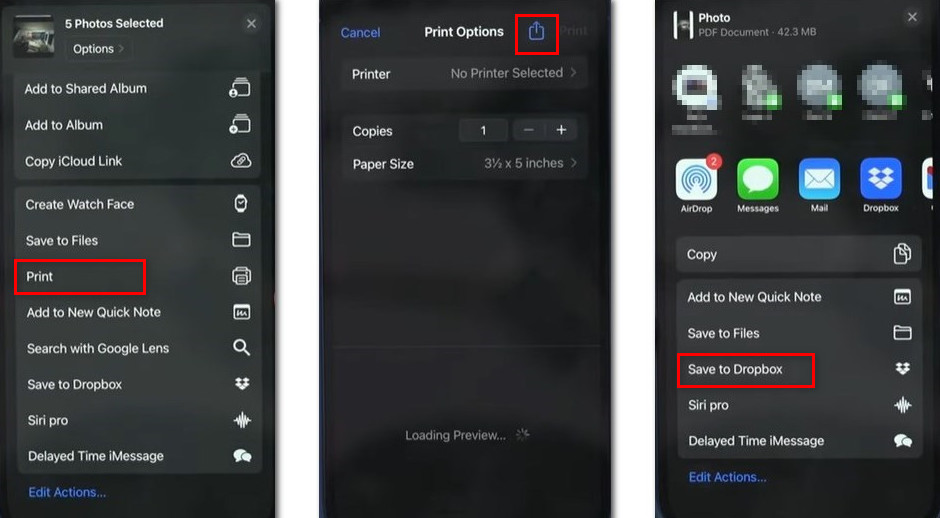
Imprimir Foto a PDF en iPhone
Paso 1. Abre la aplicación Fotos y selecciona la captura de pantalla.
Paso 2. Pulsa el botón Compartir.
Paso 3. Desplázate hacia abajo y pulsa Imprimir (ignora la selección de impresora).
Paso 4. Amplía la vista previa con un gesto de pellizco.
Paso 5. Pulsa nuevamente el botón Compartir y elige Guardar en Archivos para almacenarlo como PDF.
Cómo Convertir Captura de Pantalla a PDF en Android
Sigue estos pasos para convertir captura de pantalla a PDF en tu dispositivo Android.
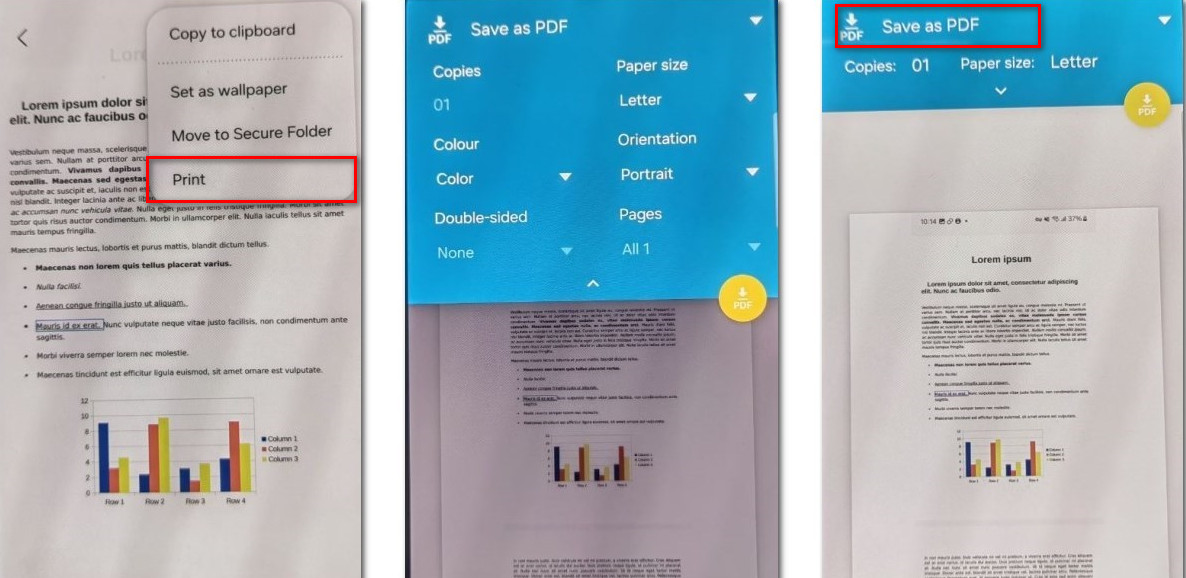
Imprimir Foto a PDF en Android
Paso 1. Abre la captura de pantalla en Google Fotos en tu dispositivo Android.
Paso 2. Pulsa los tres puntos en la esquina superior derecha.
Paso 3. Selecciona “Imprimir” en el menú.
Paso 4. En la pantalla de impresión, elige “Guardar como PDF.”
Paso 5. Guárdalo en Descargas o en otra carpeta.
Cómo Convertir Captura de Pantalla a PDF en Mac
Vista Previa es la herramienta integrada en Mac que ofrece la función Exportar para convertir captura de pantalla a PDF.
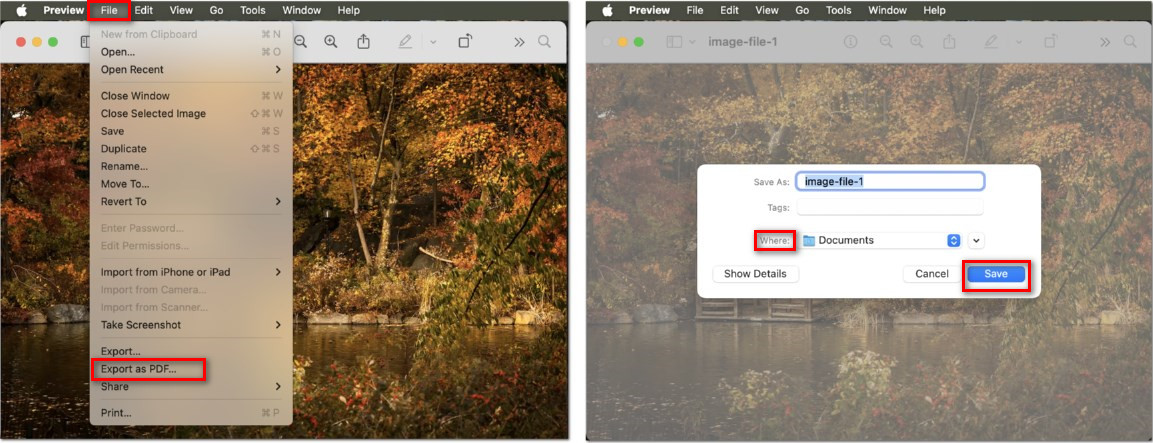
Exportar Captura de Pantalla a PDF en Mac
Paso 1. Abre la captura de pantalla en la aplicación Vista Previa (generalmente se abre por defecto al hacer doble clic).
Paso 2. Haz clic en Archivo en el menú superior y selecciona Exportar como PDF.
Paso 3. Elige la ubicación donde quieres guardar el PDF y haz clic en Guardar.
Cómo Pasar Captura de Pantalla a PDF en Windows
Puedes convertir captura de pantalla a PDF en tu computadora con Windows utilizando el visor de imágenes incorporado.
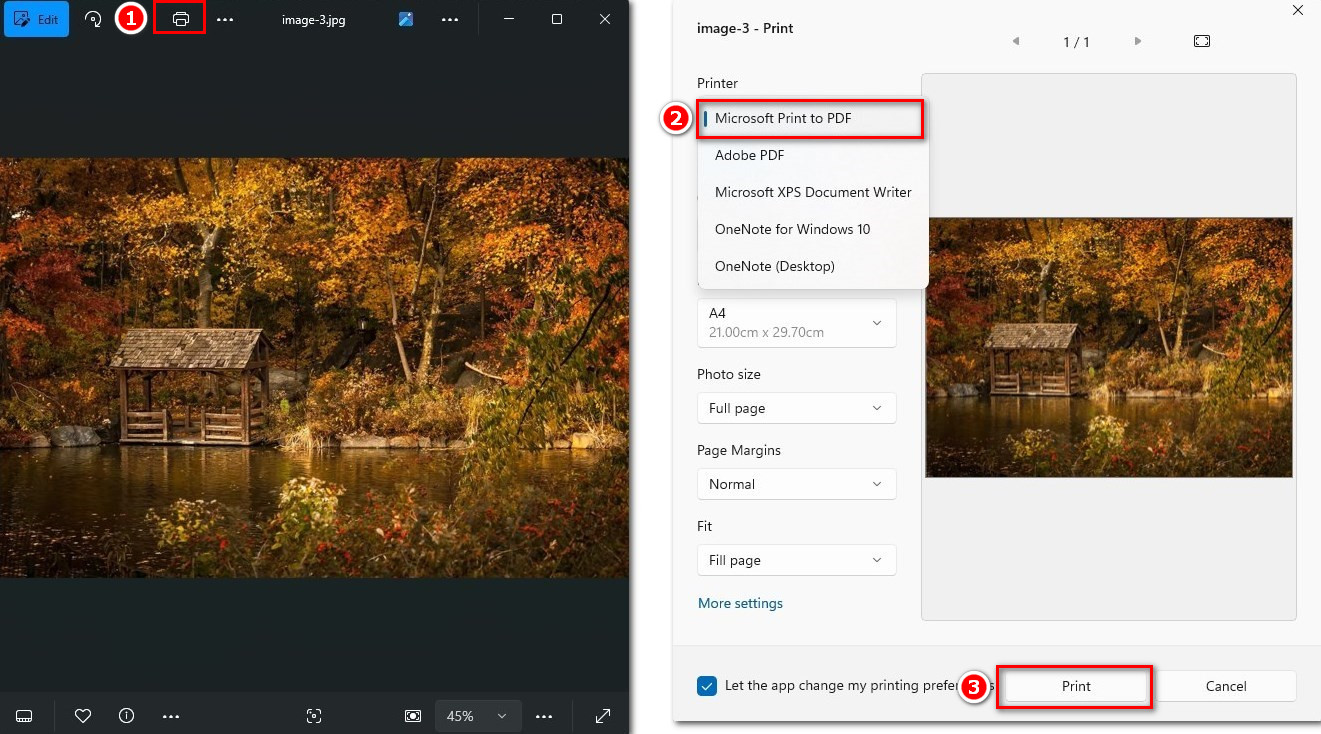
Convertir Captura de Pantalla a PDF en Windows
Paso 1. Abre la captura de pantalla en Fotos o cualquier visor de imágenes.
Paso 2. Haz clic en el icono de la impresora en la barra de menú superior.
Paso 3. En el menú desplegable de impresoras, selecciona Microsoft Print to PDF.
Paso 4. Haz clic en Imprimir y elige dónde guardar el PDF.
Consejo Extra: Un Convertidor de Imágenes a PDF Gratis
PDFgear es un convertidor de PDF gratis y editor que permite convertir captura de pantalla a PDF gratis sin conexión en una computadora o dispositivo móvil.
Ofrece varias ventajas sobre las herramientas integradas al pasar captura de pantalla a PDF. Aquí algunas de sus principales características:
• Salida de alta calidad
PDFgear preserva la calidad y resolución de tus capturas de pantalla, asegurando que se mantengan nítidas y claras en el PDF.
• Combinar varias capturas de pantalla en un PDF
Puedes combinar fácilmente varias capturas de pantalla en formato JPG o PNG en un solo archivo PDF organizado con unos pocos clics.
• Convertir captura de pantalla a PDF en lote
PDFgear permite convertir varias capturas de pantalla en un solo archivo PDF de una vez, ahorrando tiempo y esfuerzo.
• Funciones avanzadas de edición
Puedes resaltar, subrayar, añadir comentarios o dibujar en el PDF, facilitando la revisión y el intercambio de comentarios.
Descarga PDFgear y pruébalo—está disponible en Mac, Windows, iPhone y Android.
