Cómo firmar un PDF en iPhone de manera segura y gratuita

Resumen :
Aprende a firmar PDFs en iPhone de forma gratuita y segura usando la herramienta de marcado integrada y un firmante confiable para proteger tu documento.
Tabla de Contenido
Las firmas electrónicas son versiones digitales de las firmas manuscritas, y agregarlas en un iPhone es rápido y fácil.
Esta guía te muestra cómo firmar PDF con iPhone usando la herramienta de marcado integrada y un editor de PDF confiable y gratuito, asegurando que tus archivos permanezcan seguros y privados.
Consejo: Para documentos altamente confidenciales, como archivos legales o gubernamentales, opta por firmas digitales para una mayor autenticidad y seguridad a prueba de manipulaciones.
Firmar un PDF en iPhone con un Editor de PDF Gratuito
PDFgear es un editor de PDF gratuito con poderosas herramientas para firmar PDFs en iPhone y rellenar formularios en iPhone. Ofrece cuatro opciones de firma: escribir, dibujar, cargar una imagen o fotografiar tu firma manuscrita.
Además, PDFgear admite la aplanación de firmas, lo que las fusiona con el PDF como parte permanente del documento. Esto asegura que la firma no pueda ser editada o eliminada, mejorando la seguridad y la autenticidad.
A continuación, se muestra un video con los pasos para agregar una firma en un PDF en iPhone.

Cómo agregar firmas en un PDF en iPhone de forma gratuita
Paso 1. Descarga PDFgear desde la App Store. Y abre un archivo PDF con él.
Paso 2. Toca “Editar” en la parte superior de la pantalla, luego usa la barra de herramientas para seleccionar “Rellenar y firmar”.
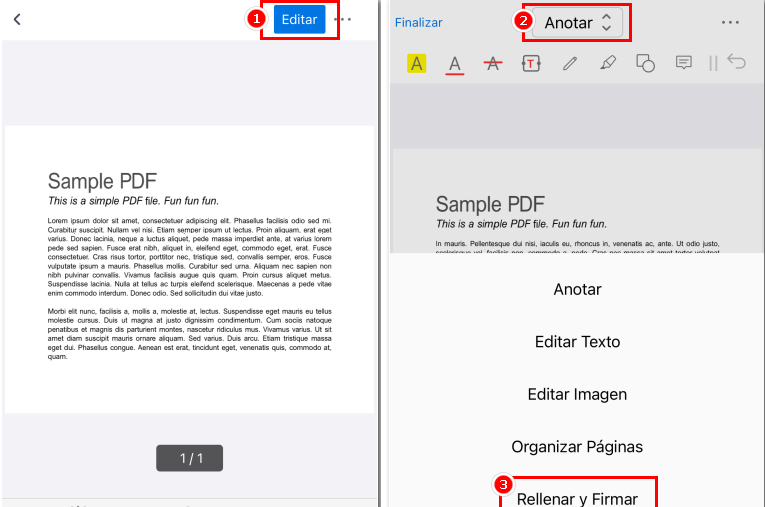
Navegar al botón Rellenar y firmar
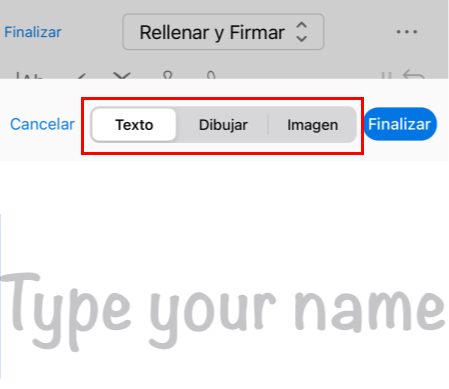
Paso 3. Toca el ícono de “Firma”, selecciona “Crear firma”, luego colócala y ajústala en el PDF.
Paso 4. Aplana la firma tocándola y seleccionando “Aplanar firma” cuando aparezca la opción.
Esto incrusta permanentemente la firma en el PDF, evitando su eliminación o manipulación.
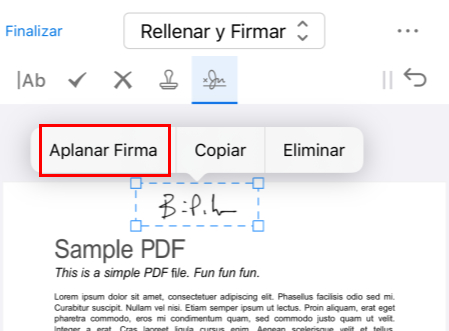
Aplanar firma en PDF en iPhone
Nota: La aplanación de firmas es irreversible. Asegúrate de hacer una copia de seguridad de tu PDF o verificar cuidadosamente la firma antes de proceder con la aplanación.
PDFgear ofrece una aplicación iOS y una herramienta basada en la web para firmar PDFs con iPhone. Sigue los pasos a continuación para firmar PDF en iPhone en línea sin necesidad de descargar ningún software.
Firmar un PDF en iPhone en Línea de Forma Gratuita
Si prefieres una solución sin instalación o firmas PDFs frecuentemente en varias plataformas, el firmante de PDF en línea de PDFgear es una excelente opción.
No requiere registro, suscripción ni anuncios.
Paso 1. Abre el firmante en línea de PDFgear, y abre tu PDF.
Paso 2. Toca “Anotación”, selecciona “Firma”, y elige una firma completa o inicial.
Paso 3. Crea tu firma y colócala en el PDF.
Paso 4. Haz clic en el menú de tres puntos y selecciona “Descargar” para guardar el PDF firmado.
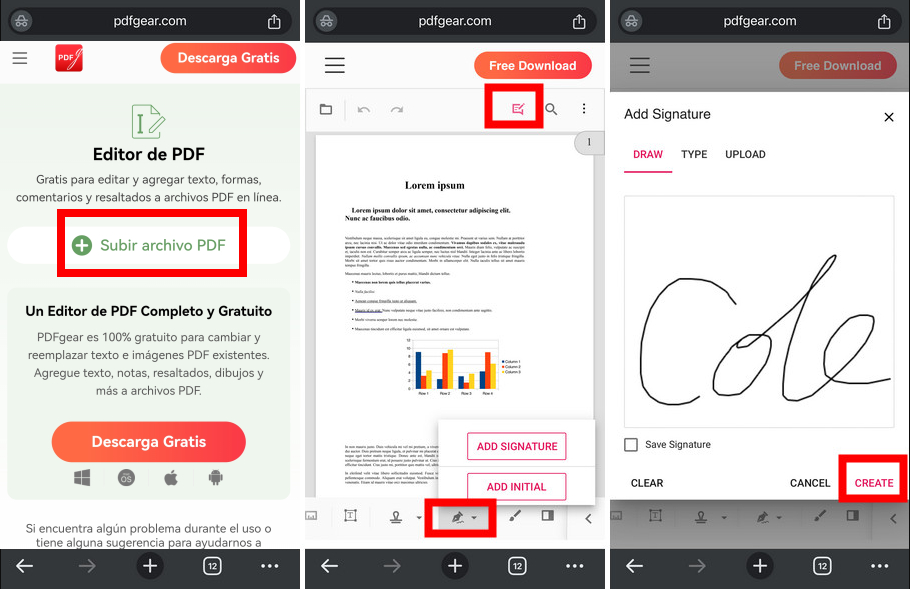
Firmar en PDF en iPhone en línea
Sin embargo, el firmante en línea de PDFgear admite archivos de hasta 50MB. Para PDFs más grandes, se recomienda descargar PDFgear. La aplicación iOS también ofrece una función adicional para tomar una foto de tu firma manuscrita en tiempo real.
Firmar un PDF Usando la Herramienta de Marcado Integrada
Markup es la función integrada de Apple que te permite firmar rápidamente formularios PDF directamente en tu dispositivo, eliminando la necesidad de herramientas adicionales.
Así es como se usa:
Paso 1. Abre la aplicación “Archivos” y localiza tu PDF.
(Nota: La herramienta de Marcado también está disponible en otras aplicaciones de Apple, como Notas y Mail.)
Paso 2. Mantén presionado el archivo PDF, y cuando aparezca el menú, toca “Marcado”.
Alternativamente, toca el archivo para abrirlo, luego selecciona el ícono de Marcado (punta de lápiz) en la esquina superior derecha.
Paso 3. Toca “+” en la parte inferior, selecciona “Firma”, y elige una firma guardada o crea una con tu dedo o Apple Pencil.
Paso 4. Toca “Hecho” para guardar los cambios, luego comparte tu PDF firmado a través de Mensajes, correo electrónico u otras plataformas.

Firmar PDF en iPhone
Las herramientas nativas como Archivos y Notas almacenan documentos en la nube, lo que pone en riesgo los datos. Para una mejor seguridad, prueba el firmante de PDFgear.
Preguntas Frecuentes
¿Puedo Firmar un PDF en iPhone Con Gmail?
Sí, puedes. Abre el archivo adjunto en Gmail, toca el ícono de Compartir, selecciona la herramienta Marcado, y agrega tu firma al archivo. Para instrucciones detalladas sobre cómo usar la herramienta de Marcado, consulta Método 3.
¿Cómo Puedo Firmar un PDF en iPhone de Forma Gratuita?
Puedes usar el editor de PDF en línea de PDFgear para firmar un PDF de forma gratuita.
Abre el editor de PDF en línea de PDFgear > Sube el PDF > Haz clic en “Agregar o Editar anotaciones” > Selecciona “Firma” > “Agregar firma” > Crea una nueva firma > Colócala en el PDF > Descarga el PDF.
¿Cómo Rellenar y Firmar un Formulario PDF en iPhone?
Usa PDFgear para iOS para rellenar y firmar formularios sin esfuerzo.
Simplemente descarga PDFgear, abre tu PDF, y toca un cuadro de texto rellenable para escribir o marca una casilla para completar el formulario. Para firmar el PDF, cambia a Rellenar y Firmar, toca el ícono de Firma, y selecciona Crear Firma. Puedes agregar tu firma escribiendo, dibujando, subiendo una imagen o tomando una foto.
¿Cuál Es la Aplicación Más Recomendada para Firmar PDF en iPhone?
La elección de la aplicación depende de tus necesidades y preferencias. Las herramientas nativas como Archivos y Notas de Apple son fáciles y rápidas. Sin embargo, PDFgear destaca por su seguridad y privacidad, manteniendo tus documentos en tu dispositivo y alejados de la nube.
¿Cuáles Son las Diferencias Entre Firma Digital y Firma Electrónica?
Existe una diferencia significativa entre firma digital y firma electrónica. Una firma digital utiliza tecnología avanzada de encriptación con clave pública para verificar y autenticar información digital.
En cambio, una firma electrónica se refiere a cualquier firma creada y aplicada electrónicamente, en lugar de ser escrita en papel.
Conclusión
Existen varias formas fáciles de firmar PDF con iPhone digitalmente. La herramienta de Marcado integrada es la opción más simple para firmar PDF iphone. Sin embargo, PDFgear ofrece mayor seguridad para proteger tus datos y proporciona funciones de edición adicionales para una experiencia más versátil.
