Cómo convertir un archivo PDF a Word en iPhone y Android

Resumen :
Existen métodos para convertir PDF a Word en tus dispositivos móviles sin perder el formato, incluyendo opciones en línea y sin conexión.
Tabla de Contenido
Cuando necesitas convertir un PDF a Word en tu celular para editar el texto, te darás cuenta de que los dispositivos iPhone y Android no cuentan con herramientas integradas para hacerlo.
Explora herramientas en línea y aplicaciones offline que te permiten convertir PDF a Word en celular con alta calidad. Estas opciones son completamente gratuitas y compatibles con la mayoría de los dispositivos.
¿Buscas la manera más sencilla de convertir PDF a Word gratis y rápido? ¡Sube tu archivo ahora! 👇
Convertir PDF a Word Gratis Online
Si utilizas un iPhone o un Android, la manera más práctica y rápida de convertir un PDF a Word es mediante una herramienta en línea. PDFgear pone a tu disposición un convertidor gratuito de PDF a Word, sin necesidad de registrarte con tu correo electrónico.
Con PDFgear, puedes subir un archivo PDF de hasta 50 MB y convertirlo a Word sin restricciones. Sigue estos pasos para hacerlo:

Gratis para convertir PDF a Word online
Paso 1. Abre tu navegador y accede al convertidor de PDF a Word de PDFgear.
Paso 2. Haz clic en Subir PDF para seleccionar el archivo PDF que deseas convertir desde tu dispositivo. También puedes arrastrar y soltar el archivo directamente en la caja de conversión.
Paso 3. Una vez que el archivo haya sido subido, PDFgear procesará tu PDF y lo convertirá en un documento Word.
Paso 4. Cuando la conversión esté completa, aparecerá un botón de Descargar. Haz clic en él para guardar el archivo convertido de PDF a Word en tu dispositivo.
Convertir PDF a Word por Lotes en iPhone
PDFgear ofrece una aplicación gratuita de convertidor de PDF para usuarios de iPhone y iPad, ideal para convertir PDF a Word sin conexión, incluso con archivos grandes de más de 50 MB. Este convertidor garantiza conversiones de alta calidad y permite procesar varios archivos PDF al mismo tiempo.
A continuación, te mostramos cómo convertir PDF a Word por lotes en iPhone:
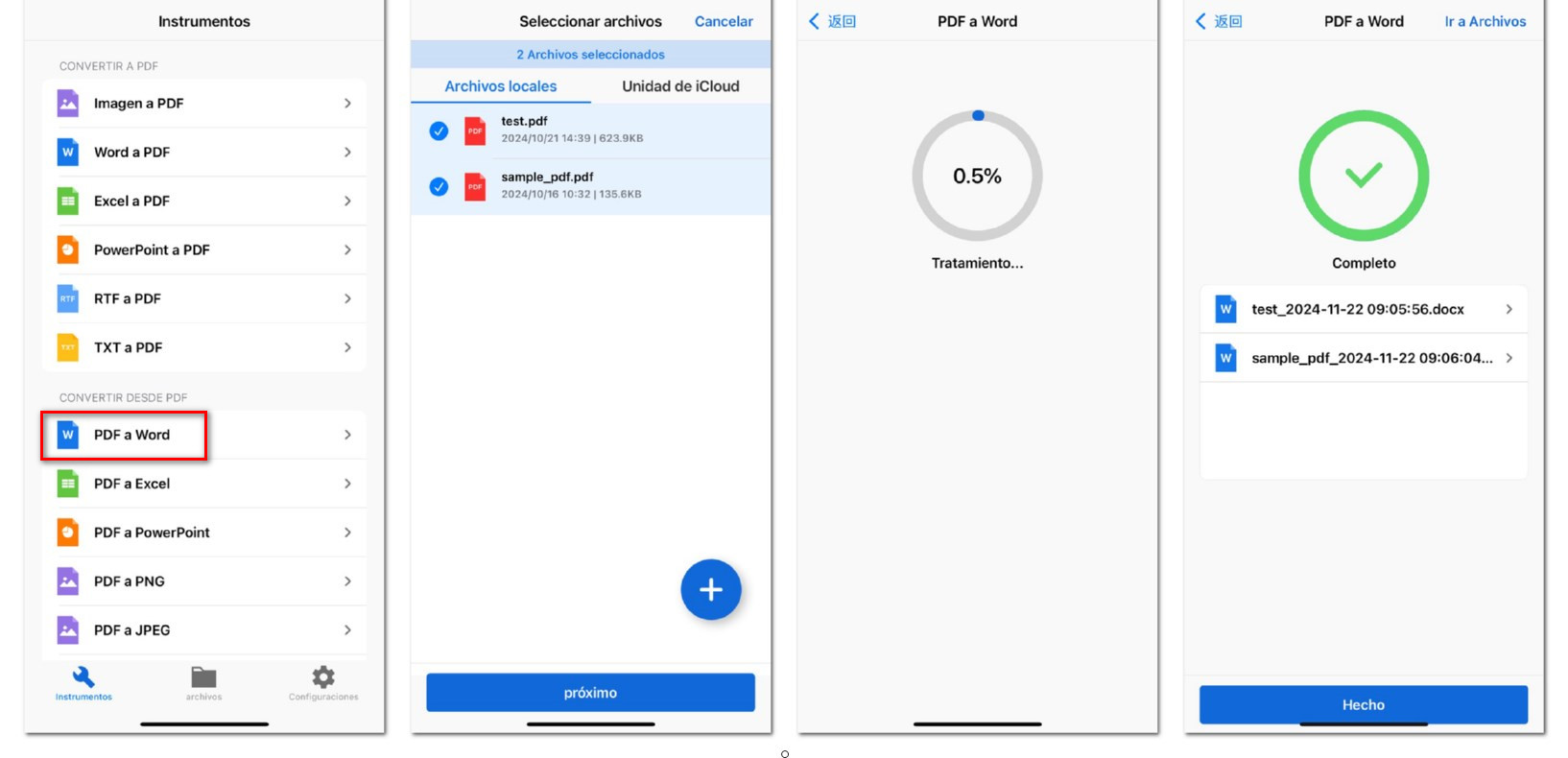
Convertir archivos PDF a Word en iPhone
Paso 1: Descarga e instala la aplicación PDFgear PDF Converter desde la App Store.
Paso 2: Abre la aplicación y selecciona PDF a Word en la sección CONVERTIR DESDE PDF.
Paso 3: Toca el ícono de Más para añadir tu(s) archivo(s) PDF desde el almacenamiento de tu iPhone o de otras aplicaciones como iCloud o Google Drive.
Paso 4: La aplicación iniciará automáticamente la conversión de los PDF por lotes. Una vez completada, toca Hecho.
Paso 5: Ve a la sección Archivos dentro de la aplicación para encontrar los documentos .docx convertidos. Luego, toca los tres puntos para guardarlos o compartirlos a través de aplicaciones como iCloud, Email o AirDrop.
Además, el convertidor PDFgear es compatible con más de 20 formatos de documentos, lo que permite a los usuarios convertir archivos hacia y desde PDF fácilmente.
Convertir un PDF a Word en Android
Los usuarios de Android pueden descargar PDFgear desde Google Play para convertir archivos PDF a Word, Excel, PPT e imágenes sin conexión. La aplicación PDFgear para Android es totalmente gratuita y, además, incluye funciones adicionales como la edición e impresión de PDF, así como una herram
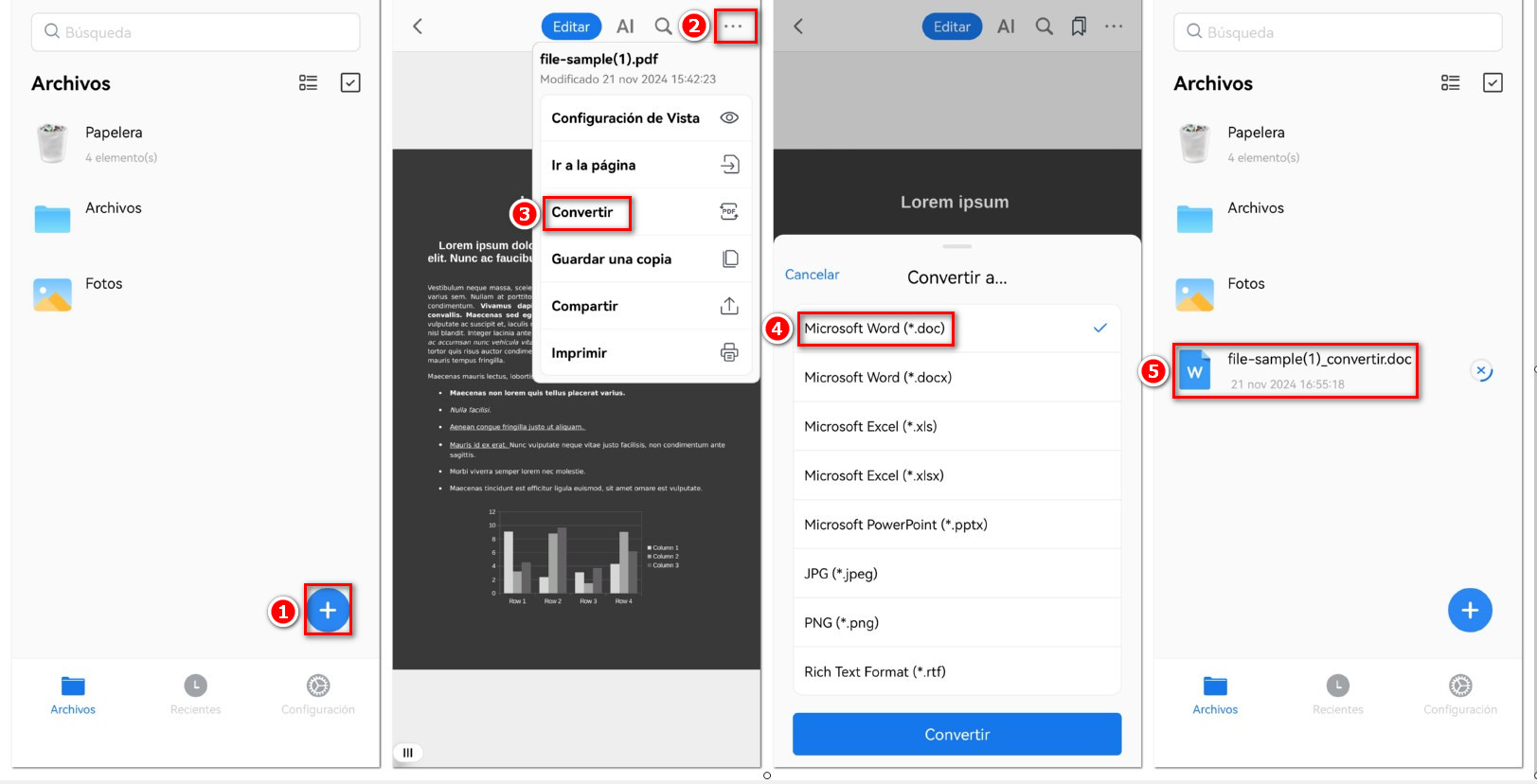
Convertir PDF a Word en Android
Paso 1: Abre la aplicación PDFgear en tu dispositivo Android y toca el ícono de Más para importar el archivo PDF que deseas convertir.
Paso 2: Una vez abierto el archivo, toca el ícono de tres puntos en la esquina superior derecha, selecciona Convertir y elige Microsoft Word como formato de salida.
Paso 3: Toca el botón Convertir para iniciar la conversión. Cuando la conversión se haya completado, el archivo Word se guardará automáticamente en la sección Archivos de la pantalla principal, donde podrás encontrarlo y visualizarlo.
Preguntas Frecuentes
¿Cómo convertir un PDF a Word sin usar una app?
Puedes convertir un PDF a Word sin usar una aplicación utilizando el convertidor en línea de PDFgear. Aquí te explicamos cómo:
Paso 1: Abre tu navegador y ve al convertidor de PDF a Word de PDFgear.
Paso 2: Haz clic en el botón Subir para seleccionar el archivo PDF desde tu dispositivo.
Paso 3: Una vez subido el archivo, haz clic en Convertir para iniciar el procesamiento.
Paso 4: Cuando la conversión esté completa, haz clic en Descargar para guardar el documento Word en tu dispositivo.
¿Cómo editar un archivo PDF en Word desde el celular?
PDFgear te permite editar tu PDF como si fuera Word. Solo necesitas descargar PDFgear en tu smartphone. Ahora puedes abrir y leer el PDF, editar el texto y realizar más acciones con las herramientas integradas.
¿Cómo copiar texto de un PDF a Word?
Al abrir un PDF estándar con el editor PDFgear, puedes copiar cualquier texto directamente del documento. Si el archivo es un PDF escaneado, puedes utilizar la herramienta OCR de PDFgear para extraer el texto y copiarlo al portapapeles fácilmente.
