Come ritagliare immagine PDF

Sommario :
In questo articolo, ti guideremo nell’utilizzo di strumenti online per ritagliare le dimensioni delle immagini in un PDF e per estrarre le immagini dal PDF stesso.
Indice
Come ritagliare immagine PDF
A volte ci troviamo ad affrontare situazioni in cui le dimensioni delle immagini in un PDF non corrispondono alle nostre esigenze, e quindi è necessario effettuare un ritaglio. Inoltre, potremmo essere interessati a estrarre singole immagini da un PDF per un uso specifico. Che tu sia un principiante o un utente esperto, questa guida ti aiuterà ad acquisire le competenze necessarie per utilizzare con successo gli strumenti di ritaglio e di estrazione delle immagini da un PDF. Sei pronto per iniziare? Continua a leggere!
Come ritagliare immagini da un PDF con un ritaglio online gratuito
Quando si elaborano file PDF, a volte è necessario ritagliare le dimensioni delle immagini nel PDF per adattarle a esigenze specifiche, come la modifica di documenti, la produzione di diapositive, la pubblicazione in rete e la pubblicazione su stampa, ecc. Per questo motivo, PDFgear è un potente strumento online per ritagliare le immagini nei PDF:
- Metodi di ritaglio flessibili: PDFgear fornisce diversi metodi di ritaglio, tra cui per intervallo di pagine, per dimensione e per selezione personalizzata. Che tu abbia bisogno di ridimensionare un’immagine per un’intera pagina o semplicemente ritagliare una parte di un’immagine, PDFgear può soddisfare le tue esigenze.
- Interfaccia semplice e facile da usare: PDFgear ha un’interfaccia utente intuitiva e amichevole, che lo rende semplice e comodo da usare. Devi solo caricare il file PDF, scegliere il metodo di ritaglio e apportare le modifiche necessarie per completare facilmente il processo di ritaglio.
- Output di alta qualità: PDFgear garantisce che le immagini ritagliate mantengano la qualità originale senza perdite o degrado. Puoi ritagliare le immagini in PDF senza preoccuparti della perdita di qualità delle immagini.
Gratuito e senza filigrane: essendo uno strumento online gratuito, PDFgear non aggiunge filigrane alle immagini ritagliate, mantenendo la professionalità e la qualità originali delle immagini.
Prova subito PDFgear, che ti consente di completare le attività di ritaglio delle immagini in modo rapido e conveniente, migliorando l’efficienza del tuo lavoro e la qualità dell’elaborazione delle immagini!
Passaggio 1. Carica il PDF su PDFgear
Passare al ritaglio PDF online di PDFgear . Per caricare PDF, fai clic sul pulsante “Seleziona file PDF” o trascina e rilascia il documento in PDFgear.
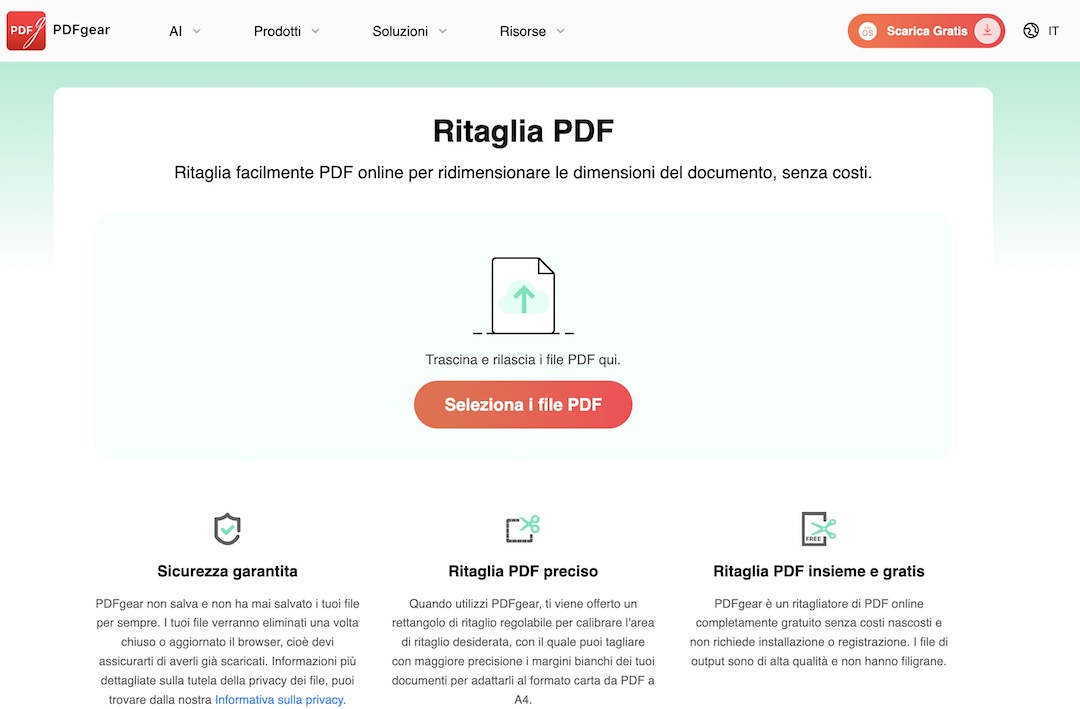
Carica PDF su PDFgear per ritagliare PDF
Passaggio 2. Ritaglia immagine PDF utilizzando PDFgear
Seleziona l’area dell’immagine di ritaglio. Dalle impostazioni di ritaglio, seleziona le pagine a cui desideri applicare il ritaglio definito.
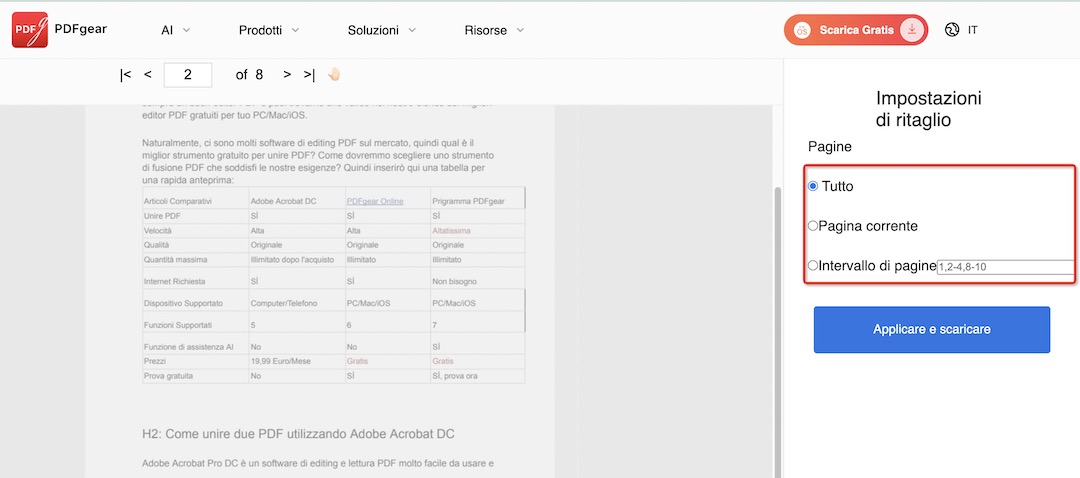
Ritaglia immagine PDF utilizzando PDFgear
Passaggio 3. Scarica il documento PDF ritagliato
Seleziona “Applica e scarica” per applicare il ritaglio a tutte le pagine selezionate. Poi scaricare PDF ritagliato e clicca “Scarica”.
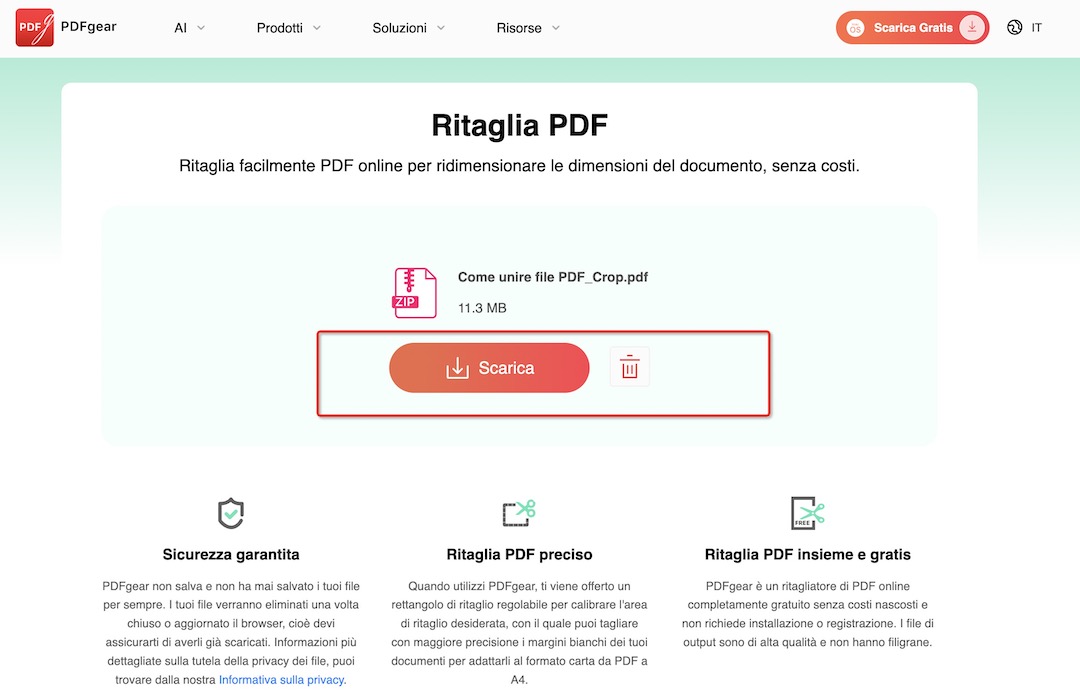
Scarica il documento PDF ritagliato
Idea migliore: ritaglia immagine PDF con il software desktop PDFgear
Se hai bisogno di uno strumento di ritaglio PDF più stabile e potente senza limiti di dimensione del documento, ti consigliamo di scegliere un software desktop, come PDFgear: è un software desktop gratuito che fornisce stabilità, dimensioni illimitate del documento e molteplici vantaggi di ritaglio. Ciò lo rende ideale per ritagliare file PDF, soprattutto data l’instabilità degli strumenti online e le limitazioni sulle dimensioni dei documenti. Prova subito PDFgear e sperimenta il ritaglio efficiente delle immagini PDF.
Passaggio 1. Installa PDFgear Desktop
Scarica PDFgear sul tuo dispositivo in tutta sicurezza, poiché offre compatibilità perfetta con i sistemi operativi Mac, Windows e iOS.
Passaggio 2. Importa il file PDF
Apri PDFgear Desktop > Fai clic su Apri file nell’interfaccia principale > Scegli un file PDF dal tuo dispositivo da importare.
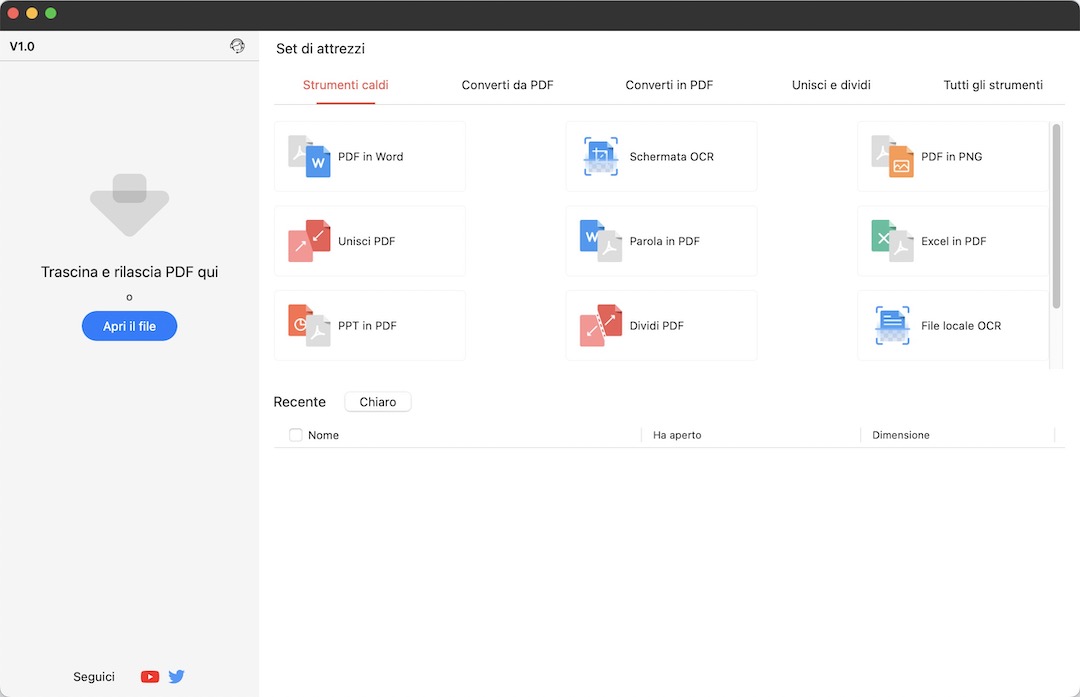
Importa il file PDF
Passaggio 3. Seleziona Pagine in PDF
Per selezionare pagine specifiche da ritagliare, vai alla barra multifunzione Pagina e scegli il metodo preferito:
1. Caselle di controllo: fare clic sulla casella di controllo sotto ciascuna pagina per selezionarle individualmente.
2. Casella a discesa: fare clic sulla casella a discesa in alto a destra per scegliere tra opzioni come “Tutte le pagine”, “Solo pagine pari” o “Solo pagine dispari”.
3. In alternativa, inserisci manualmente i numeri di pagina utilizzando le virgole per separarli e i trattini per collegarli.
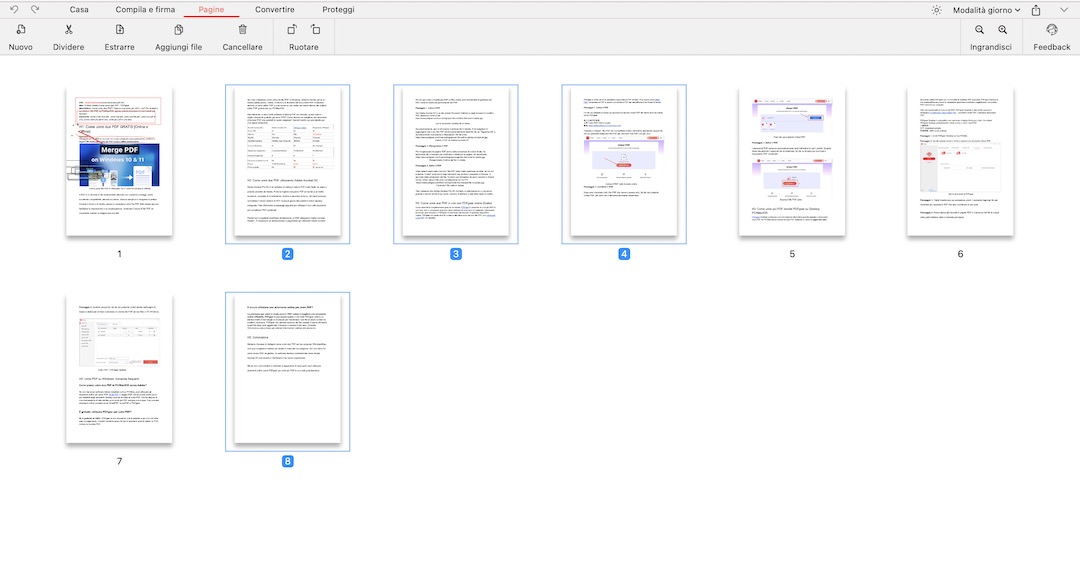
Seleziona Pagine in PDF
Passaggio 4. Ritaglia il tuo PDF con PDFgear Desktop
Fai clic sul pulsante Ritaglia pagina > Regola l’area selezionata > Tocca OK .
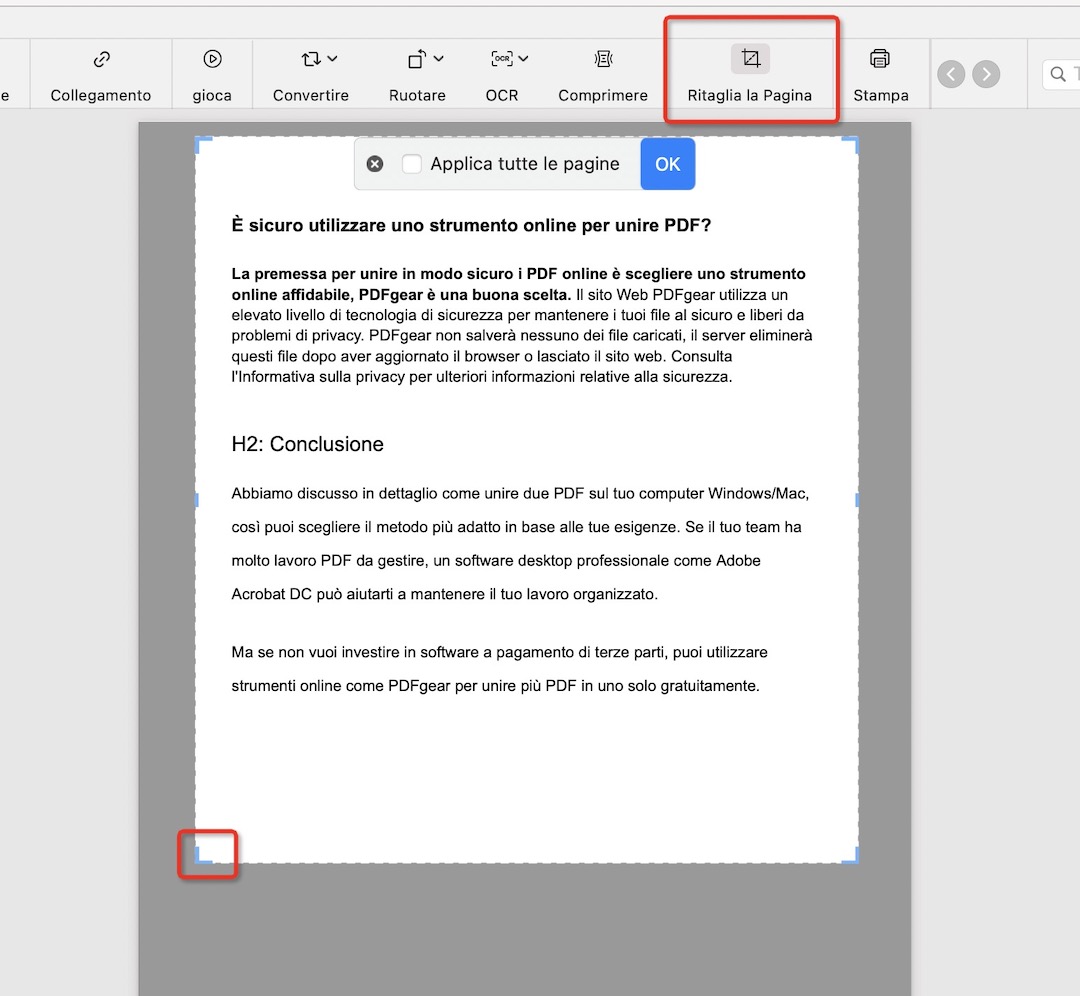
Ritaglia immagine PDF con PDFgear
Passaggio 5. Converti la immagine
Clicca Converti > scegli icona di immagine > clicca pulsante Convertire
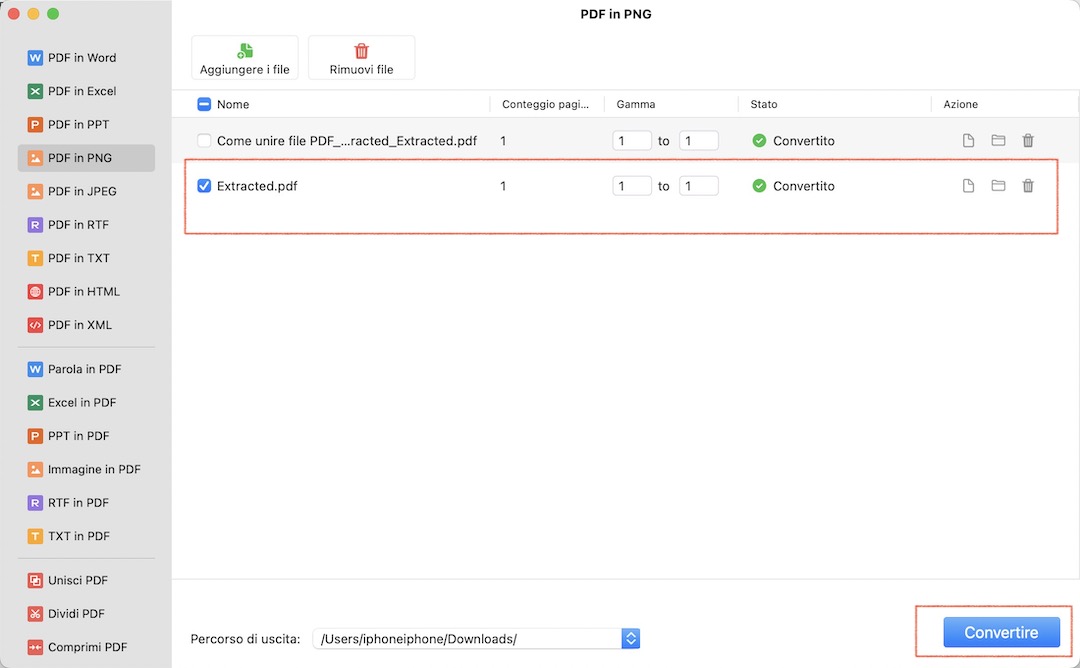
Converti l’immagine di PDF
Passaggio 6. Visualizzare l’immagine ritagliato su Mac
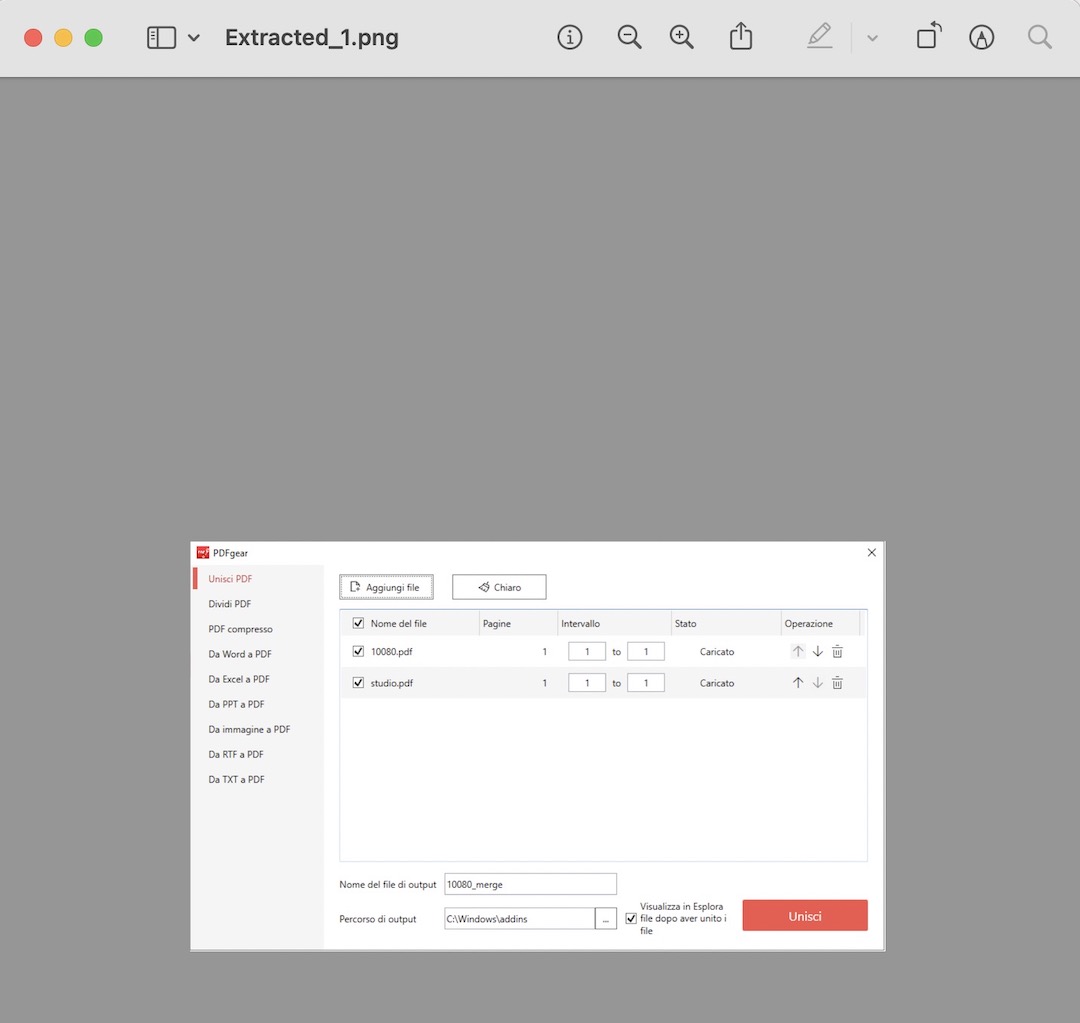
Visualizzare l’immagine ritagliato su Mac
Domande frequenti
Quando è necessario utilizzare la funzione di ritaglio delle immagini di PDFgear?
1. Quando si modifica un documento PDF, potrebbe essere necessario regolare o ritagliare le immagini inserite per adattarle a specifici layout di pagina o requisiti di progettazione.
2. Quando si crea una presentazione, potrebbe essere necessario ritagliare le immagini nel PDF per adattarle alle dimensioni e alle proporzioni specifiche della presentazione per una migliore presentazione.
3. Quando si pubblicano file PDF su Internet o su piattaforme di social media, ritagliare le immagini nel PDF può garantire che le immagini vengano visualizzate correttamente sulla pagina e che non vi siano spazi vuoti o bianchi non necessari.
4. Quando si stampano o si pubblicano file PDF, ritagliare le immagini nel PDF può garantire che le dimensioni e la proporzione delle immagini corrispondano ai requisiti di stampa o pubblicazione per ottenere la migliore qualità di stampa ed effetti visivi.
Quali sono i vantaggi del software PDFgear rispetto agli strumenti online?
Stabilità: il software desktop è generalmente più stabile degli strumenti online e non è influenzato dalla connessione di rete o da problemi del server. Puoi utilizzare questi software sul tuo computer locale senza fare affidamento su una connessione Internet.
Dimensioni illimitate dei documenti: gli strumenti online spesso hanno limiti sulle dimensioni dei file caricati, mentre i software desktop non hanno questi limiti. Puoi elaborare file PDF di qualsiasi dimensione, che si tratti di una singola pagina o di un documento di più pagine.
Quali sono le dimensioni PDF comunemente utilizzate?
A4: 210 x 297 mm (8,27 x 11,69 pollici)
Lettera: 8,5 x 11 pollici (216 x 279 mm)
A3: 297 x 420 mm (11,69 x 16,54 pollici)
Legale: 8,5 x 14 pollici (216 x 356 mm)
A5: 148 x 210 mm (5,83 x 8,27 pollici)
Quadrato: le dimensioni quadrate comuni includono 210 x 210 mm (8,27 x 8,27 pollici) e 297 x 297 mm (11,69 x 11,69 pollici).
Conclusione
Quanto sopra è l’intero contenuto dell’articolo. Spero che non ti preoccuperai più della dimensione dell’immagine nel PDF dopo averlo letto! PDFgear è uno strumento di ritaglio online gratuito, facile da usare e di alta qualità. Fornisce più metodi di ritaglio, mantiene la qualità dell’immagine e non ha filigrana per soddisfare le tue esigenze. Che tu stia modificando documenti, creando presentazioni, pubblicando online o stampando, PDFgear è la scelta ideale. Utilizza subito PDFgear per ritagliare rapidamente le immagini in PDF, migliorando l’efficienza del lavoro e la qualità dell’elaborazione delle immagini. Non perdere più tempo e inizia a sperimentare le potenti funzionalità di PDFgear!
