Come trovare i font da un PDF con 3 semplici metodi

Sommario :
È possibile trovare un font in un PDF? Non preoccupatevi, con il nostro post imparerete tre modi per identificare facilmente il font in qualsiasi documento PDF.
Indice
Come trovare i font da un PDF
Nella lettura dei PDF, i font svolgono un ruolo cruciale. Per rendere un documento più piacevole alla lettura, molti optano per font che colpiscono visivamente.
Sebbene i PDF possano sembrare attraenti con l’uso di diversi font, talvolta potrebbe essere necessario concentrarsi su un unico font. Se ti ritrovi in questa situazione, non temere: il nostro articolo è qui per guidarti nella scoperta del font da un PDF con facilità.
Modo Rapido per Trovare Font da PDF
Quando apri un documento PDF con PDFgear editor AI PDF, puoi trovare e identificare i font utilizzati nel documento. Puoi anche cambiare facilmente lo stile e la dimensione del font utilizzando PDFgear.
Trova Font da PDF Usando PDFgear
Puoi utilizzare PDFgear sia su PC che su Mac gratuitamente. Anche se è gratuito, non rinuncerai a nessuna funzionalità. Un editor di testo PDF, cambiamento di colore, evidenziatore, commenti e evidenziazioni sono tutti possibili con PDFgear. Come probabilmente già sai, PDFgear ti permette di trovare i font senza alcun problema.
PDFgear fornisce una gamma di soluzioni semplici per compiti relativi ai PDF, tutti con operazioni semplici. È completamente gratuito, non richiede registrazione o filigrana.
Quindi, impariamo seguendo la guida passo dopo passo qui sotto:
Passo 1: Prima di tutto devi scaricare PDFgear sul tuo dispositivo. Dopo di che, esegui il software e poi clicca sull’opzione Apri file. E poi seleziona il file PDF da cui hai bisogno di conoscere il font.
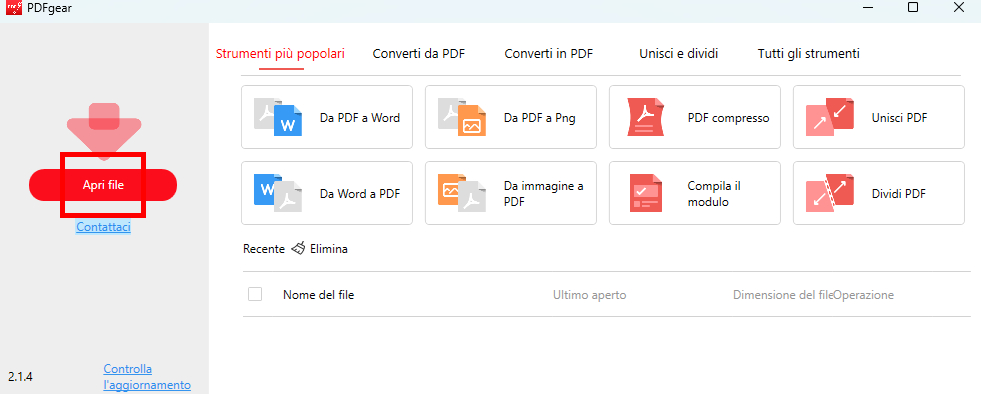
Clicca su Apri File
Passo 2: Clicca sul pulsante Modifica > Scegli Modifica il Testo > Posiziona il tuo mouse sul testo di cui vuoi conoscere il font > Poi verrai a conoscenza del nome del font dalla lista.
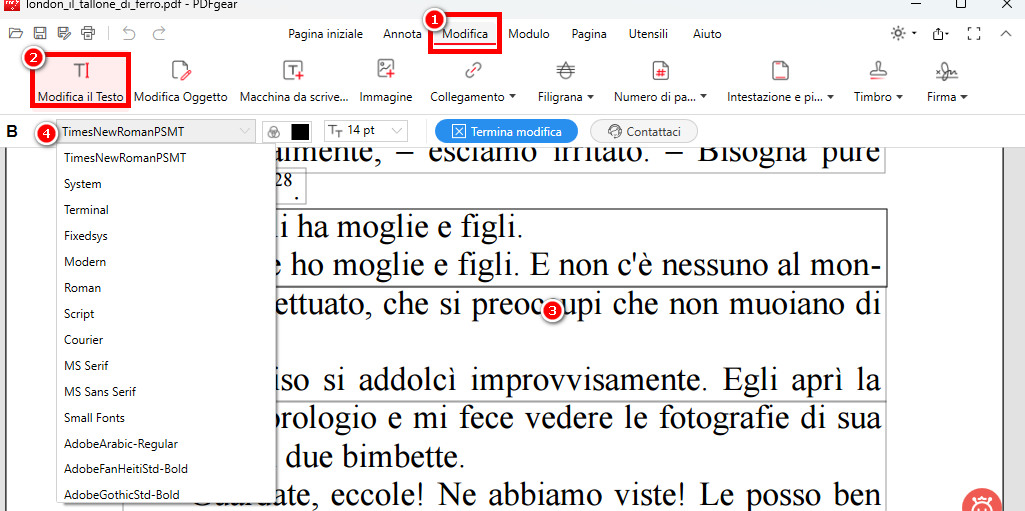
Seleziona Testo e Controlla il Font
Trova Font da PDF in Adobe Acrobat Reader
Chi avrebbe mai immaginato che Adobe Acrobat potesse anche rilevare e modificare i font nei documenti PDF con tutte le potenti funzionalità che offre? È vero. Verificare i font utilizzati nel documento è reso più semplice con l’aiuto di questo noto programma.
In questo modo, il tuo telefono avrà già questa funzione integrata nelle sue funzionalità di base, quindi non dovrai scaricare un’altra app di terze parti. Qualsiasi compito relativo ai PDF può essere gestito con questo programma a un costo ragionevole.
Sul sito ufficiale di Adobe, puoi ottenere Adobe Acrobat Reader gratuitamente se non è già installato. Identificare un font da un PDF è semplice seguendo questi semplici passaggi dopo aver scaricato e installato il programma.
Passo 1: Scarica e installa Adobe Acrobat Reader.
Passo 2: Seleziona Apri dal menu File una volta lanciato Adobe, e apri il documento PDF.
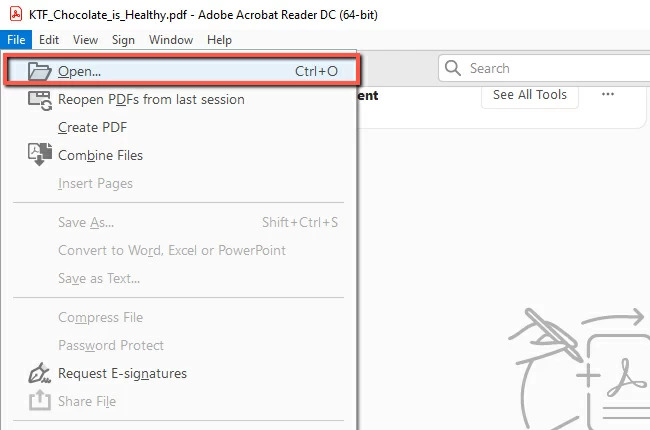
Apri PDF in Adobe
Passo 3: Naviga nel pannello File dopo aver caricato il file. Clicca su Proprietà dal suo menu a tendina.
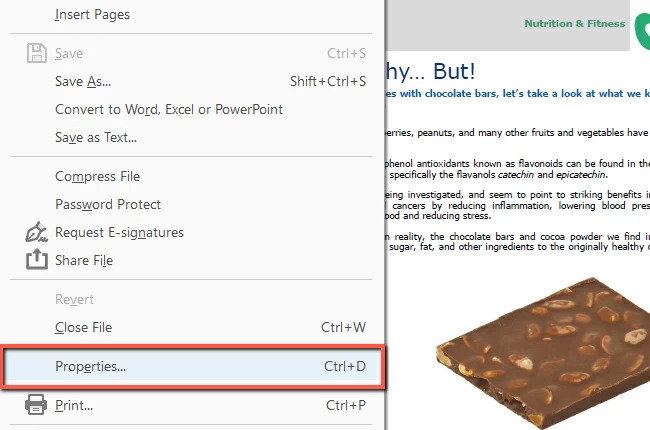
Clicca sull’Opzione Proprietà
Passo 4: Nella finestra Proprietà Documento, vai al pannello Font. Il programma identificherà i font dal documento PDF non appena lo apri.
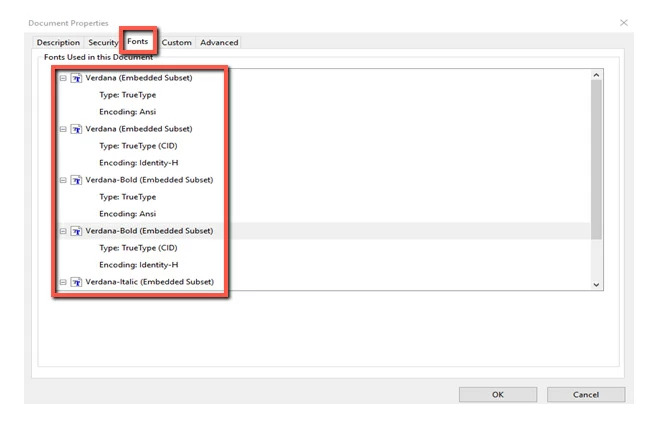
Controlla i Nomi dei Font in Adobe
Quando ho bisogno di Acrobat Pro DC?
Per i file PDF ricercabili e modificabili, avrai bisogno di Acrobat Pro DC. Acrobat Standard DC include abbastanza funzioni di modifica e font per soddisfare le esigenze della maggior parte delle aziende e degli individui. Alcuni scenari potrebbero richiedere alcune funzionalità aggiuntive fornite da Adobe Acrobat Pro DC.
Come Trovare Font da PDF Online
Se vuoi trovare il font da un PDF online, allora puoi utilizzare lo strumento conosciuto come WhattheFont. Utilizza l’apprendimento profondo per trovare il font più adatto per la tua foto basandosi sulla nostra collezione di oltre 230.000 stili di font. Anche con i testi connessi, è possibile creare un’immagine con più font.
Quindi, per trovare il nome del font dal PDF utilizzando questo strumento, assicurati di seguire attentamente i passaggi sottostanti:
Passo 1: Vai al Sito Ufficiale di WhattheFont e poi hai due opzioni. Puoi digitare l’URL dell’immagine o puoi anche caricarla. Prima, devi fare uno screenshot del testo dal PDF di cui vuoi sapere il nome. Una volta fatto, devi caricarlo su un sito web.
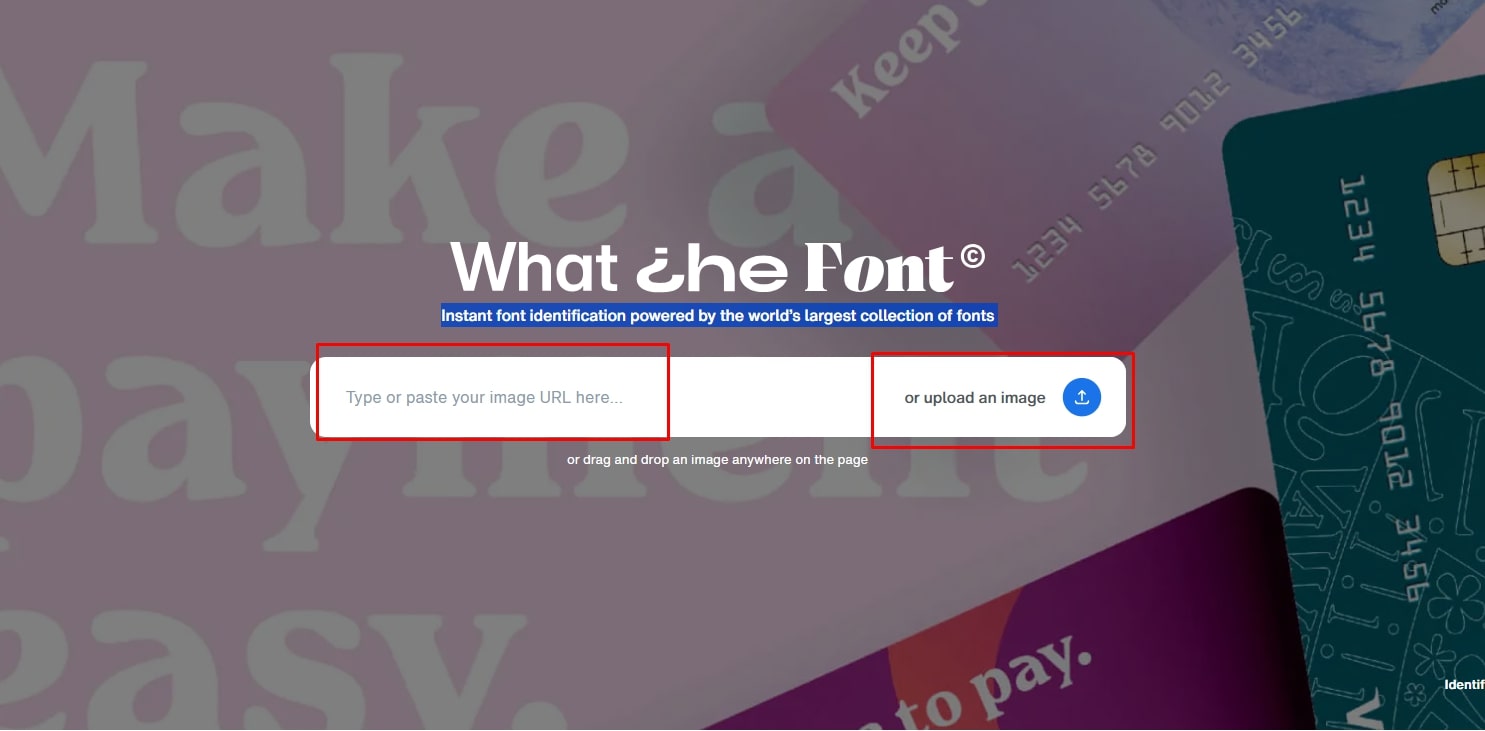
Carica un’Immagine su WhattheFont
Passo 2: Analyzerà l’immagine per un po’ di tempo e ti mostrerà il risultato. Dopo di che, devi solo cliccare sul testo di cui vuoi conoscere il nome del Font.
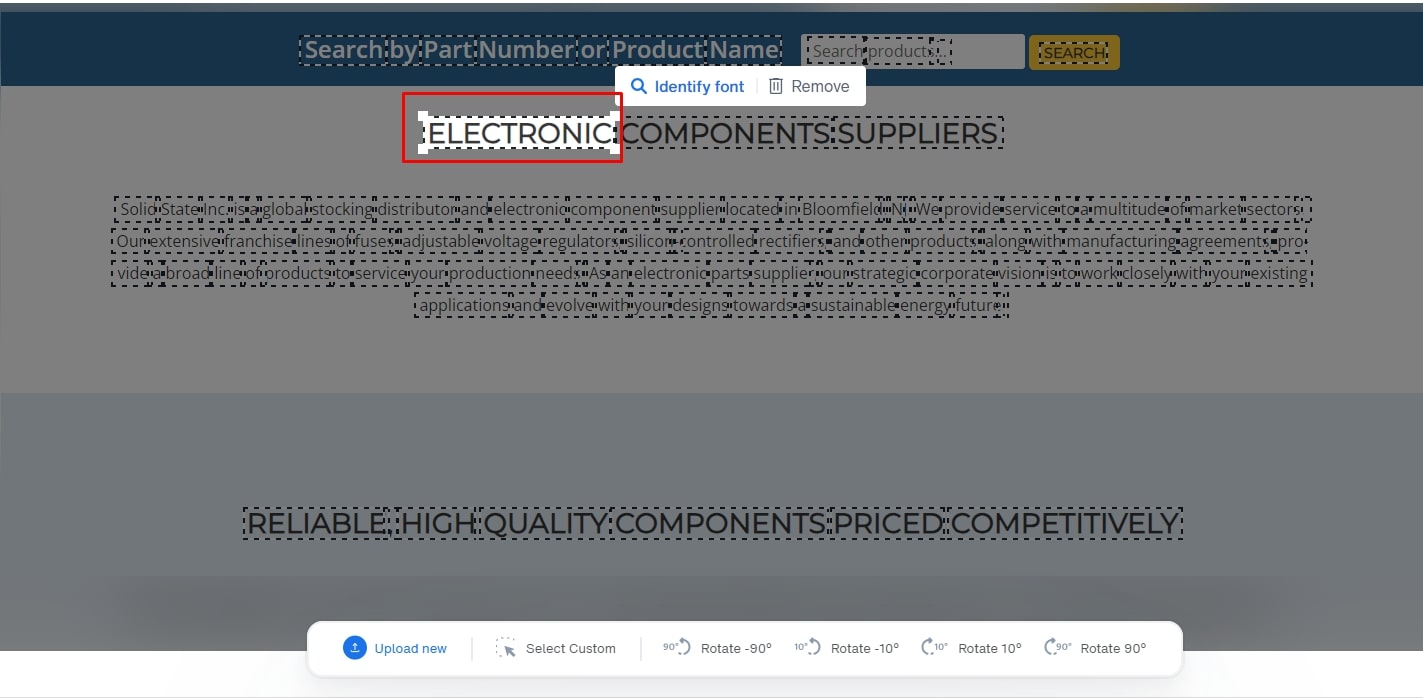
Scegli il Testo per conoscere il Nome del Font
Domande frequenti
Come posso copiare esattamente il font da un PDF?
Il testo selezionato può essere copiato in un’altra applicazione selezionando Modifica > Copia. Selezionando il testo e cliccando sul pulsante Copia, puoi copiarlo. Scegli Copia Con Formattazione dal menu quando fai clic destro sul testo selezionato. Copiare il testo da un’applicazione e incollarlo in un’altra rende facile l’utilizzo.
Come verificare la dimensione del font in un PDF?
Seleziona Strumenti > Modifica PDF > Modifica. È possibile modificare testo e immagini cliccando sui contorni punteggiati. Puoi visualizzare la dimensione di un testo selezionandolo. Le opzioni di formattazione, come la dimensione del font e il tipo di font, si trovano nel pannello Formato a destra.
Come identificare i font dalle immagini?
Usa un identificatore di font o un cercatore di font per identificare un font da un’immagine. Questi strumenti possono trovare un nome di font o un’alternativa simile. È semplice come scattare una foto del testo o caricare un’immagine dal tuo dispositivo.
Un PDF scannerizzato ha uno stile di font. Come trovare?
Utilizzando Adobe Acrobat Reader, apri il file PDF e seleziona Proprietà premendo Ctrl+D o cliccando su File. Fai clic destro in qualsiasi punto all’interno del documento PDF per selezionare l’opzione Proprietà. Nella scheda Font di questo file PDF, puoi trovare un elenco di tutti i font inclusi.
Come trovare i Font da Immagini PDF?
Ci sono diversi metodi per trovare il font dalle immagini PDF. Alcuni dei metodi sono dati di seguito:
- PDFgear PDF Editor
- Find My Font
- Whatfontis
- Estensione Font Finder – per Firefox, Chrome e Opera
- Adobe Reader
- Estensione WhatFont – per Chrome e Safari
Verdetto Finale
Ci sono alcuni metodi per trovare il Font da un PDF che possono essere utilizzati anche dai principianti e tutti sono piuttosto semplici. Potresti essere in grado di migliorare un documento capendo quali font vengono utilizzati.
In questo articolo, discutiamo tre metodi per rilevare i font nei documenti PDF. Quindi spero che questi ti aiuteranno a risolvere il tuo problema. Grazie!
