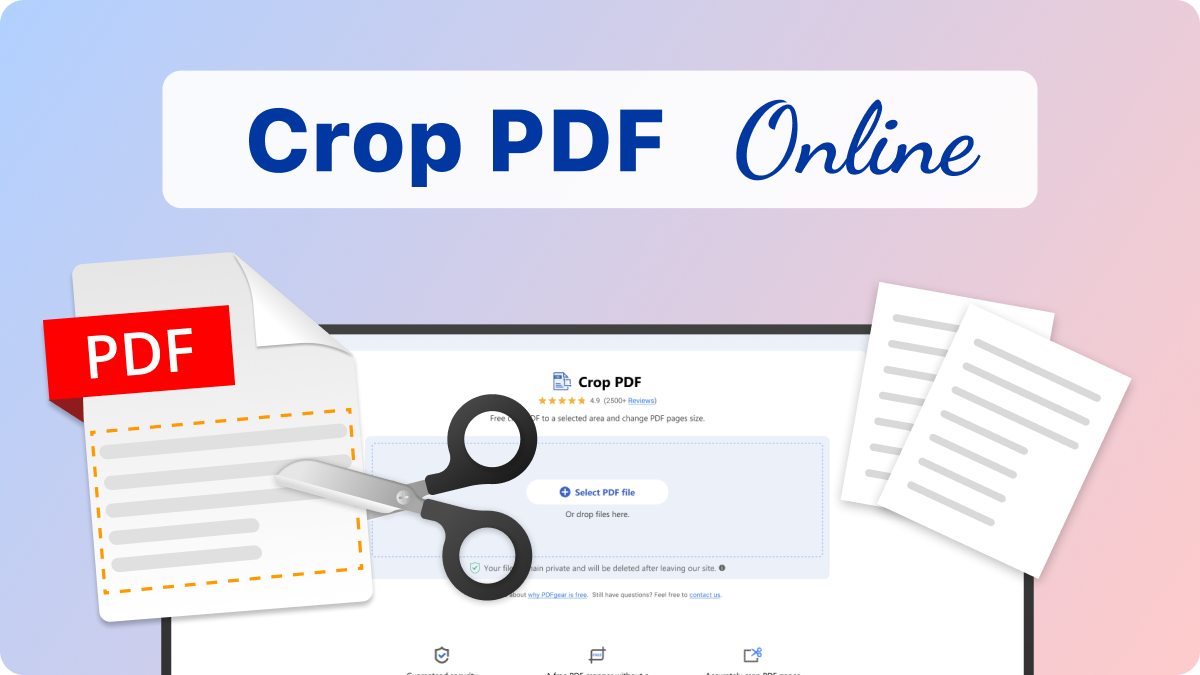
 PDFをトリミング
 4.9 (9,000件以上の
 PDFファイルを選択
またはここにドロップ。
読み込み中... 0%
Manifest der Kommunistischen Partei.pdf
1.19 MB


 最初からやり直す
共有は思いやり
PDFgearがお役に立ちましたか?ぜひ共有して他の方にもお知らせください。皆様のサポートに心から感謝します!


- ファイルのデータはインターネット経由でアップロードや送信されません
- ファイルはすべてブラウザ内にとどまります
- 処理はすべてブラウザ内で完結します
PDFgearが無料の理由について詳しくはこちら。質問がありますか?お気軽にお問い合わせください。

安全性を保証
PDFファイルの安全性は最優先事項です。PDFgearはPDFファイルを保存しません。ファイルはデバイス上に残り、トリミングツール内でローカル処理されます。詳しくはプライバシーポリシーをご確認ください。

制限なしの無料PDFトリマー
PDFgearは完全無料で、インストールや登録は不要です。出力ファイルは高品質で透かしも入りません。ファイル数やサイズ、利用時間の制限なく使用できます。

PDFページを正確にトリミング
調整可能なトリミング枠を使って、必要な範囲を正確に指定できます。余白を削除し、PDFページをA4サイズに整えることが可能です。

ページを一括トリミング
ページを1枚ずつ調整する必要はありません。選択したトリミング範囲をすべてのページに適用でき、元に戻すことも簡単です。

初心者でも簡単
PDFgearのオンラインPDFトリミングツールは直感的な編集画面を備え、ドラッグ&ドロップだけで簡単に操作できます。

あらゆるデバイスで利用可能
PDFgearはWindows、Mac、Linux、Android、iOSなど主要なデバイスに対応し、PCでもスマートフォンでもPDFをトリミングできます。
代替案:無料のPDFトリミングソフト
PDFgearはオンライン・オフライン両方で使える無料のPDFトリマーを提供しています。
| 機能 | PDFgear ソフトウェア | PDFをオンラインでトリミング |
|---|---|---|
| アクセシビリティ | インストールが必要 | Webブラウザベース |
| ファイルサイズ制限 | 制限なし | 制限なし |
| パフォーマンス | 最速 | より高速¹ |
| インターネット要件 | インターネット不要で動作 | インターネット接続が必要 |
| 機能性 | PDFページを分割・結合・抽出・削除・回転できるオールインワンPDF管理ソリューション | トリミングツールのみ対応 |
| ユーザーエクスペリエンス | 高度で多機能 | シンプルで使いやすい |
| データ処理 | ローカルデバイスで処理 | ファイルはブラウザ内でローカル処理されます |
| 推奨対象 | 高度な機能とオフラインアクセスが必要な上級ユーザー向け | オンラインで手軽にPDFをトリミングしたいユーザー向け |
1. より高速: ページの読み込みが必要です。速度はネット接続や端末性能によって異なります。
PDFページをオンラインでトリミングする方法
1. PDFファイルを選択
PDFファイル(.pdf)をPDFgearのオンライン切り抜きツールにドラッグ&ドロップすると、自動的に処理されます。
2. PDFをトリミング
マウスでクリック&ドラッグして、各ページのトリミング範囲を調整します。準備ができたら「完了」をクリックしてください。
3. PDFを保存
トリミングが完了すると 「ファイルをダウンロード」 ボタンが表示されます。クリックしてPDFを保存します。

よくある質問
PDFの1ページだけをトリミングできますか?
はい。処理後、トリミング枠を特定のページにのみ適用することで、1ページだけを切り抜けます。
PDFの複数ページをトリミングできますか?
PDFgearでは、PDFファイル内の複数ページを簡単にトリミングできます。PDFをトリミングする際には3つのオプションがあります。「すべてのページ」を選択するとトリミング範囲がドキュメント全体に適用され、「現在のページ」を選択すると現在表示しているページのみがトリミングされます。また、「ページ範囲」を入力すると指定したページだけをトリミングできます。
画質を落とさずにPDFをトリミングするには?
PDFgearのオンラインツールは、解像度や細部を損なうことなく、指定範囲内の内容を調整します。 PDFの境界を調整する仕組みのため、元の品質が保たれます。
トリミング後にファイルサイズは変わりますか?
削除される内容量によって変わる場合もありますが、PDFgearのような非破壊トリミングでは大きな変化は起きにくいです。
PDFページを整理するためのさらに多くのヒント
 ソフト使わないでPDF結合する5つの無料方法
 PDFに画像を挿入する方法:証拠や身分証明として添付
 PDFファイルにページを追加する4つの方法
画質を保ったままPDFを無料でトリミング
PDFgearのソフトとアプリを無料でお試しください。