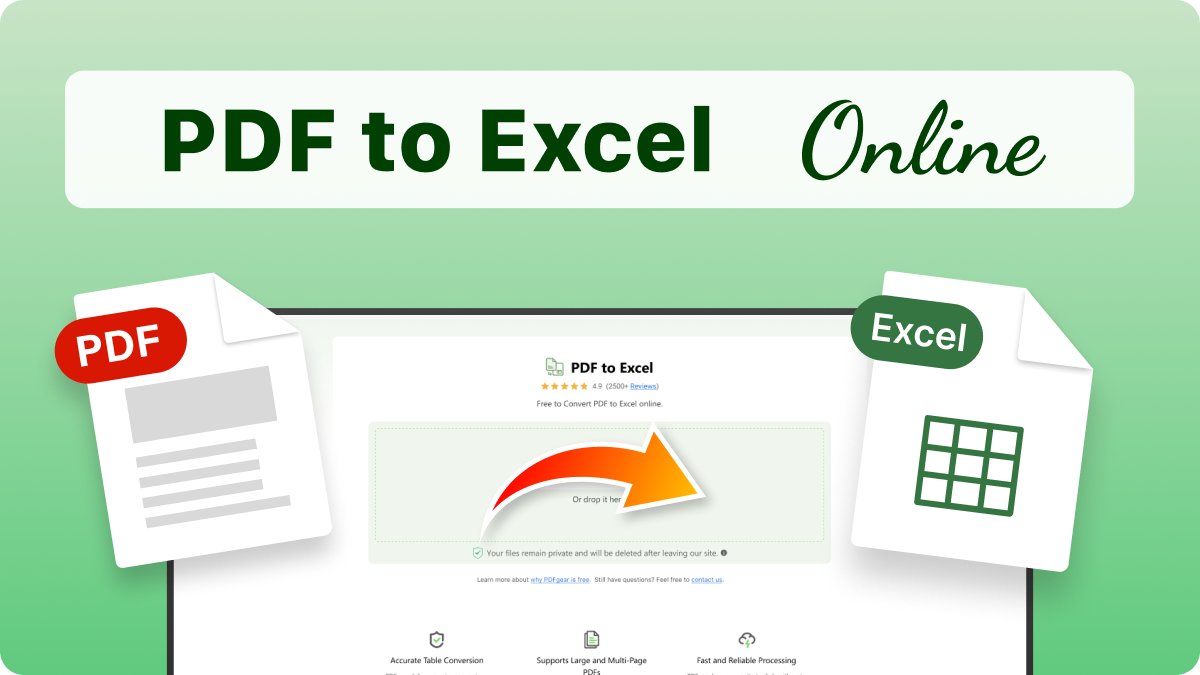
PDFをExcelに変換

4.9 (9,000件以上のレビュー)

OCRでPDFを無料でExcel化。スキャン文書から表を正確に抽出できます

files files PDFファイルを選択

またはここにドロップ。

変換モードを選択

  • 標準処理が速く、一般的な文書に最適です。
  • 高度OCRを有効にしてスキャンの文字を認識。
変換

読み込み中... 0%

Manifest der Kommunistischen Partei.pdf

1.19 MB

処理中...

ファイルの準備完了

Manifest der Kommunistischen Partei.psd

ダウンロード
Delete File ファイルは完全に削除されます。
Delete File ファイルを削除
Start OverStart Over最初からやり直す
共有は思いやり

PDFgearがお役に立ちましたか?ぜひ共有して他の方にもお知らせください。皆様のサポートに心から感謝します!

仕上がりに満足していませんか?

画像PDFはOCRを使うとより正確に文字が編集できます。

OCRで変換
お客様のファイルは非公開で、サイトを離れると削除されます。
  • HTTPSプロトコルとSSLでファイル転送を暗号化
  • ファイルは米国のAmazonクラウドサーバーで処理
  • サイト離脱後20分でファイルを削除

PDFgearが無料の理由について詳しくはこちら。質問がありますか?お気軽にお問い合わせください

高精度のOCR認識

高精度のOCR認識

当社の高度なOCR技術は、画像ベースやスキャンされたPDFからデータを正確に抽出します。複雑な表やレイアウトも高精度で認識し、編集可能なExcel出力が元の文書を忠実に再現できるようにします。

大容量・複数ページのPDFにも対応

大容量・複数ページのPDFにも対応

大量のデータや複数ページにわたるPDFもスムーズに処理し、データの整合性と書式を保ちます。複雑なデータセットやビジネスレポートに最適です。

高速かつ信頼性の高い処理

高速かつ信頼性の高い処理

PDFgearは最適化されたアルゴリズムを活用し、単一ページから複数ページのPDFまで、迅速かつ正確に処理します。

マルチプラットフォーム対応

マルチプラットフォーム対応

あらゆるデバイスやブラウザから簡単にアクセスでき、PDFをExcelに変換する際の柔軟性を最大限に提供します。

完全無料で利用可能

完全無料で利用可能

PDFgearは隠れた費用やサブスクリプションなしで無制限に利用できます。ファイルサイズは最大100 MBですが、使用回数やページ数に制限はなく、ユーザーフレンドリーでコスト効率に優れた体験を提供します。

明確なプライバシーポリシーによる安全性

明確なプライバシーポリシーによる安全性

PDFgearは強力な暗号化と自動ファイル削除により、ユーザーのセキュリティを重視しています。安心できる変換体験のために、プライバシーポリシーをご確認ください。

別の解決策: 無料ソフトでPDFを一括でExcelに変換

PDFgearはPDFに関するあらゆるニーズに対応するオンラインとオフラインのツールを提供。

機能 PDFgear ソフトウェア PDFをExcelにオンライン変換
アクセシビリティ インストールが必要 Webブラウザベース
ファイルサイズ制限 制限なし 100 MB
パフォーマンス 最速 より高速¹
インターネット要件 インターネット不要で動作 インターネット接続が必要
機能性 AI機能を備えた強力なオールインワンPDFソリューション バッチ処理やドキュメント・画像の変換対応 軽量で100MB 以下の単一ファイル変換に最適
ユーザーエクスペリエンス 高度で機能豊富なパワーユーザー向け シンプルで直感的、新規ユーザーにも優しい
データ処理 ローカルデバイスで処理 クラウドサーバーで処理²
推奨対象 高度な機能やバッチ処理、オフライン機能を必要とする上級ユーザー 小さなファイルを扱い、オンラインで手早く使いたい一般ユーザー

1. より高速: ファイルを処理するためにサーバーにアップロードする必要があり、速度はPDFのサイズや複雑さによって異なります。

2. クラウドサーバーで処理: ファイルは安全な米国AWSクラウドサーバーにアップロードおよび処理され、ダウンロード後すぐに削除され、データのプライバシーが確保されます。

OCR を使って PDF を Excel に無料でオンライン変換する方法

1. PDF ファイルを選択

PDF を選択するには、このオンラインツールにドラッグするか、「PDFファイルを選択」ボタンをクリックします。

2. PDF を Excel に変換

OCR の有無を選択し、「変換」ボタンをクリックして変換を開始します。

3. Excel ファイルをダウンロード

処理が完了したら、「ファイルをダウンロード」をクリックして Excel ファイルを保存します。

play button
今すぐPDFをExcelに変換

よくある質問

スキャンされたPDFからExcelにデータを抽出するにはどうすればよいですか?

スキャンされたPDFファイルをPDFgearコンバーターにアップロードするだけです。ツールはスキャン画像を自動的に検出し、内蔵されたOCR(光学文字認識)技術を起動します。OCRは選択できないテキストを読み取り、データを抽出して、完全に編集可能なExcel(XLSX)ファイルとして出力します。

PDFの表や図をExcelにOCRで変換するには?

当社のOCRエンジンは複雑な構造に最適化されています。表や図を含むPDFをアップロードすると、OCRはテキストだけでなく、表の枠線・行・列を賢く検出します。そのため、生成されるExcelファイルは元の構造を正確に維持し、手作業で再調整することなくすぐに利用できます。

表の書式を保持するにはどうすればよいですか?

PDFgearは表の構造、レイアウト、配置を正確に保持し、元のPDFと一致した見やすいExcelファイルに変換します。手動で修正する必要はほとんどありません。

複数ページのPDFを1つのExcelファイルに変換できますか?

はい。PDFgearはPDF内のすべてのページを1つの構造化されたExcelファイルに統合し、データの順序と一貫性を維持します。

ファイルサイズやページ数に制限はありますか?

はい。このオンラインツールは最大100MBまでのファイルに対応しており、ページ数や変換回数には制限がありません。

複数のPDFを同時に変換できますか?

いいえ、このツールは1回につき1つのファイルのみ処理できます。複数のPDFを変換する場合は、個別にアップロードしてください。

PDF変換に関するその他のヒント

PDFをフォーマットを失わずにWordに変換

PDFを元の形式のままWordに変換する3つの方法を紹介します(オンライン・オフライン対応)。

iPhone と Android で PDF をワードに変換する方法

こちらは、PDFgearのオンラインツールとモバイルアプリを使用して、モバイルデバイスでPDFをMicrosoft Wordに変換する方法です。

PDFを無料でTXTファイルに変換する方法

この記事では、PDFを素早くTXTに変換できる便利なツールを紹介します。PDFgearやCloudConvert、Adobe Acrobat Pro、pdftotextなどを比較できます。

PDFをExcelに一括変換 オフライン 無料

PDFgear のソフトとアプリを無料で試そう。

×