Como Compilar Vários PDF em Um Só [Grátis]

Resumo :
Aprenda como compilar arquivos PDFs de forma rápida e eficiente com este guia completo. Descubra métodos e ferramentas gratuitas online e offline. Transforme múltiplos PDFs em um único PDF com facilidade e segurança.
Conteúdo
Como Compilar PDF
No mundo digital de hoje, os arquivos PDF são uma parte essencial de nossa rotina. Seja para fins profissionais, acadêmicos ou pessoais, muitas vezes precisamos unir vários PDFs em um único arquivo. Compilar PDFs pode parecer uma tarefa desafiadora, mas com as ferramentas certas, é simples e rápido. Neste guia, vamos explorar diferentes métodos para compilar PDFs, garantindo que você encontre a solução ideal para suas necessidades. Vamos começar!
Como Unir Arquivos PDF Grátis
PDFgear Desktop é uma ferramenta poderosa e intuitiva para compilar PDFs, ideal para quem prefere uma solução offline que oferece segurança e recursos adicionais. O mais importante é que se trata de um software 100% gratuito, sem limite de quantidade ou tempo, sem marca d’água e sem necessidade de registro.
Siga os passos abaixo para juntar seus documentos PDF utilizando o PDFgear Desktop:
Passo 1: Instalação e Abertura do PDFgear Desktop
Baixe o PDFgear Desktop a partir do site oficial. Após a instalação, abra o programa no seu computador.
Passo 2: Seleção dos Arquivos a Serem Compilados
No menu principal, clique em “Unir PDF”. Uma nova janela será aberta para que você possa adicionar os arquivos que deseja compilar. Clique em “Adicionar Ficheiros” e selecione os documentos do seu computador.

Compilar vários PDFs grátis com PDFgear Desktop
Passo 3: Organização dos Arquivos na Ordem Desejada
Após adicionar os arquivos, você verá uma lista com todos os documentos selecionados. Organize os arquivos na ordem que deseja que apareçam no PDF final. Você pode usar as setas de navegação para movê-los para cima ou para baixo na lista.

Organizar ordem de PDFs
Passo 4: Compilação dos Arquivos em um Único PDF
Depois de organizar os arquivos, clique em “Combinar” para iniciar o processo. Escolha o local onde deseja salvar o PDF compilado e clique em “Salvar”. O PDFgear Desktop irá compilar os documentos em um único arquivo PDF e salvar no local escolhido.
Com o PDFgear, mesclar documentos PDF torna-se uma tarefa rápida e segura, permitindo manter seus arquivos organizados e facilmente acessíveis. Se você não quiser baixar nenhum software, o site online PDFgear também pode atender às suas necessidades de compilação de PDFs.
Como Compilar PDF para 1MB
Compilar PDFs significa unir múltiplos documentos PDF em um único arquivo. Isso é útil para manter documentos relacionados juntos e organizados. No entanto, compilar vários PDF em um só pode resultar em um tamanho grande, dificultando o compartilhamento por e-mail ou armazenamento em dispositivos com espaço limitado. Felizmente, PDFgear támbem permite compilar PDFs para 1MB até menores. Vamos ver como fazer isso de maneira eficiente.
Passo 1: Seleção dos Arquivos PDF
Escolha os arquivos que deseja compilar. É importante selecionar apenas os documentos essenciais para evitar o aumento desnecessário do tamanho do arquivo.
Passo 2: Comprimir os Arquivos PDF
Utilize a funcionalidade de “Comprimir” no PDFgear Desktop para diminuir o tamanho dos arquivos PDF individualmente.

Compilar PDF para 1mb com PDFgear
Passo 3: Usando PDFgear Desktop para Compilar PDFs
Siga as etapas mencionadas anterior para unir PDFs com o PDFgear Desktop para concluí-lo de forma rápida e eficiente.
Compilar PDFs mantendo o tamanho final abaixo de 1MB é possível com uma seleção cuidadosa dos arquivos e utilizando ferramentas de compressão eficazes. O PDFgear Desktop oferece recursos que permitem otimizar os documentos antes e durante a compilação, garantindo um arquivo final de tamanho reduzido sem comprometer a qualidade. Seguindo esses passos, você poderá unir seus documentos em um único PDF de maneira eficiente e prática.
Como Compilar PDF para p7s
Se você precisa garantir a autenticidade e integridade dos seus documentos PDF, compilar um arquivo PDF para p7s pode ser uma solução eficaz. O formato p7s é comumente utilizado para assinar digitalmente documentos, garantindo que eles não foram alterados e que a assinatura digital é válida. Abaixo estão os passos para compilar PDFs para p7s.
Passo 1: Carregar o Arquivos PDF para PDFgear
Clicando “Abrir Ficheiro” no PDFgear Desktop. Se vários documentos PDF independentes estiverem envolvidos, você poderá usar o PDFgear Desktop para mesclar os arquivos em um único PDF, conforme descrito na seção anterior.

Abrir PDF com PDFgear
Passo 2: Adicionar Assinatura para PDF
Encontre e clique no botão “Assinatura” na barra de ferramentas na parte superior da janela. Você poderá adicionar sua agora.
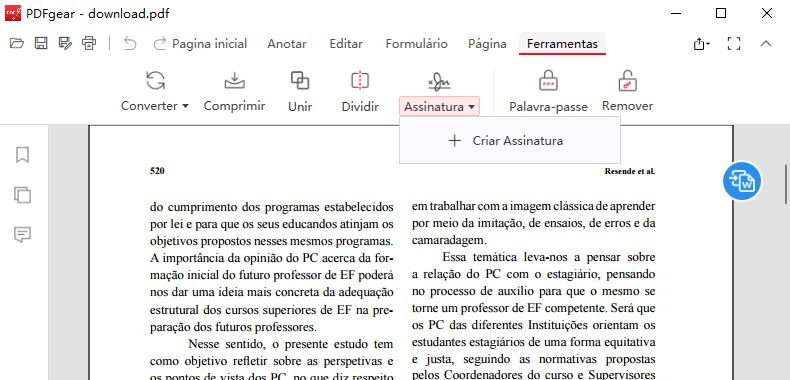
Assinar PDF grátis para p7s
Passo 3: Salvar PDF Assinado
Após completar sua assinatura, clique no botão “Salvar” para salvar o arquivo PDF assinado em seu computador.
Utilizando ferramentas como PDFgear Desktop, você pode combinar vários PDFs em um único documento e aplicar imagem de assinatura ao PDF. Este procedimento é crucial para documentos legais e contratos, assegurando que as informações permaneçam inalteradas e legalmente reconhecidas.
Como Compilar Fotos em PDF
Compilar fotos em um único PDF é uma forma prática de organizar e compartilhar várias imagens de maneira compacta e acessível. Se você deseja criar um documento PDF a partir de suas fotos, siga os passos abaixo para unir suas imagens em um arquivo PDF.
Passo 1: Baixe e Instale o PDFgear Desktop
Abra o PDFgear Desktop e selecione a opção para converter “Imagem para PDF”.
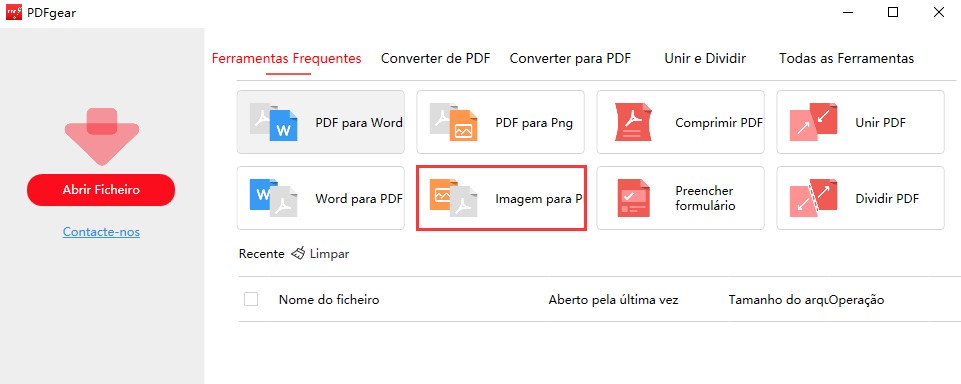
Converter fotos para PDF com PDFgear
Passo 2. Escolha as Fotos
Selecione todas as fotos que deseja incluir no PDF. Após adicionar as fotos, você pode reorganizar a ordem e definir as páginas conforme necessário.

Selecionar fotos para converter em um PDF
Passo 3: Compilar Fotos para PDF Usando PDFgear Desktop
Após fazer os ajustes, clique em “Converter”. O PDFgear vai compilar fotos em PDF automaticamente para você e o salvará no local especificado.
Mesclar fotos em PDF com o PDFgear é fácil e pode ser feito em apenas algumas etapas simples. Este método pode ajudá-lo a organizar rapidamente imagens dispersas em um arquivo PDF organizado para fácil visualização e compartilhamento.
Conclusão
Neste artigo, abordamos várias técnicas essenciais para otimizar e compilar PDF. Desde a união de PDFs, compressão de PDF, assinar PDF até compilar foto para PDF, cada método oferece soluções práticas para diferentes necessidades. Com PDFgear, você pode resolver como compilar arquivos PDF de forma mais eficiente e rápida.
