Os 3 Melhores Maneiars para Editar PDF no iPhone e iPad

Resumo :
Você está procurando uma maneira fácil de editar PDF no iPhone e iPad grátis? Este artigo mostrará as 3 maneiras mais fáceis de editar PDFs no iPhone e iPad, com ou sem aplicativos. Confira agora!
Conteúdo
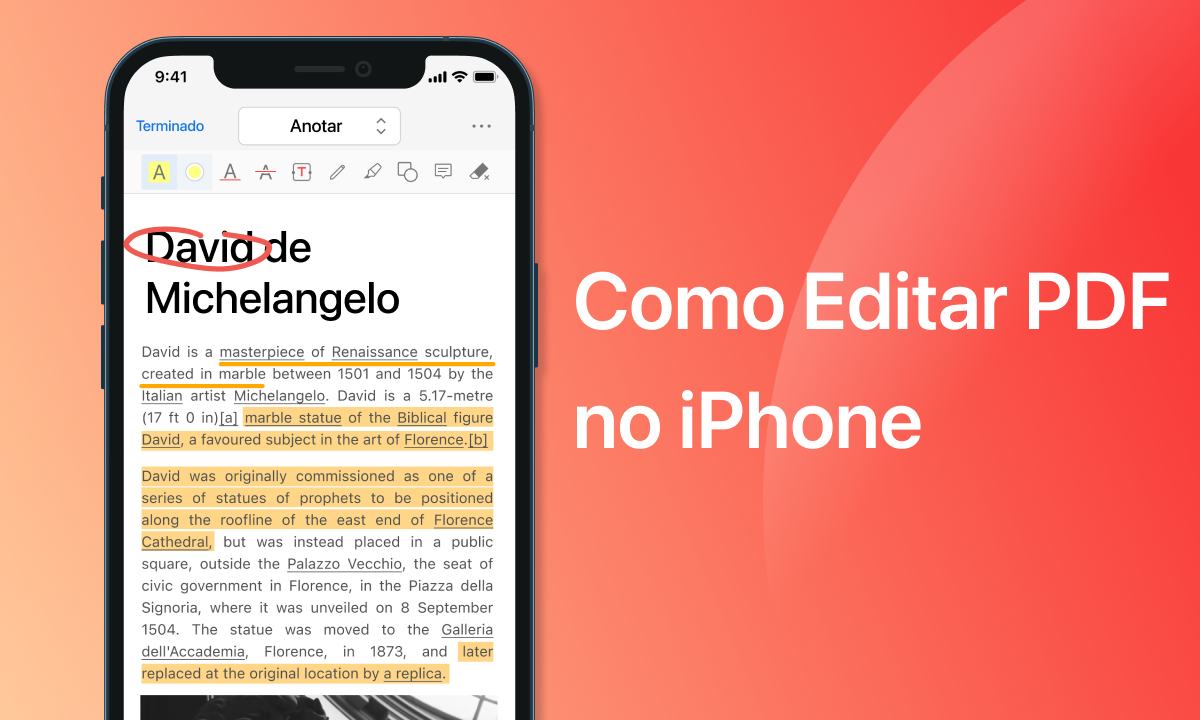
Como Editar PDF no iPhone
Os arquivos PDF são o melhor formato de arquivo para diversas situações, como estudo, trabalho, negócios, etc. E cada vez mais as pessoas precisam editar e manipular esses PDFs para atender a diferentes necessidades. Com a popularidade do trabalho remoto, a necessidade de trabalhar com arquivos em trânsito está aumentando e, onde quer que você trabalhe, poderá se deparar com uma situação em que precisará fazer algumas alterações nos PDFs.
Agora, mais e mais pessoas estão procurando uma maneira eficiente para resolver Como editar PDF no iPhone e no iPad. Felizmente, aqui estão três das melhores e mais fáceis maneiras de editar PDFs no iPhone.
Como editar PDF usando o aplicativo Arquivos no iPhone?
O iPhone permite no seu telefone editar PDFs sem instalar aplicativos externos. O aplicativo Arquivos é um local conveniente para trabalhar com PDFs no iPhone. Os documentos podem ser visualizados e organizados usando este aplicativo e oferece ferramentas de edição poderosas, como destacar parágrafos e adicionar assinaturas.
Os recursos de edição do aplicativo facilitam para quem precisa editar documentos PDF, mas não quer usar um computador para realizar a tarefa. Apenas usando o seu iPhone, você pode fazer alterações significativas, como girar páginas lateralmente, inserir novas páginas em branco, excluí-las ou inseri-las em arquivos por meio da digitalização da câmera. Então, vamos dar uma olhada rápida em como editar PDFs no iPhone usando o aplicativo Arquivos.
Passo 1. Inicie o aplicativo Arquivos no seu iPhone
Primeiro, você precisa abrir o aplicativo Arquivos no seu iPhone ou iPad e acesse o PDF desejado.
Abrir aplicativo de arquivo e acessar PDF desejado
Passo 2. Ver tela de visualização
Deslize para a direita a partir da borda esquerda da tela do iPhone para exibir uma visualização de miniatura do PDF.
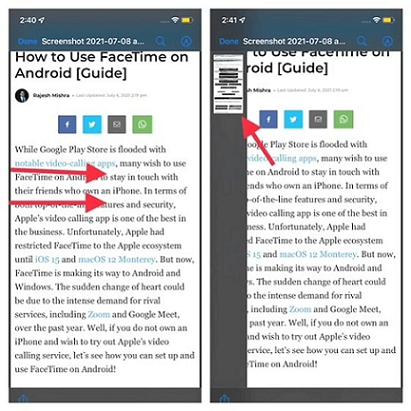
Vá para miniaturas
Passo 3. Editar PDF no iPhone com aplicativo Arquivo
Em seguida, toque duas vezes em uma página ou toque e segure uma página para abrir várias opções de edição, como Girar para a esquerda, Girar para a direita, Digitalizar páginas e assim por diante.
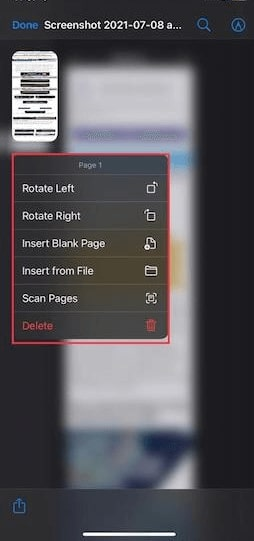
Opções de edição
Quando terminar a edição do PDF, feche-o e as alterações serão salvas automaticamente. Todas as alterações são salvas no dispositivo e sincronizadas na nuvem a partir do serviço de sua escolha.
Como editar PDF no iPhone com o aplicativo PDFgear?
Quando se trata da maneira mais fácil de editar PDF no iPhone, o PDFgear deve ser sua melhor escolha. PDFgear é um dos melhores editores de PDF gratuitos que oferece flexibilidade para visualizar, assinar e anotar documentos PDF. Se você deseja converter, alterar o texto do PDF, adicionar uma assinatura ou definir uma senha para criptografar seus arquivos, o PDFgear torna o trabalho mais fácil do que nunca. Além disso, você pode exportar seus arquivos com segurança, sem marcas d’água ou perda de formato de arquivo. Por ser uma plataforma com boa compatibilidade, o PDFgear funciona com diferentes versões de iOS para iPhone e iPad, e até como editor de PDF para Windows.
A título de demonstração, o tutorial a seguir contém 3 passos simples para acesso rápido.
Passo 1. Importe um arquivo PDF
Procure o arquivo PDF que você precisa visualizar ou editar via PDFgear.
Importar arquivo PDF
Passo 2. Escolha as ferramentas de edição
Use as ferramentas necessárias do editor de PDF, como caixas de texto, notas, destaque, sublinhado, formas, anotações, etc. e comece a editar seus arquivos PDF conforme sua preferência.
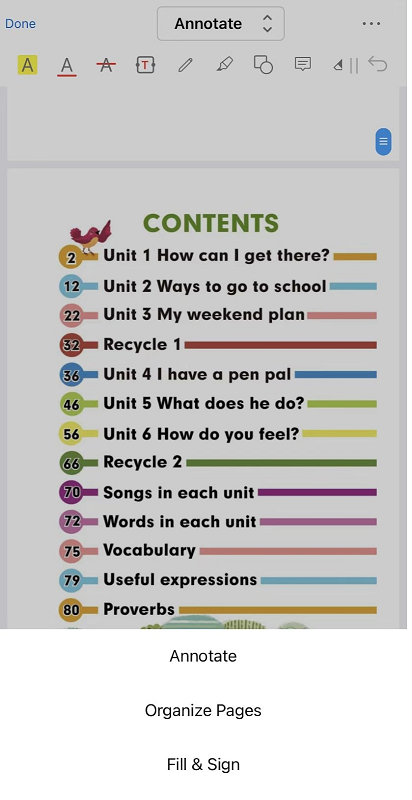
Escolha Ferramentas de edição
Aqui estão algumas etapas simples a serem seguidas ao usar essas ferramentas principais:
√ Destaque: Localize a ferramenta de destaque na barra de ferramentas e escolha a cor;
√ Caneta: Use a caneta com cores e espessura ajustáveis para fazer anotações com flexibilidade;
√ Texto: Você pode alterar o tamanho da fonte e a cor do seu texto clicando no botão “Texto” na barra de ferramentas.
√ Formas: Diferentes formas estão disponíveis com cores de borda, espessura e cores de preenchimento personalizáveis.
√ Organize: Reordene essas páginas como desejar, tudo em questão de segundos. Não importa se você deseja dividir, excluir ou girar as páginas, isso atende às suas necessidades.
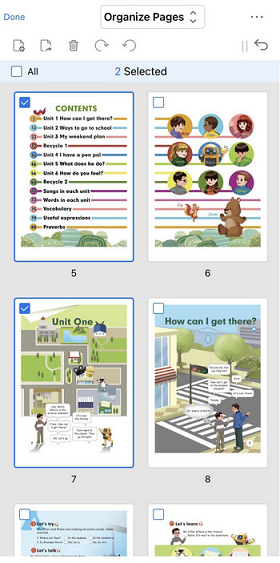
Recursos de edição de PDF
Passo 3. Salve o PDF editado
Quando terminar de editar, basta salvar o documento modificado. Você também pode renomeá-lo ou imprimi-lo.
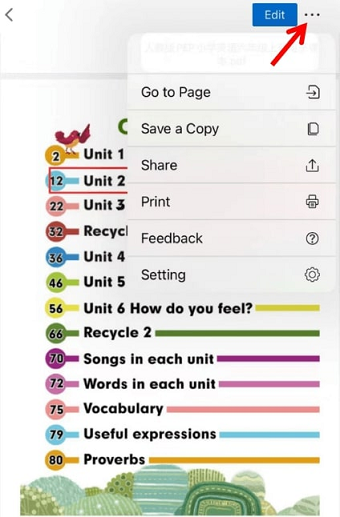
Salve o PDF de edição
As características acima são apenas a ponta do iceberg. Resumindo, o PDFgear editor de PDF suporta a adição de texto, formas, anotações, anotações desenhadas à mão e preenchimento de formulários. PDFgear traz o máximo potencial do texto em documentos PDF com ferramentas simples, mas poderosas, ajudando você a editar e manipular qualquer campo de texto editável no documento em que você está trabalhando. Surpreendentemente, é totalmente gratuito e não possui marca d’água. Não é necessário download ou registro, você pode usá-lo diretamente e todo o processo é rápido e conveniente!
Como editar PDF no iPhone sem instalar aplicativo?
Como todos sabemos, visualizar arquivos PDF é uma tarefa simples, mas editá-los é um pouco complicado e requer até a instalação de aplicativos de terceiros. Na verdade, se você precisar editar rapidamente um PDF no seu iPhone, poderá fazê-lo sem instalar e usar um aplicativo.
Utilize a plataforma PDFgear Editor de PDF Online grátis, sem necessidade de instalar novos aplicativos! Tudo o que você precisa fazer é arrastar e soltar o arquivo PDF online em sua página. Possui uma variedade de recursos de edição abrangentes, como preenchimento de formulários, edição de texto, assinaturas, marcas d’água e muito mais.
Além disso, ferramentas de PDF online mais interessantes são fornecidas, que podem converter Word em PDF, extrair PDF para Excel, mesclar arquivos PDF, comprir PDF, criar PDF, etc., para simplificar seu trabalho. Tudo pode ser feito na plataforma sem baixar nenhum aplicativo.
Passo 1. Visite o PDFgear e carregue PDF
Carregue arquivos PDF para a plataforma online PDFgear arrastando e soltando.
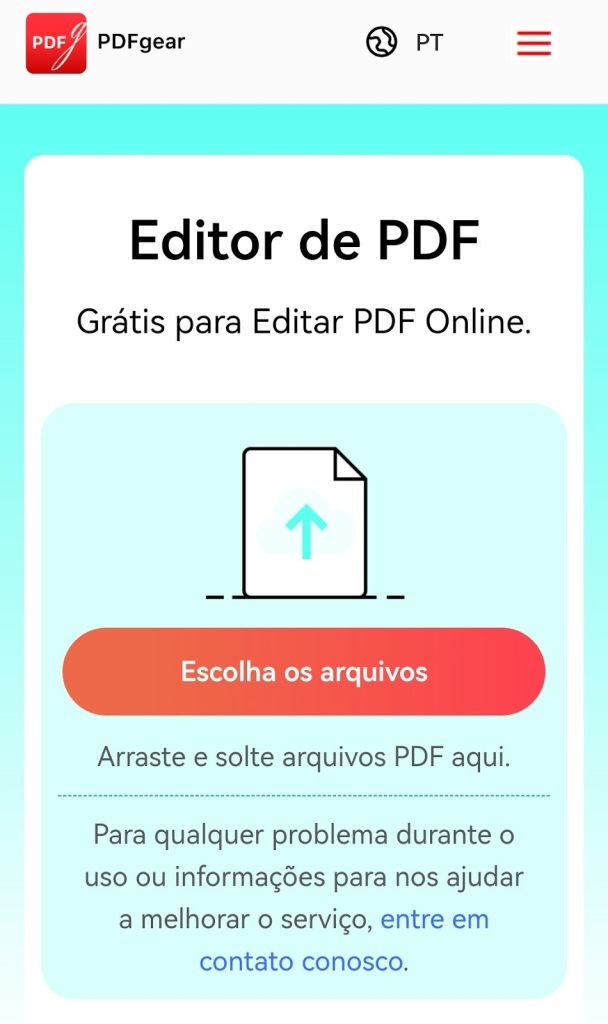
Acesse o PDFgear editor de PDF online
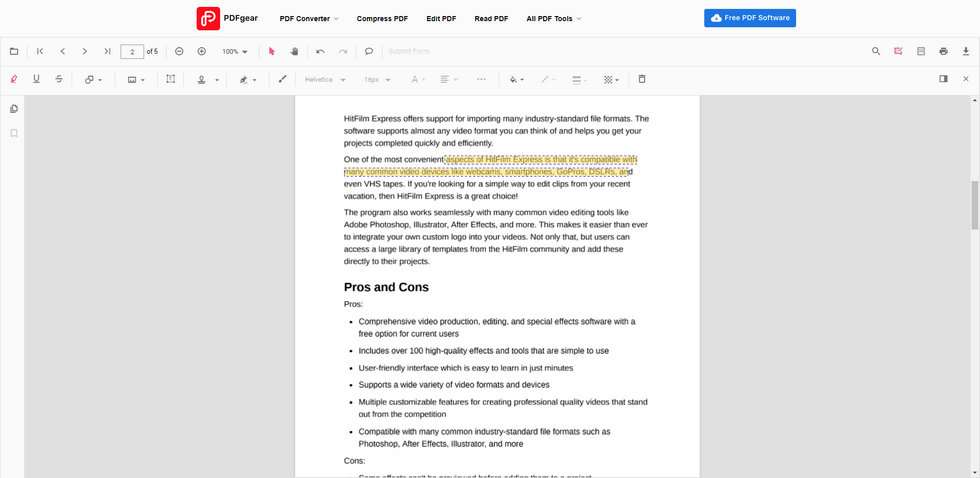
Passo 2. Editar o PDF com PDFgear online
Comece a editar seu arquivo online diretamente usando os botões de texto, formas, anotações ou anotações na página.
Passo 3. Baixar o PDF editado
Baixe diretamente a versão modificada mais recente.
Conclusão
Para concluir, se você está confuso sobre como editar PDF no iPhone ou iPad com ou sem um aplicativo, os 3 métodos simples acima podem ajudá-lo. Após comparação, se você estiver realizando atividades com arquivos PDF no iPhone, com certeza descobrirá que o PDFgear é uma plataforma ideal. Ele libera todo o potencial do texto em PDFs com ferramentas simples e eficazes que permitem editar e manipular qualquer campo de texto editável no arquivo em que você está trabalhando. Experimente PDFgear grátis agora e veja o que isso significa!
