Como Salvar Email em PDF no Gmail, Outlook e Celular

Resumo :
Salvar emails em PDF é uma maneira eficiente de arquivar informações importantes. Neste tutorial, mostramos como salvar email do Outlook ou Gmail para PC e celular e também recomendamos uma ferramenta profissional de PDF.
Conteúdo
Como Salvar Email em PDF
Salvar emails em PDF é uma solução prática para quem precisa arquivar mensagens importantes, compartilhar informações ou simplesmente organizar documentos. Seja no Gmail, Outlook ou diretamente pelo celular, este tutorial irá guiá-lo detalhadamente.
Como Salvar Emails do Outlook em PDF
Se você utiliza o Outlook no computador, salvar um email como PDF é um processo simples e direto. Siga este passo a passo:
Passo 1. Abra o Outlook e selecione o email
Inicie o Outlook no seu PC e localize o email que deseja salvar. Clique para abri-lo.
Passo 2. Acesse o menu Arquivo
No canto superior esquerdo, clique em Arquivo para abrir o menu de opções. Dentro do menu, clique em Imprimir.
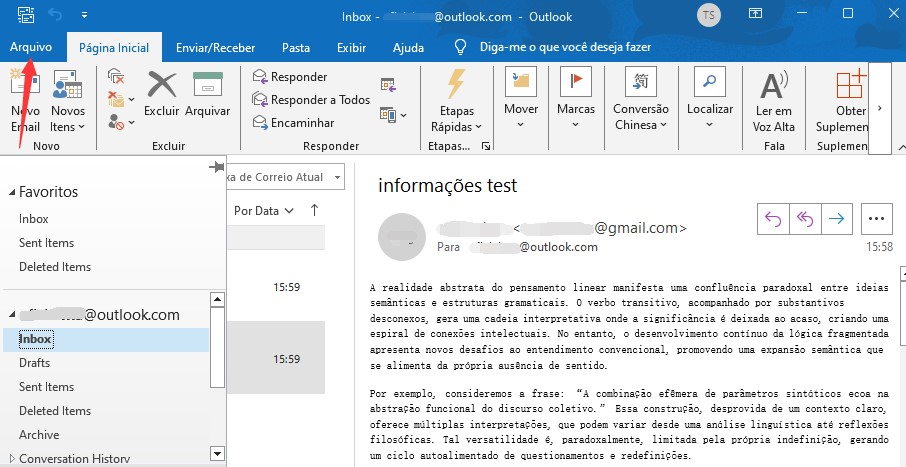
Escolha para salvar email no Outlook
Passo 3. Defina o local de salvamento
Clique em Imprimir e uma janela aparecerá pedindo para escolher onde salvar o arquivo. Escolha a pasta desejada, renomeie o arquivo, se necessário, e clique em Salvar.
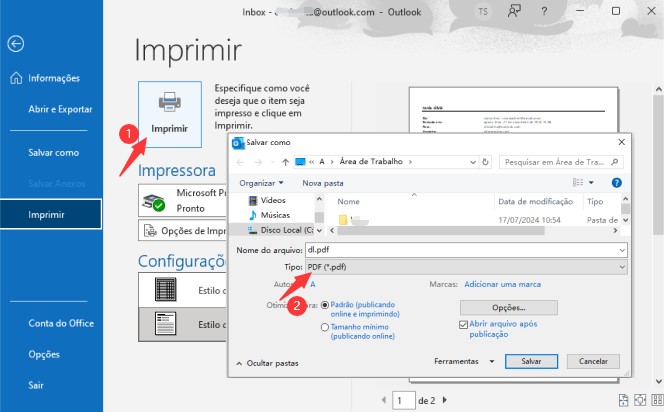
Salvar email Outlook em PDF
Com isso, pode salvar um email do Outlook em PDF, incluindo o cabeçalho com informações como remetente, destinatário e data de envio. Este método é ideal para quem deseja armazenar mensagens importantes de forma organizada e acessível.
Como Salvar Emails em PDF no Gmail
O Gmail permite salvar emails em PDF diretamente pelo navegador, sem a necessidade de ferramentas externas. Confira como fazer:
Passo 1. Acesse o email no Gmail
Entre na sua conta pelo navegador e localize o email que deseja salvar. Clique para abri-lo.
Passo 2. Abra o menu de opções do email
No canto superior direito do email, clique nos três pontos verticais para abrir o menu de opções. No menu, escolha a opção Imprimir. Uma janela de visualização de impressão será exibida.
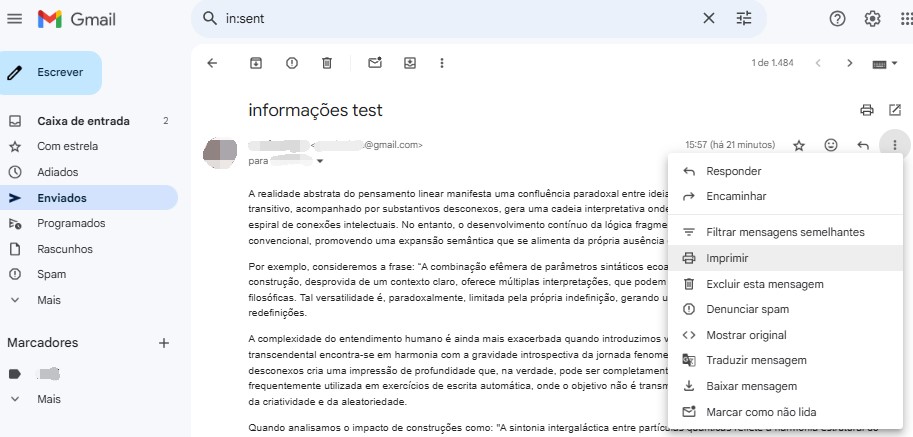
Abra menu do email
Passo 3. Salvar email como PDF
Na janela de impressão, vá até a seção de impressoras e selecione Salvar como PDF.
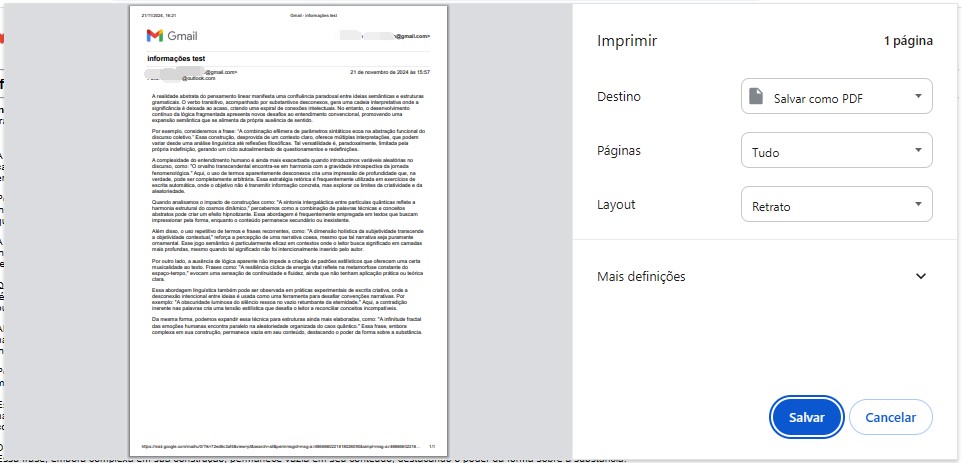
Salvar email do Gmail em PDF
Seguindo esses passos, o email será convertido em um arquivo PDF que pode ser acessado e compartilhado com facilidade. Esse método é rápido, prático e ideal para quem utiliza o Gmail pelo navegador.
Como Salvar Emails como PDF no Celular
Salvar emails como PDF no celular é simples e funciona de maneira semelhante tanto no Gmail quanto no Outlook. Siga os passos abaixo:
Passo 1. Abra o aplicativo de email
Inicie o app Gmail ou Outlook no seu dispositivo móvel e localize o email que deseja salvar.
Passo 2. Acesse o menu de opções
No canto superior direito do email, toque nos três pontos verticais ou no ícone de compartilhamento (dependendo do app). No menu de opções, escolha a função Imprimir.
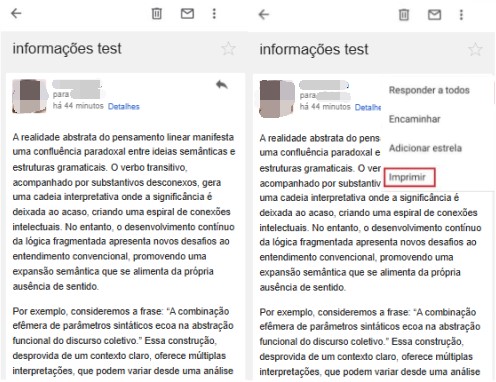
Acesse menu do email no celular
Passo 3. Salvar email em PDF no iPhone ou Android
Na tela de impressão, selecione a impressora como Salvar como PDF e finalize o processo.
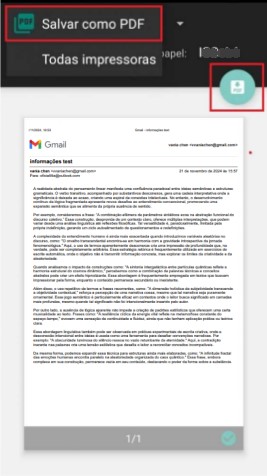
Salvar email em PDF no celular
Seguindo esses passos, você pode converter emails em PDF de forma rápida e prática diretamente do celular, independentemente de usar o Gmail ou o Outlook.
Melhor Ferramenta para PDF Salvado do Email
Depois de salvar o e-mail como PDF, pode ser necessário fazer ajustes no documento PDF final. Para isso, o PDFgear é uma ferramenta poderosa e grátis, que oferece uma ampla gama de funcionalidades para quem precisa lidar com PDFs de maneira prática e eficiente.
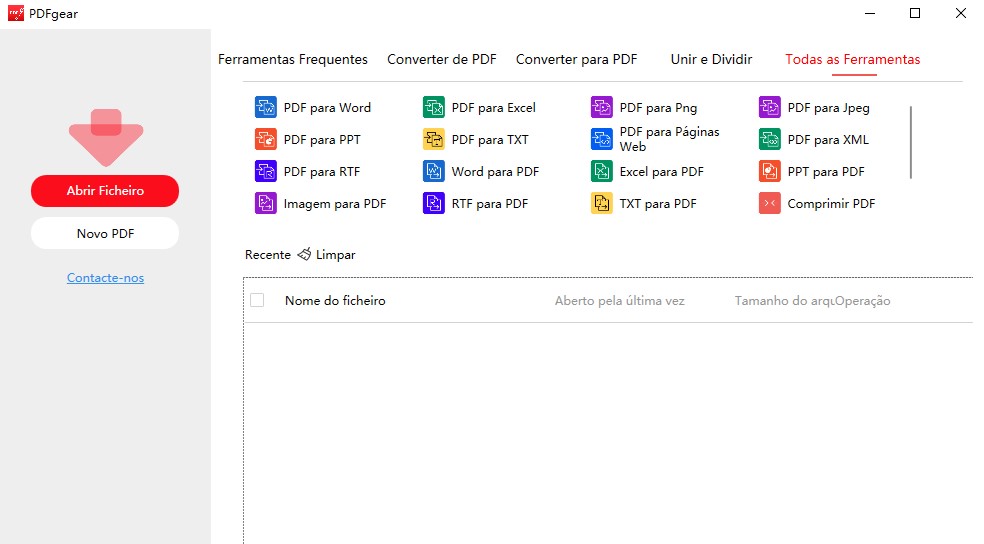
PDFgear grátis para lidar com PDF
-Edição de PDFs
Com o PDFgear, você pode editar PDFs de forma simples. Alterar o texto, adicionar imagens, ou modificar o layout do documento, após salvar um email como PDF.
-Assinatura de PDFs
O PDFgear oferece uma funcionalidade de assinatura digital para PDF que permite adicionar uma assinatura personalizada de forma rápida e segura.
-Proteção e Criptografia
Você também pode proteger arquivos PDF com senha, garantindo a segurança de informações confidenciais contidas nos emails.
-Conversão e Combinação de Arquivos
Oferece suporte à conversão entre vários formatos de documentos e PDF. Divida ou mescle vários PDFs em um arquivo facilmente com PDFgear.
O PDFgear grátis oferece uma solução completa para gerenciar PDFs com funcionalidades ricas. O PDFgear Online também permite que você simplesmente use esses recursos online. Seja para necessidades básicas ou avançadas, o PDFgear é uma opção ideal e eficaz.
Perguntas Frequentes e Respostas
1.É possível salvar vários emails como um único PDF?
Sim, embora algumas ferramentas de email permitam salvar emails em PDF individualmente, para combiná-los em um único arquivo é necessário usar uma ferramenta externa, como o PDFgear.
2.Como salvar emails em PDF com anexos?
Para salvar anexos junto ao email em PDF, baixe-os separadamente e os adicione ao PDF usando ferramentas como o PDFgear, ou verifique se os anexos estão visíveis no corpo do email antes de salvar o PDF.
3.Posso salvar emails com formatação especial, como tabelas e listas?
Sim, a formatação original, como tabelas e listas, geralmente é preservada ao salvar o email como PDF.
Conclusão
Salvar emails como PDF é uma maneira prática de arquivar e organizar informações importantes. Este artigo explica como salvar email do Outlook e Gmail em PDF para PC e celular. Se você precisa de mais funcionalidades para gerenciar seus PDFs, experimente o PDFgear, que permite que você salve, edite e proteja seus emails com facilidade e sem limitações.
