Microsoft Lens lässt sich nicht herunterladen? So beheben Sie das Problem

Summary :
Aufgrund der offiziellen Abschaltung wird die Microsoft Lens-App Ende 2025 nicht mehr zum Download verfügbar sein. Erfahren Sie, wie Sie die App auch danach noch erhalten und welche alternative Lösung am besten geeignet ist.
Inhaltsverzeichnis
Microsoft Lens (ehemals Office Lens) ist eine der beliebtesten mobilen Apps zum Scannen von Dokumenten, Whiteboards und Visitenkarten. Leider hat Microsoft offiziell angekündigt, die App 2025 einzustellen.
Wenn Sie die Microsoft Lens-App nicht mehr herunterladen können oder sie einfach nicht mehr in den App Stores finden, finden Sie hier die Gründe dafür – und was Sie dagegen tun können.
Microsoft Lens-Abschaltung: Wann und warum wurde sie eingestellt?
Da das Unternehmen den Support auslaufen lässt, wird die App nach und nach nicht mehr für neue Downloads verfügbar sein und nach ihrer Einstellung keine Updates oder Support mehr erhalten. So läuft die Auslaufphase ab:
-
15. September 2025: Microsoft Lens beginnt seine Auslaufphase. Ab diesem Datum ist die App nicht mehr für Neuinstallationen verfügbar.
-
15. November 2025: Die App wird vollständig aus dem Apple App Store und dem Google Play Store entfernt. Sie können die App aber weiterhin verwenden, solange Sie sie installiert lassen.
-
15. Dezember 2025: Ab diesem Zeitpunkt ist das Erstellen neuer Scans in der App nicht mehr möglich. Nutzer können jedoch weiterhin auf zuvor gespeicherte Scans zugreifen (sofern die App auf ihrem Gerät installiert bleibt).
Kurzfassung
Um danach weiterhin kostenlos Dokumente scannen zu können, haben Sie zwei Möglichkeiten. Sie können versuchen, Microsoft Lens per Sideloading herunterzuladen oder aus einem System-Backup wiederherzustellen. Diese Methoden werden jedoch nicht empfohlen, da sie unsicher oder unzuverlässig sein können. Selbst wenn die Installation erfolgreich ist, wird Microsoft die Scanfunktion voraussichtlich im Hintergrund deaktivieren, sodass Sie die Kernfunktion trotzdem verlieren.
Der klügere Schritt ist der Wechsel zu einer vertrauenswürdigen und zuverlässigen kostenlosen Alternative. Wir empfehlen wärmstens PDFgear Scan.
Welche kostenlosen Scan-Apps eignen sich am besten als Ersatz für Lens?
Wie bereits erwähnt, geht die Scan-Funktion von Microsoft Lens irgendwann verloren, auch wenn Sie es vorübergehend auf Ihrem Gerät behalten. Die beste langfristige Lösung ist der Wechsel zu einer modernen Ersatz-App.
PDFgear Scan (Kostenlose Scan-App ohne Einschränkungen)
PDFgear Scan bietet alles, was Lens-Nutzer schätzen, plus leistungsstarke Upgrades – und das völlig kostenlos. Unsere App erkennt automatisch Kanten, entfernt unscharfe Hintergründe und korrigiert Perspektiven – ganz einfach. Wir unterstützen eine Vielzahl von Scanmodi – von Dokumenten, Quittungen und Ausweisen über Bücher und QR-Codes bis hin zum Scannen in Word.
Die OCR von PDFgear Scan ist gestochen scharf und präzise, das Scannen mehrerer Seiten ist nahtlos, die Bearbeitungstools sind robust und Sie können sogar Signaturen direkt auf Ihren Scans erstellen und anwenden. Und mit unserem integrierten KI-Chat – kostenlos enthalten – können Sie wichtige Informationen sofort aus Dokumenten extrahieren.
Erfahren Sie mehr darüber, was PDFgear Scan zur besten Alternative zu Microsoft Lens macht.
Mit PDFgear Scan ersetzen Sie nicht nur Microsoft Lens – Sie erhalten ein Upgrade auf ein schnelleres, leistungsstärkeres und völlig kostenloses Tool. Jetzt herunterladen!


So wechseln Sie von Lens zu PDFgear Scan:
1. Gehen Sie in der Lens App zu „Meine Scans“ und exportieren Sie Ihre Scans in PDFs oder Bilder.
2. Laden Sie PDFgear Scan herunter und installieren Sie es von der Apple App Store oder Google Play.
3. Öffnen Sie PDFgear Scan und tippen Sie auf das untere Pluszeichen, um Ihren Lens-Scan zur App hinzuzufügen.
4. Anschließend können Sie mit Ihrem vorherigen Scan arbeiten oder neue Scans mit PDFgear Scan starten!
Microsoft Copilot 365 (einige wichtige Funktionen fehlen)
Microsoft empfiehlt Nutzern die Migration zur Microsoft Copilot 365 App, die einen integrierten Scanner enthält. Der Scan-Bereich sieht vertraut aus und fühlt sich vertraut an, da er die gleiche grundlegende Benutzeroberfläche wie Lens hat. Allerdings verfügt er über abgespeckte Funktionen: Funktionen wie Immersive Reader, OneNote-Integration und Visitenkarten-Scan sind nicht im Lieferumfang enthalten. Wenn Sie nur grundlegende Scanfunktionen benötigen, deckt Copilot 365 die wichtigsten Funktionen ab.
Die folgende Vergleichstabelle gibt Ihnen einen besseren Überblick über die Funktionen.
| Funktion | PDFgear Scan | Microsoft 365 Copilot | Microsoft Lens |
| Dokumentenscanqualität | Hoch | Hoch | Hoch |
| Mehrseitiges Scannen | |||
| OCR (Durchsuchbarer Text) | |||
| Als PDF exportieren | |||
| Als Bild exportieren | (Mehrere/Lang) | ||
| Export nach Word, PowerPoint | |||
| KI-Zusammenfassung, Unterstützung | (KOSTENLOS) | (Kostenpflichtig) | |
| Ausweis, Buch, QR-Code-Scan | |||
| Direkt in OneNote speichern | |||
| Visitenkarten scannen und Kontakte speichern | |||
| Cloud-Integration | Optional | Optional | |
| Werbefreies Erlebnis | |||
| Kostenlos | Kostenlos | Abonnement für KI-Funktionen | Kostenlos |
So laden Sie die Lens-App nach dem Herunterfahren herunter (nicht empfohlen)
Wenn Sie die Microsoft Lens-App nach der Deinstallation unbedingt auf Ihrem Gerät benötigen, gibt es einige Möglichkeiten, die jedoch mit Nachteilen verbunden sind:
Lens auf Android sideloaden
Mit APKs sideloaden können Sie Apps installieren, die nicht mehr im Store verfügbar sind, ältere Versionen von Apps oder Apps von Drittanbietern.
Auch wenn Microsoft Lens aus den offiziellen App Stores entfernt wurde, können Sie die APK-Datei von einer vertrauenswürdigen Quelle herunterladen und auf Ihr Gerät sideloaden.
So geht’s it:
Hinweis: Android-Geräte unterstützen standardmäßig keine Installation aus externen Quellen. Daher müssen wir diese Funktion zunächst aktivieren (einmalig). Das Sideloading von Apps aus Unzuverlässige Quellen können Ihr Gerät Sicherheitsrisiken und Malware aussetzen. Seien Sie daher vorsichtig.
1. Gehen Sie auf Ihrem Mobiltelefon zu Einstellungen → Apps → Ihre bevorzugte Browser-App → „Unbekannte Apps installieren“ zulassen.
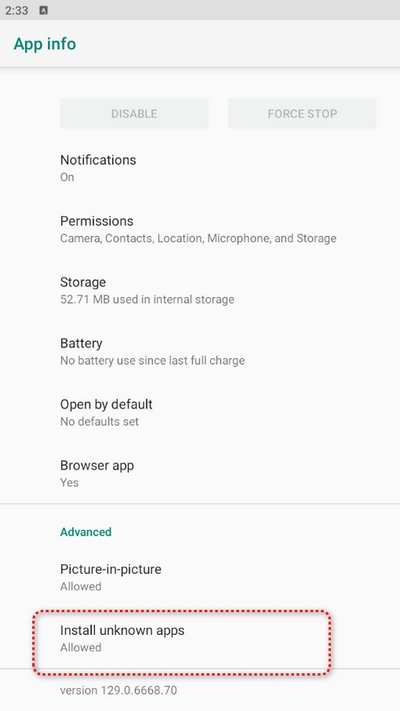
Sideload aktivieren
2. Verwenden Sie denselben Browser, für den wir gerade Sideloading aktiviert haben, und laden Sie die Microsoft Lens APK-Datei von einer vertrauenswürdigen Quelle wie APKMirror, APKPure und Uptodown herunter. Normalerweise möchten Sie die neueste Version herunterladen.
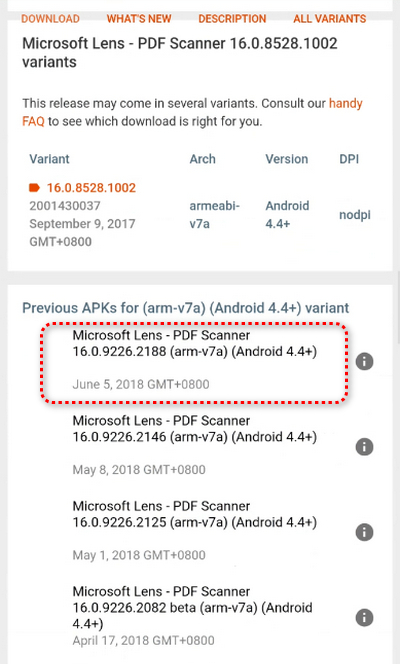
APK herunterladen
3. Tippen Sie im Download-Ordner Ihres Webbrowsers auf die heruntergeladene APK-Datei, um sie zu öffnen. Installieren Sie anschließend die APK auf Ihrem Smartphone.
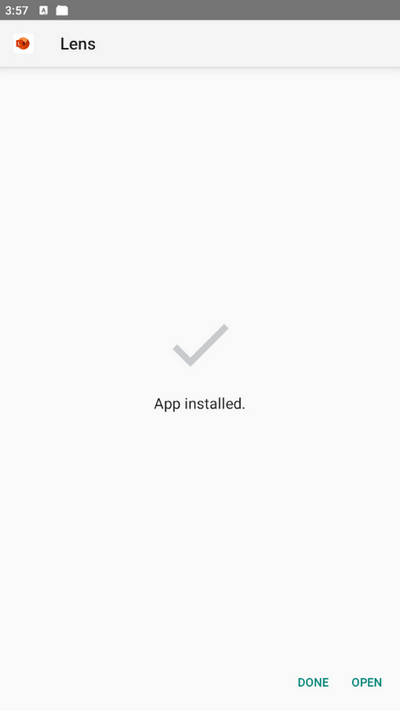
Lens APK installieren
4. Öffnen und verwenden Sie Lens wie gewohnt.
Wichtige Hinweise:
-
Kein offizieller Support oder Updates.
-
Bitte laden Sie nur von bekannten Repositories herunter (nicht von beliebigen Websites).
-
Microsoft könnte serverseitige Funktionen deaktivieren und so einschränken Funktionalität.
Lens-App unter iOS wiederherstellen
Auf iPhones wird Sideloading nur unterstützt, wenn das Gerät einen Jailbreak aufweist. Dies ist riskant und wird nicht empfohlen. Die einzige Möglichkeit, Microsoft Lens außerhalb des App Stores zu erhalten, ist die Wiederherstellung aus einem Backup, das die App enthält.
Wenn Sie Ihr iPhone mit iTunes, Finder oder iCloud sichern, wird ein Snapshot Ihres Geräts gespeichert – einschließlich der installierten Apps, Ihrer App-Daten, Einstellungen und Dateien. Wenn Sie Ihr iPhone später aus diesem Backup wiederherstellen, wird es in den Zustand zurückversetzt, in dem es sich zum Zeitpunkt des Backups befand. Dies umfasst auch die Neuinstallation von Apps, die damals vorhanden waren, selbst wenn diese inzwischen aus dem App Store entfernt wurden. Deshalb kann die Wiederherstellung aus einem alten Backup Microsoft Lens nach der Deinstallation wiederherstellen.
So geht’s:
1. Stellen Sie sicher, dass Sie Ihr iPhone zuvor mit iCloud oder iTunes/Finder gesichert haben, während Microsoft Lens noch installiert war.
2. Schließen Sie Ihr iPhone an Ihren Mac oder Windows-PC an.
3. Öffnen Sie den Finder oder iTunes:
- Öffnen Sie unter macOS Catalina (10.15) und höher den Finder.
- Öffnen Sie unter macOS Mojave (10.14) oder Windows iTunes.
Wählen Sie im Finder oder in iTunes Ihr iPhone in der Seitenleiste aus.
4. Klicken Sie auf „Backup wiederherstellen“, wählen Sie ein Backup aus, das während der Installation von Microsoft Lens erstellt wurde, bestätigen Sie dies und lassen Sie das Gerät wiederherstellen.
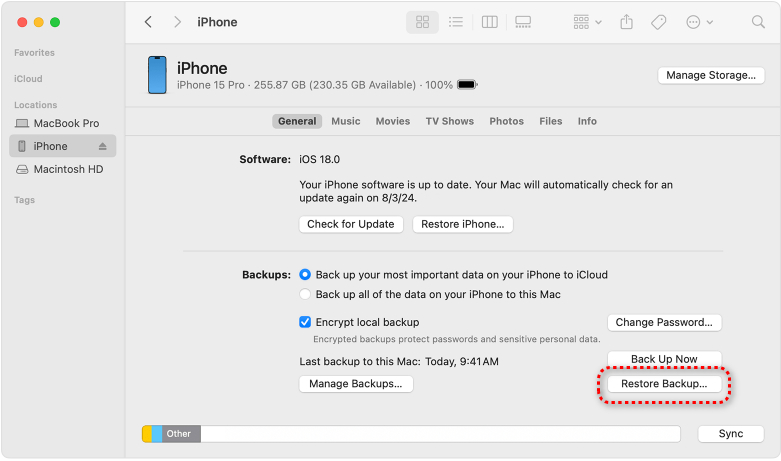
Backup wiederherstellen
5. Geben Sie das Passwort für Ihr verschlüsseltes Backup ein, wenn Sie dazu aufgefordert werden.
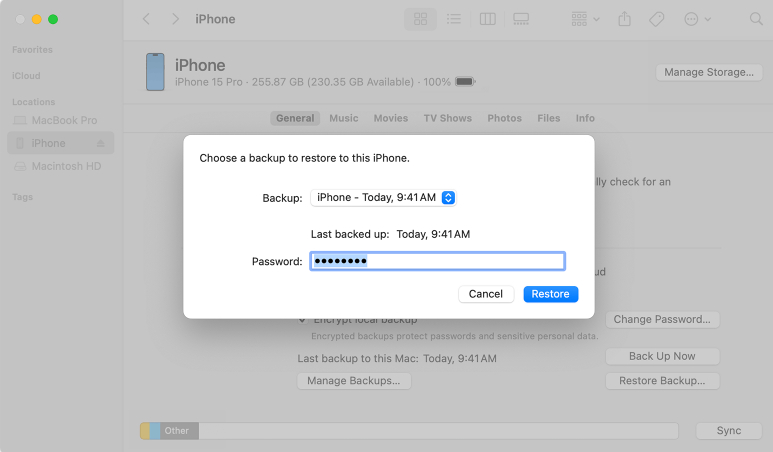
Passwort eingeben
6. Nach der Wiederherstellung sollte Lens wieder auf Ihrem Gerät erscheinen, sofern es Teil des Backups war.
Wichtige Hinweise:
- Nach der Entfernung können Sie Microsoft Lens nicht erneut aus dem App Store herunterladen.
- Beim Wiederherstellen aus einem Backup werden die aktuellen Daten auf Ihrem Gerät durch ältere ersetzt. Sichern Sie vorher Ihre neuesten Dateien.
- Wie bei Android kann die App keine neuen Dokumente scannen ents nach dem 15. Dezember 2025.
Der Haken an diesen Tricks
Bitte beachten Sie, dass kein Trick (wie das Deaktivieren des Internets, das Einfrieren von Updates oder Sideloading) die Scanfunktion von Microsoft Lens nach dem 15. Dezember 2025 aufrechterhält. Zwar können sie die Lens-App auf Ihr Gerät laden, aber sie können Microsofts Scan-Sperre nicht umgehen. Die einzige Möglichkeit besteht darin, alte Scans zu archivieren und für neue Scans einen Ersatz zu verwenden.
Warum? Weil Microsoft Lens nicht nur eine lokale Kamera mit Zuschneidefunktion ist – seine Scan-Engine (OCR, Bereinigung, PDF-Konvertierung und einige Speicherfunktionen) basiert auf den Backend-Diensten von Microsoft. Da Microsoft die Funktion jedoch vollständig abschaffen möchte, wird die Scan-Pipeline auf Serverebene abgeschaltet.
Selbst wenn Sie Updates blockieren oder die Internetverbindung deaktivieren, wird die App wahrscheinlich:
- einen neuen Scan ablehnen oder
- die Fotoaufnahme zulassen, aber nicht verarbeiten/exportieren.
FAQs
Warum kann ich Microsoft Lens nicht auf iPhone oder Android herunterladen?
Sie können Microsoft Lens nicht herunterladen, da Microsoft die App ab September 2025 einstellt. Neue Installationen werden Mitte Oktober deaktiviert und die App wird Mitte November 2025 vollständig aus den App Stores entfernt. Das bedeutet, dass die App nicht mehr im Apple App Store und Google Play Store zum Download verfügbar ist.
Was sollte ich anstelle von Lens verwenden?
Microsoft empfiehlt offiziell die Microsoft 365 Copilot App. PDFgear Scan ist jedoch die beste kostenlose Alternative, die die Funktionen von Lens vollständig repliziert und erweitert.
Wie exportiere ich meine Lens-Scans vor der Abschaltung?
Um Ihre Microsoft Lens-Scans vor der Abschaltung zu exportieren, exportieren Sie sie nach der Bearbeitung Ihres Scans als PDFs, Bilder in Ihre Galerie oder in andere Microsoft-Dienste wie OneDrive, OneNote, Word oder PowerPoint über den Exportbildschirm. Für lokale Dateien erteilen Sie der Microsoft 365 Copilot-App die Berechtigung „Zugriff auf alle Dateien“ und greifen Sie im Bereich „Meine Kreationen“ auf die Scans zu.
Wann wird Microsoft Lens vollständig entfernt?
Microsoft Lens wird erst nach dem 15. Dezember 2025 vollständig entfernt. Dann wird die Möglichkeit zum Erstellen neuer Scans deaktiviert.
Was sind die besten kostenlosen Alternativen zu Microsoft Lens?
Die beste kostenlose Alternative zu Microsoft Lens ist PDFgear Scan. Darüber hinaus haben wir auch einige kostenlose oder integrierte Optionen gefunden, darunter Apple Notes, Google Drive, OneDrive, OneNote und Samsung Notes.
Weitere verwandte Artikel
